1Antes de empezar
- Funciona en la app de Qaja R para Windows (no en la web ni en el celular), porque la balanza se enchufa a esa PC.
- La configuración es por PC: si tenés dos cajas con dos balanzas, se configura en cada una.
- Los productos que se venden por peso tienen que estar marcados como pesables (precio por kg) en Productos.
- Si usás Qendra (el programa de Systel) en esa PC, cerralo antes: la balanza no puede hablar con dos programas a la vez.
2Dónde está
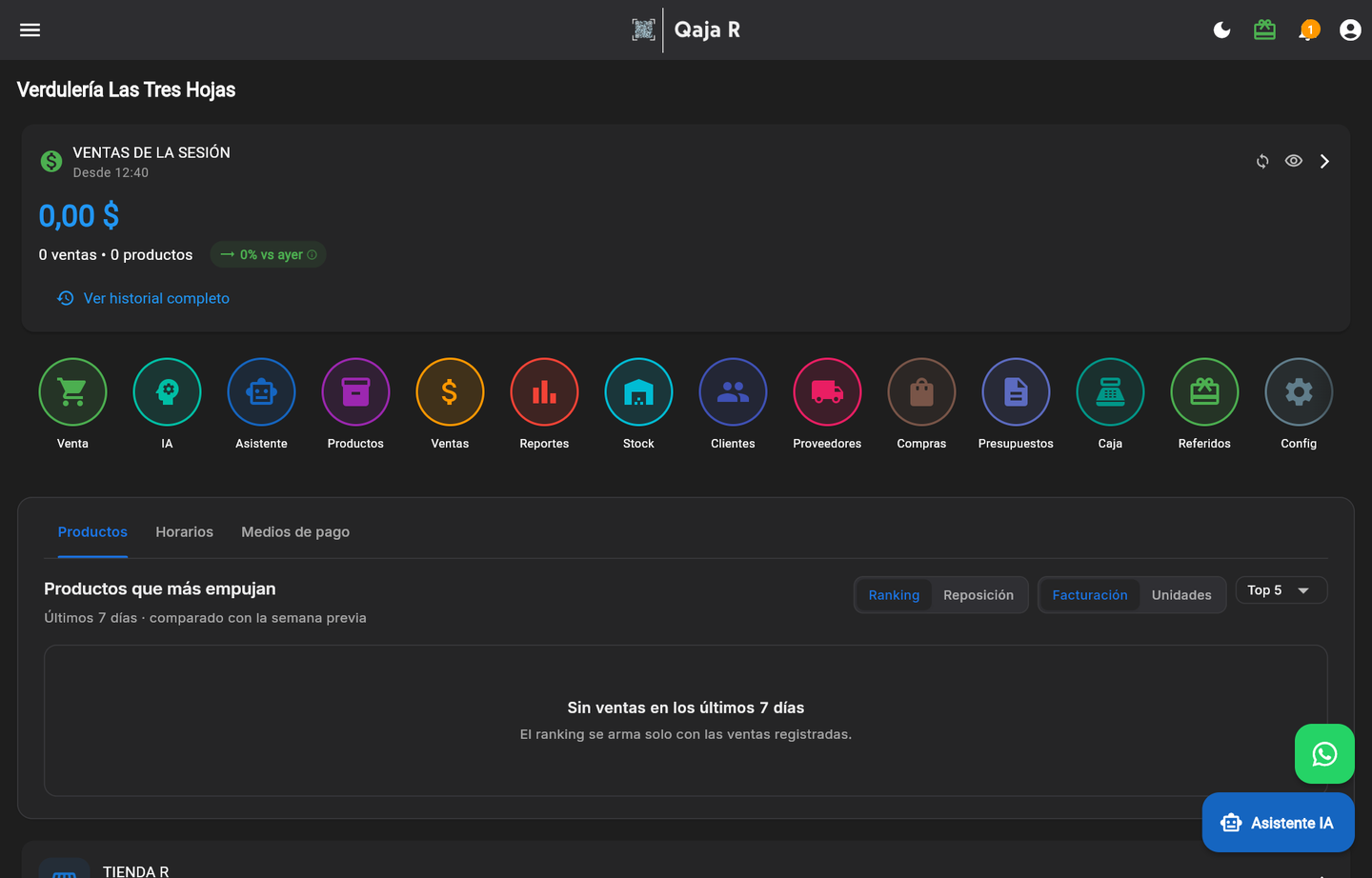
En el Inicio, tocar Config.
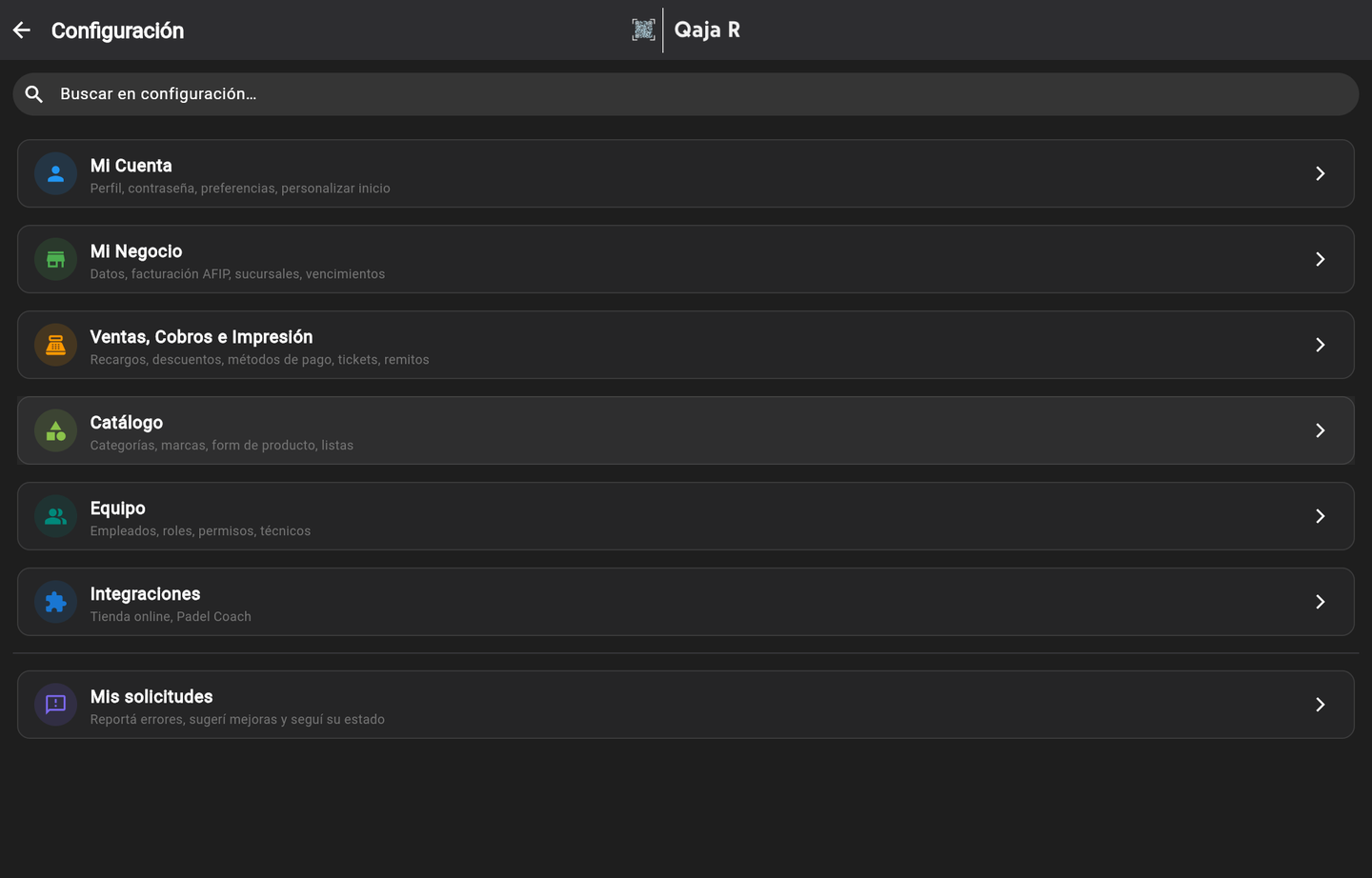
Entrar a Ventas, Cobros e Impresión.
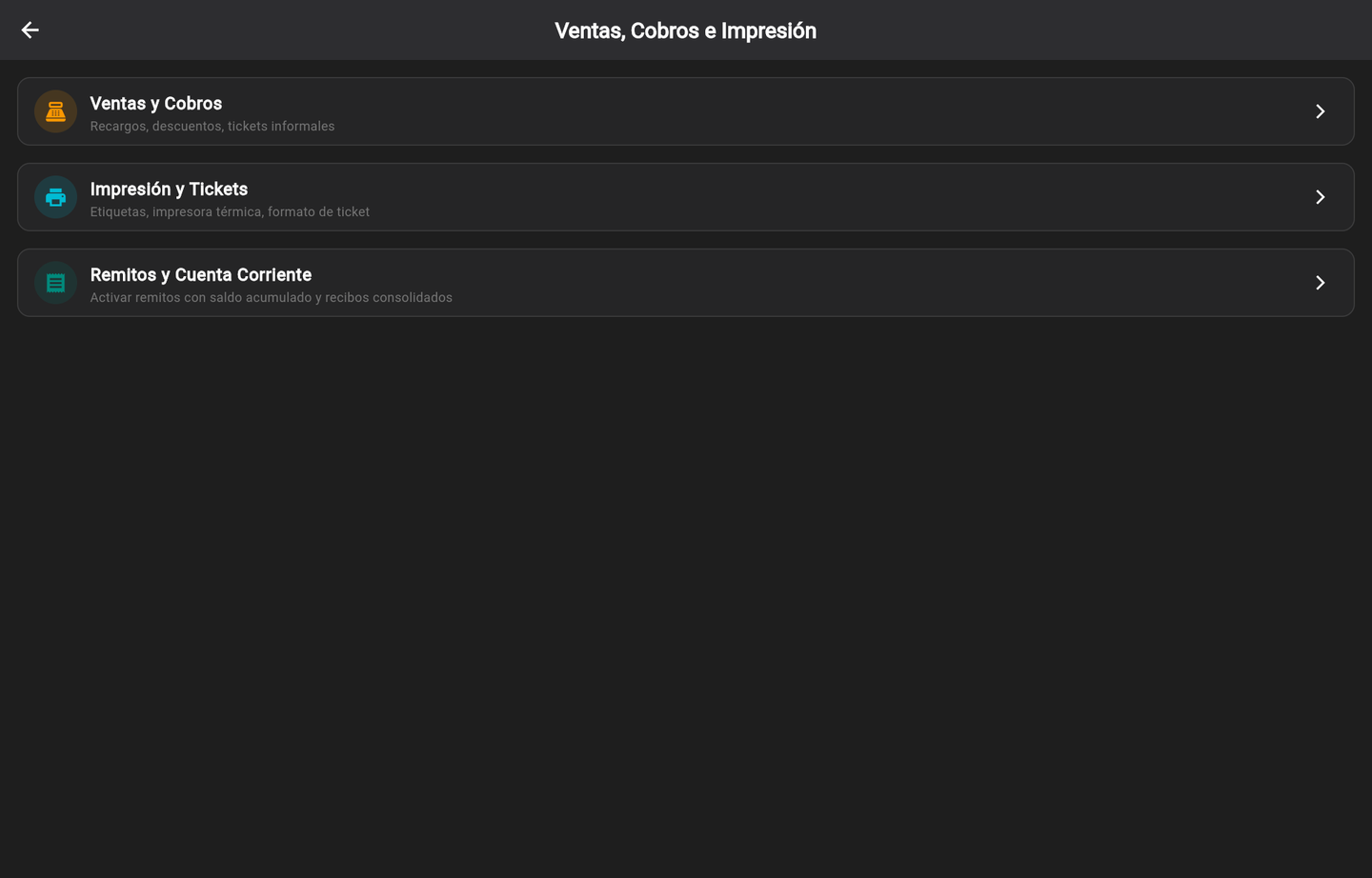
Después Ventas y Cobros.
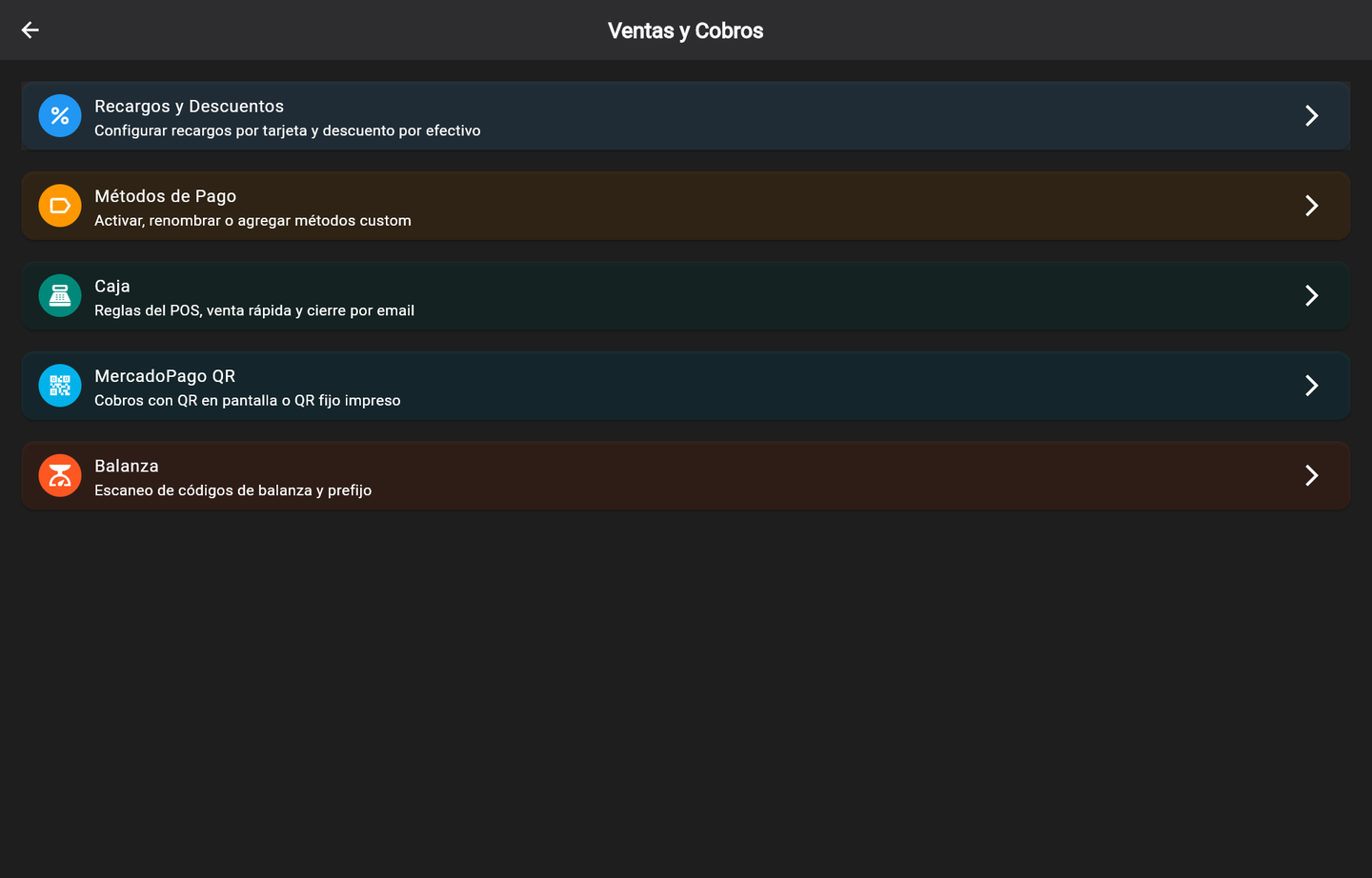
Y por último Balanza.
3Configurar la balanza (una vez por PC)
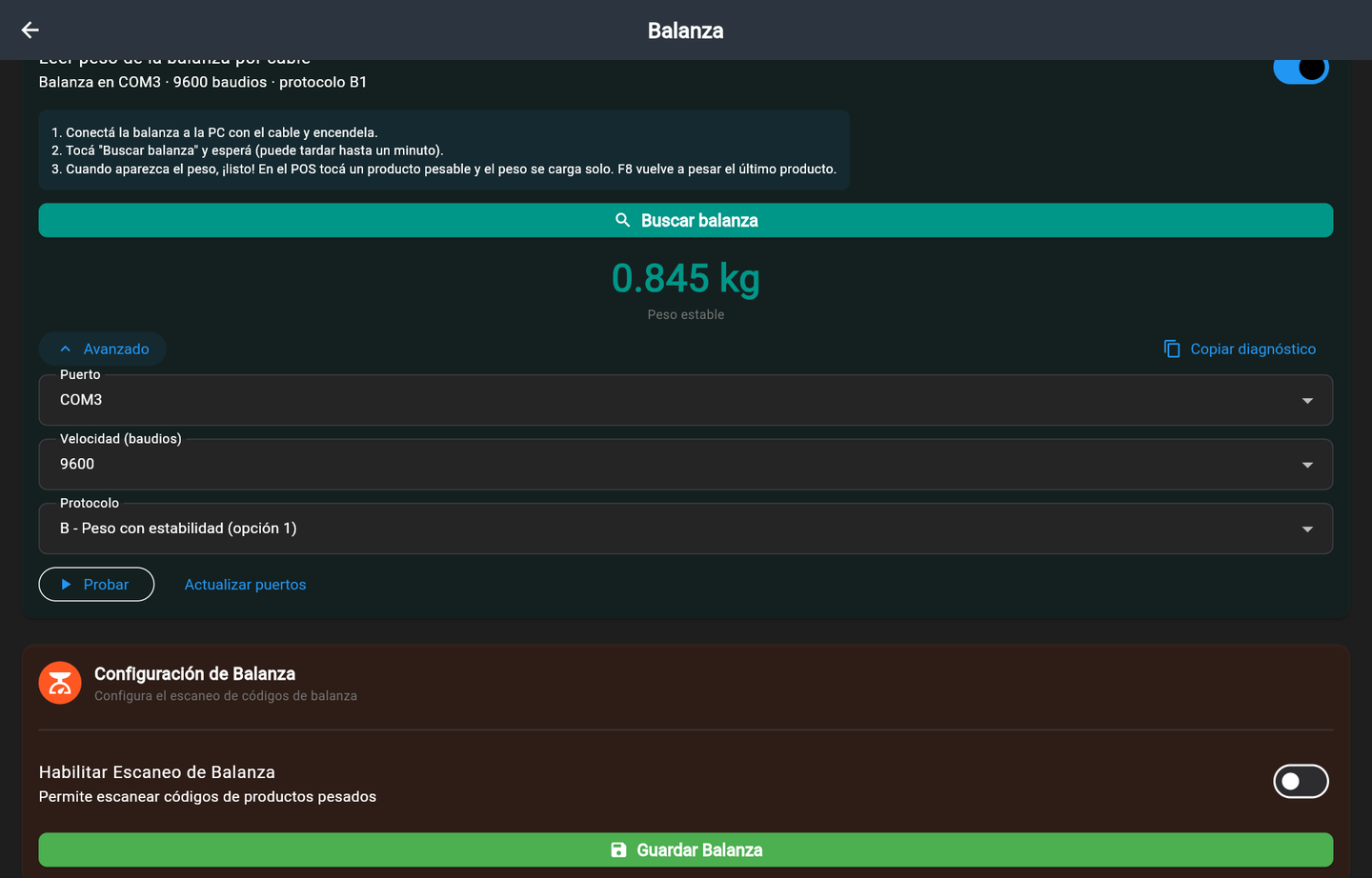
Arriba de todo está la tarjeta Balanza conectada por cable (esta PC).
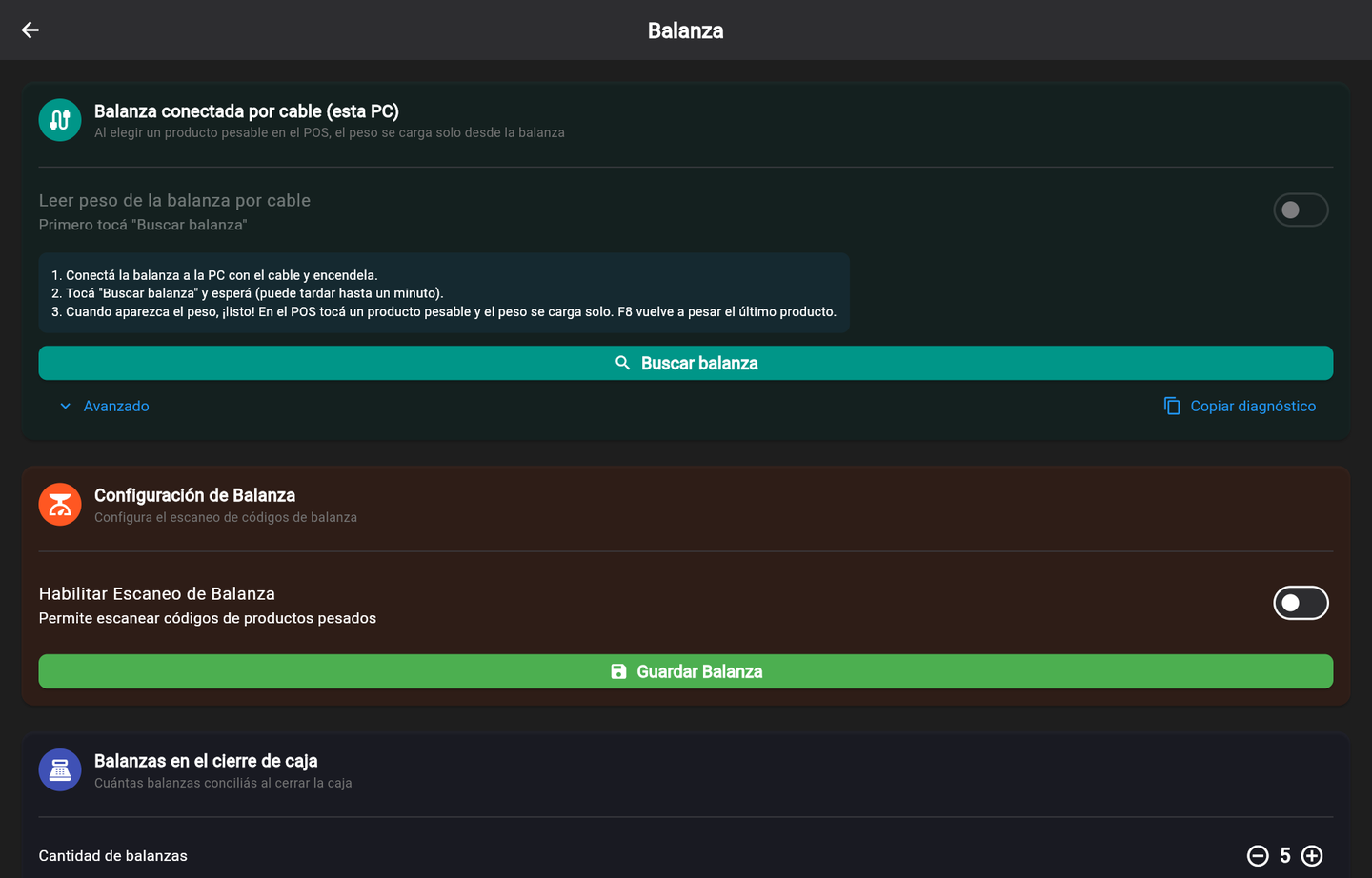
- Conectá la balanza a la PC con el cable y encendela.
- Tocá Buscar balanza y esperá. Qaja R prueba todos los puertos de la PC y todas las formas de comunicación de la balanza, solo. Puede tardar hasta un minuto; mientras busca, el botón cambia a Cancelar búsqueda.
- Cuando la encuentra, muestra ¡Balanza encontrada en COM…!, prende sola la opción Leer peso de la balanza por cable y aparece el peso en grande.
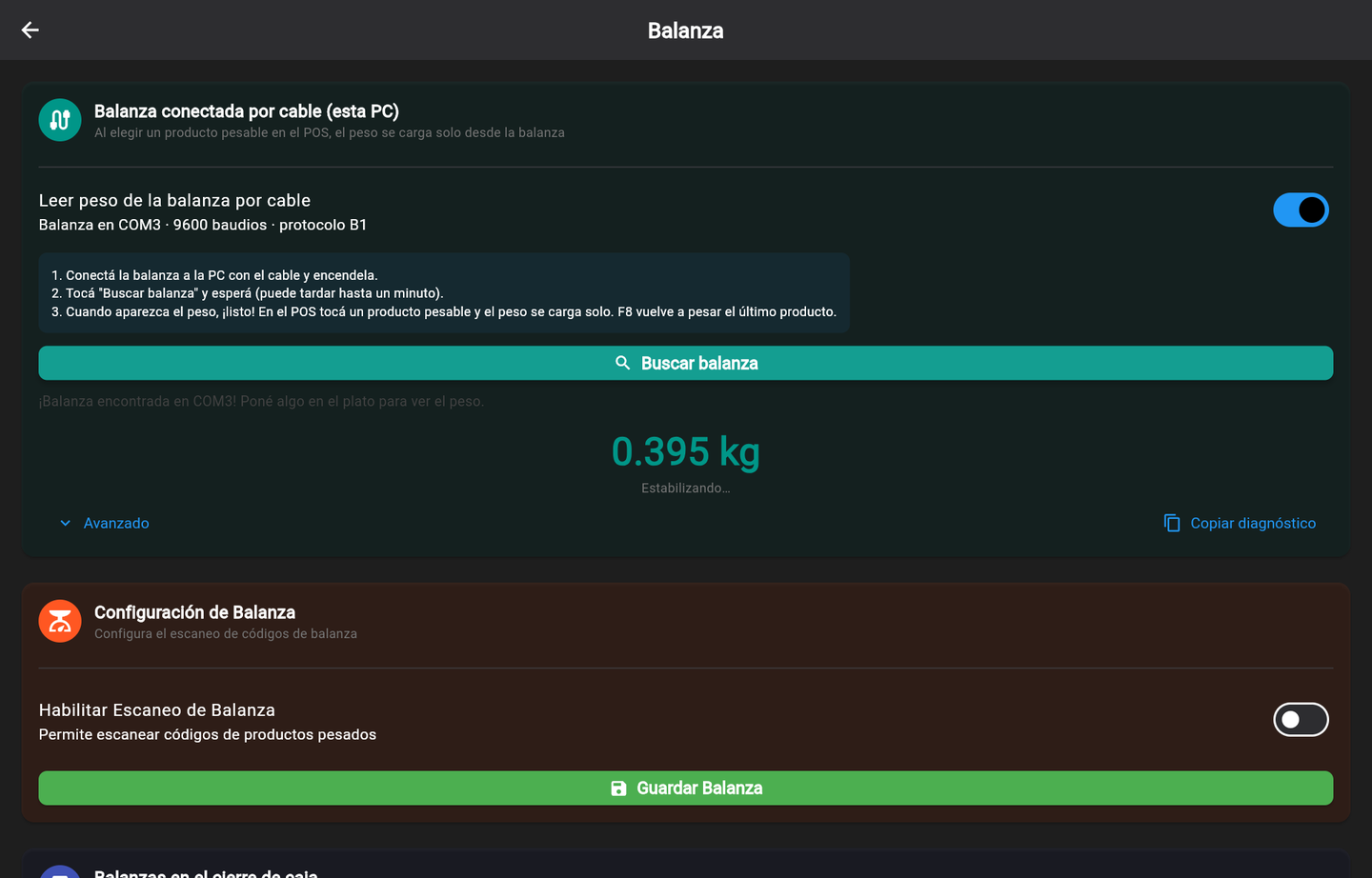
Poné algo en el plato para probar: el número tiene que cambiar y, cuando deja de moverse, abajo dice Peso estable. Si el peso coincide con el visor de la balanza, está lista.
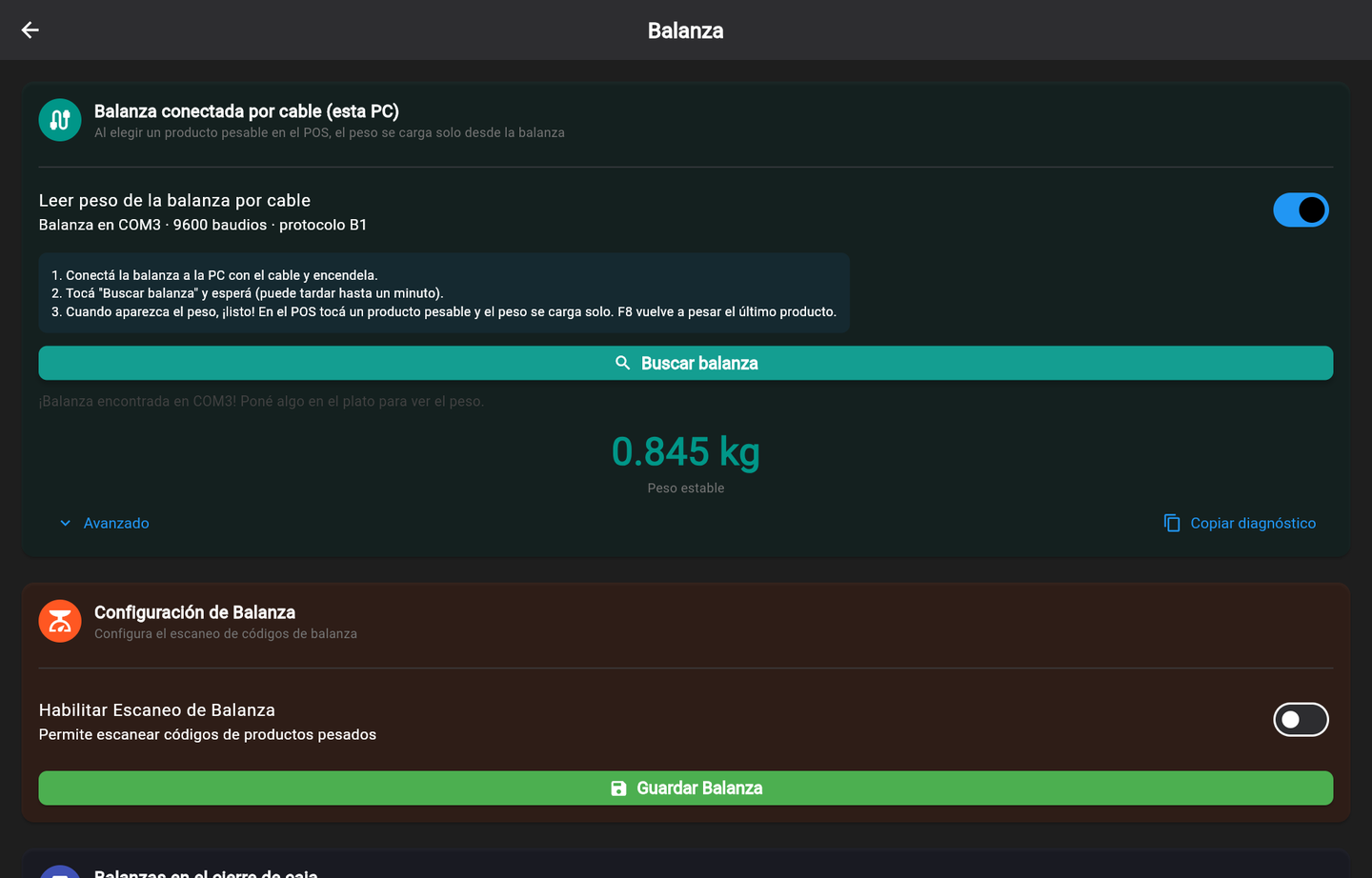
La configuración queda guardada. No hace falta tocar Guardar: la próxima vez que abras Qaja R en esa PC, la balanza ya está lista.
Apagarla por un rato
Destildando Leer peso de la balanza por cable el Punto de Venta vuelve a funcionar como siempre (los pesables arrancan en 0,100 kg y el peso se edita a mano). Para volver a usarla, se tilda de nuevo.
4Vender con la balanza
- En el Punto de Venta, poné el producto en la balanza.
- Tocá el producto en la lista (o buscalo y elegilo).
- Se abre una ventanita con el nombre del producto y el peso en vivo. Cuando el peso se estabiliza, se cierra sola y el producto entra al carrito con ese peso y su importe.
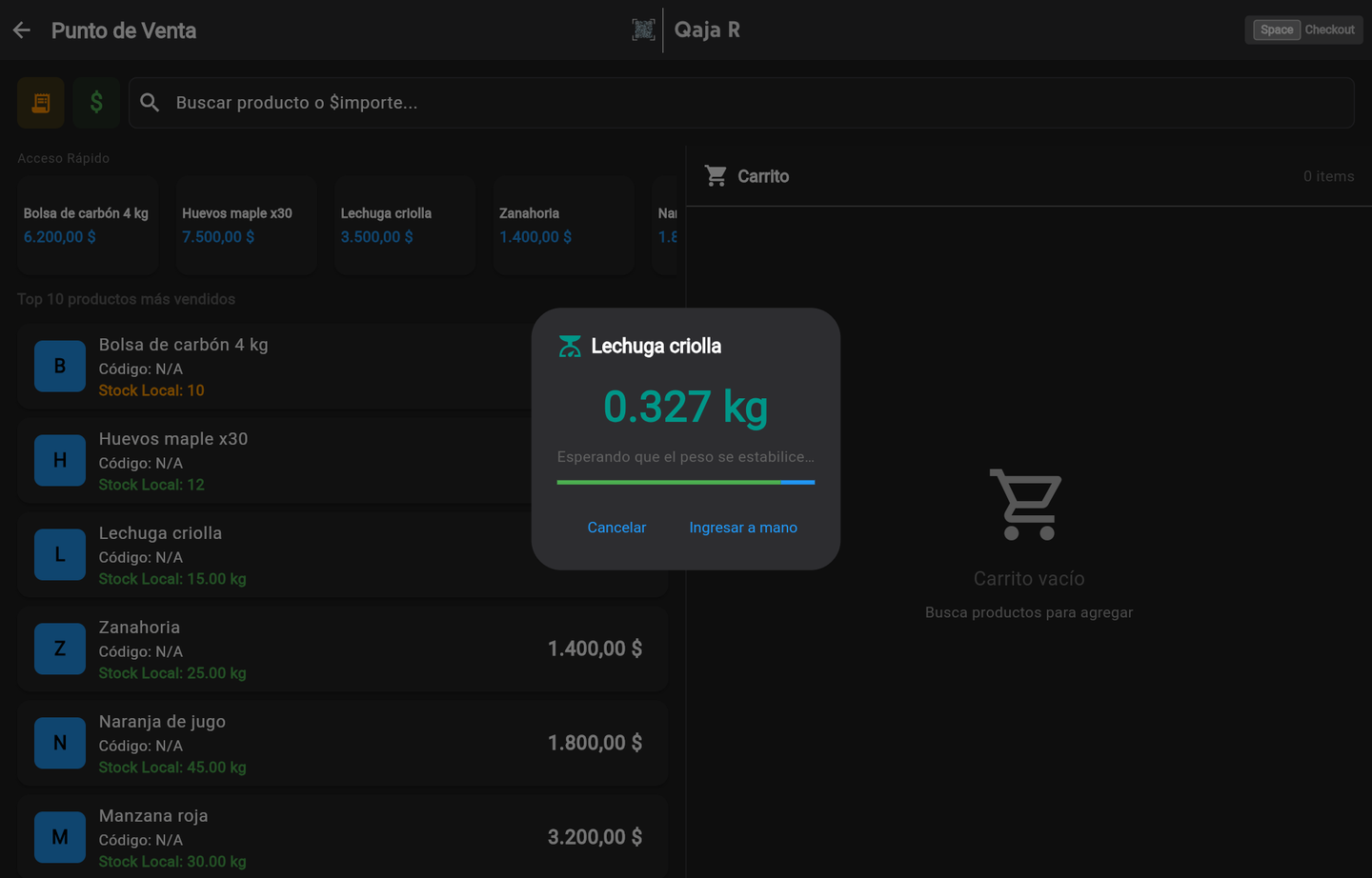
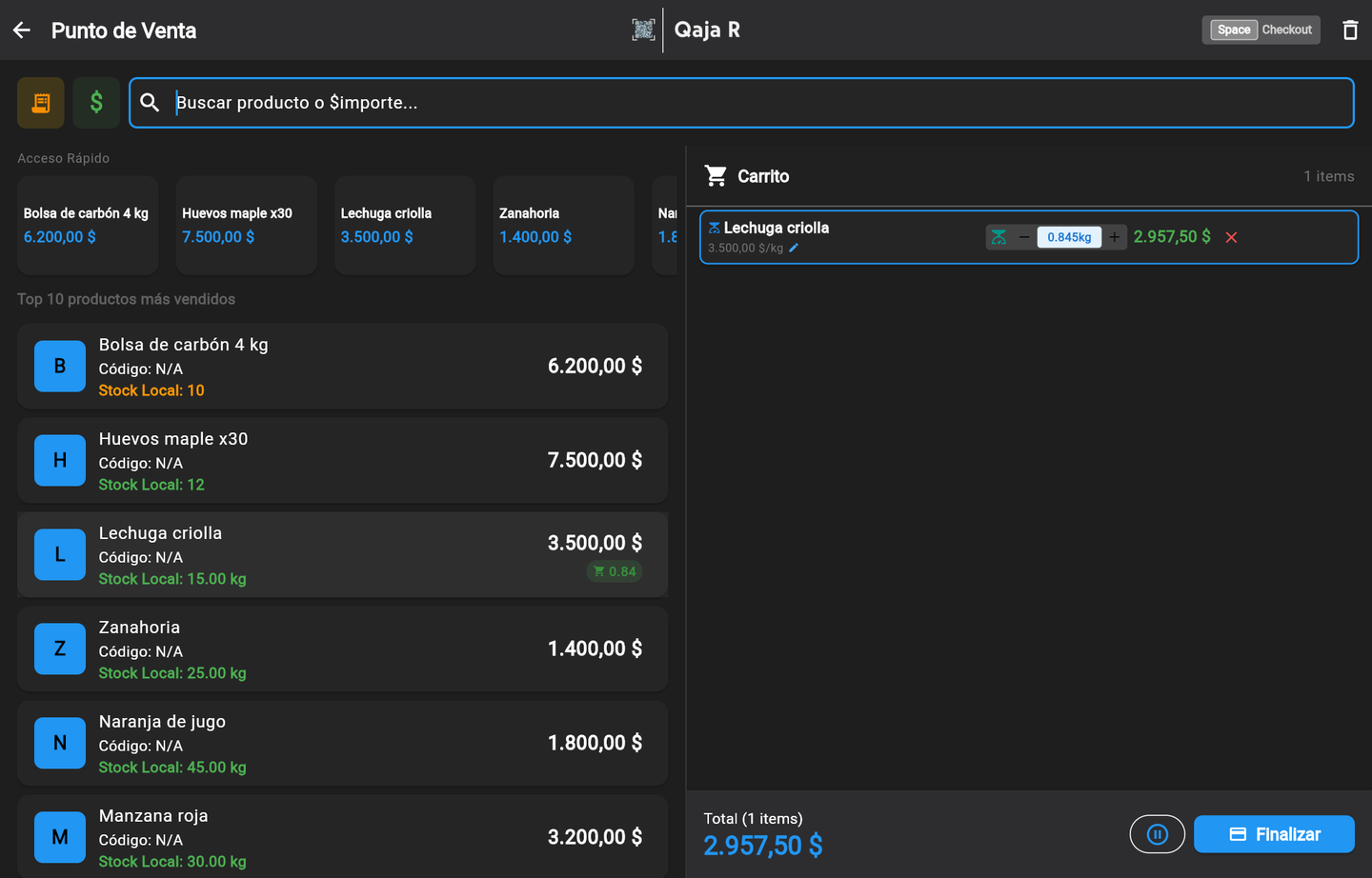
| Botón de la ventanita | Qué hace |
|---|---|
| Cancelar | No agrega el producto |
| Ingresar a mano | Agrega el producto como siempre (0,100 kg) para escribir el peso a mano |
Si la balanza está en cero, la ventanita dice Poné el producto en la balanza y espera. Si en 10 segundos no llega un peso estable, avisa No se pudo leer la balanza. Cargá el peso a mano. y el producto entra para editarlo a mano: la venta nunca se traba.
Volver a pesar (F8)
Si el cliente agrega o saca mercadería, no hace falta borrar el producto: con la mercadería de nuevo en el plato, apretá F8 (vuelve a pesar el último producto agregado, o el que marcaste con las flechas) o tocá el ícono de balanza verde que aparece al lado del peso en el carrito.
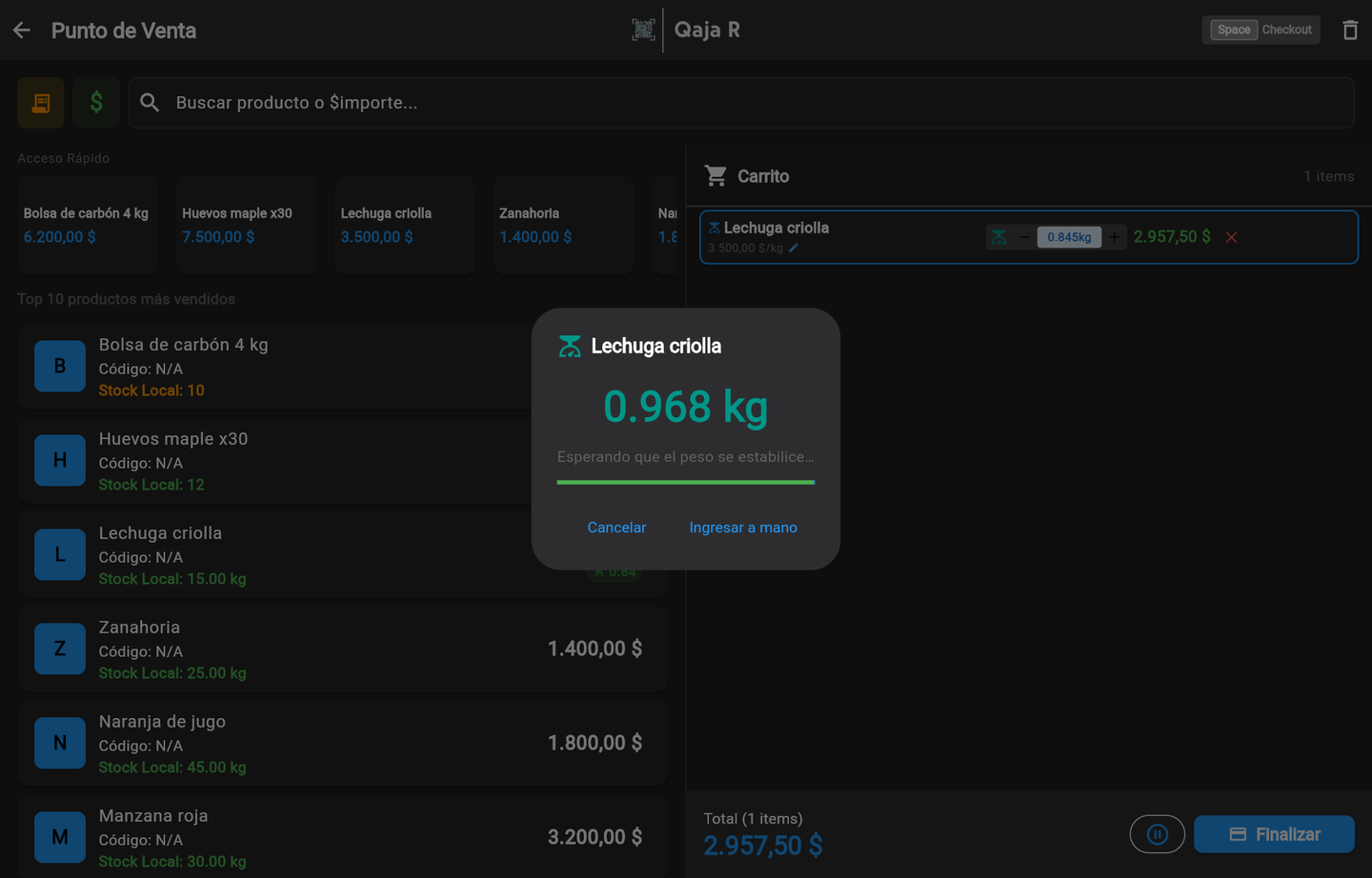
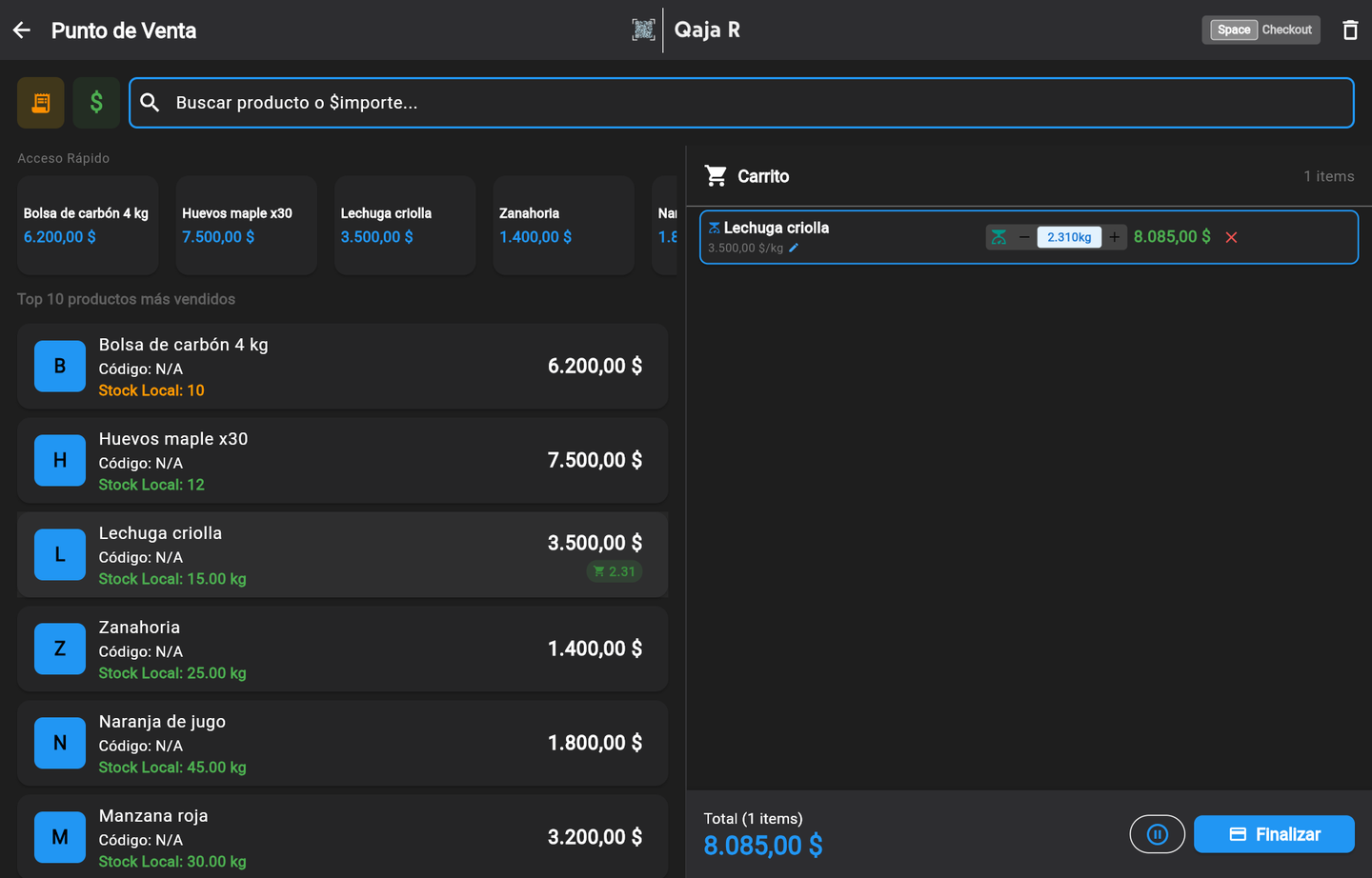
Después se cobra con Finalizar como cualquier venta: el stock en kg se descuenta igual que siempre.
5Si no encuentra la balanza
Si después de buscar dice No se encontró la balanza o Windows no muestra ningún puerto COM en esta PC, revisá en este orden:
- Que el cable esté bien enchufado en los dos lados y la balanza encendida.
- Que Qendra u otro programa que use la balanza esté cerrado.
- En Windows: clic derecho en el botón Inicio → Administrador de dispositivos → Puertos (COM y LPT). Con la balanza enchufada tiene que aparecer ahí. Si no aparece, falta instalar el driver USB de la balanza (lo provee Systel o el service de la balanza).
- Volvé a tocar Buscar balanza.
Configuración manual (Avanzado)
Solo si soporte te lo indica: tocando Avanzado se puede elegir a mano el Puerto, la Velocidad (baudios) y el Protocolo, y probar con Probar. Actualizar puertos vuelve a leer los puertos si enchufaste la balanza con la pantalla abierta.
¿Querés ver esto funcionando en tu negocio?
Creá tu cuenta gratis o escribinos y lo configuramos con vos.
Probar Qaja R gratis