1Cómo funciona, en dos frases
Las ventas suman solas a la cuenta de su medio de pago: lo cobrado en efectivo va a Efectivo, el QR a MercadoPago, las transferencias a Banco. Las compras y los gastos restan solos de la cuenta con la que se pagaron.
Vos no cargás las ventas dos veces. Lo único que hacés en la Caja Mayor es controlar: revisar lo que te rinde cada caja, contar la plata de vez en cuando y anotar lo que el sistema no puede saber solo (el alquiler, un aporte tuyo, la comisión de MercadoPago).
2Dónde está
Entrá a Caja desde el Inicio y tocá la pestaña Caja Mayor (antes se llamaba Economía: es la misma, con más herramientas).
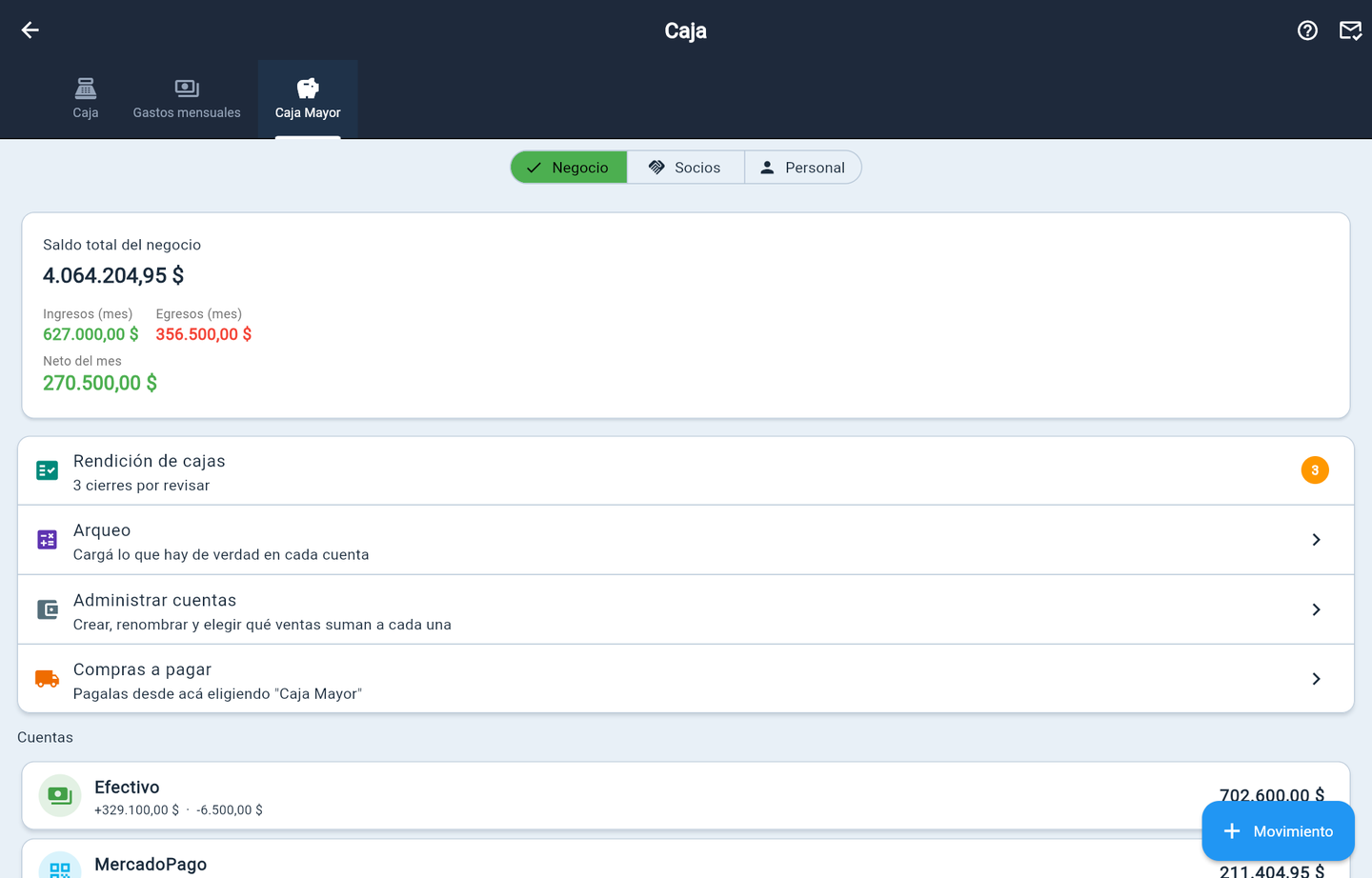
Arriba ves el saldo total del negocio y lo que entró y salió en el mes. Abajo, los accesos Rendición de cajas, Arqueo y Compras a pagar, y una tarjeta por cada cuenta con su saldo.
3Ver qué entró y salió de cada cuenta
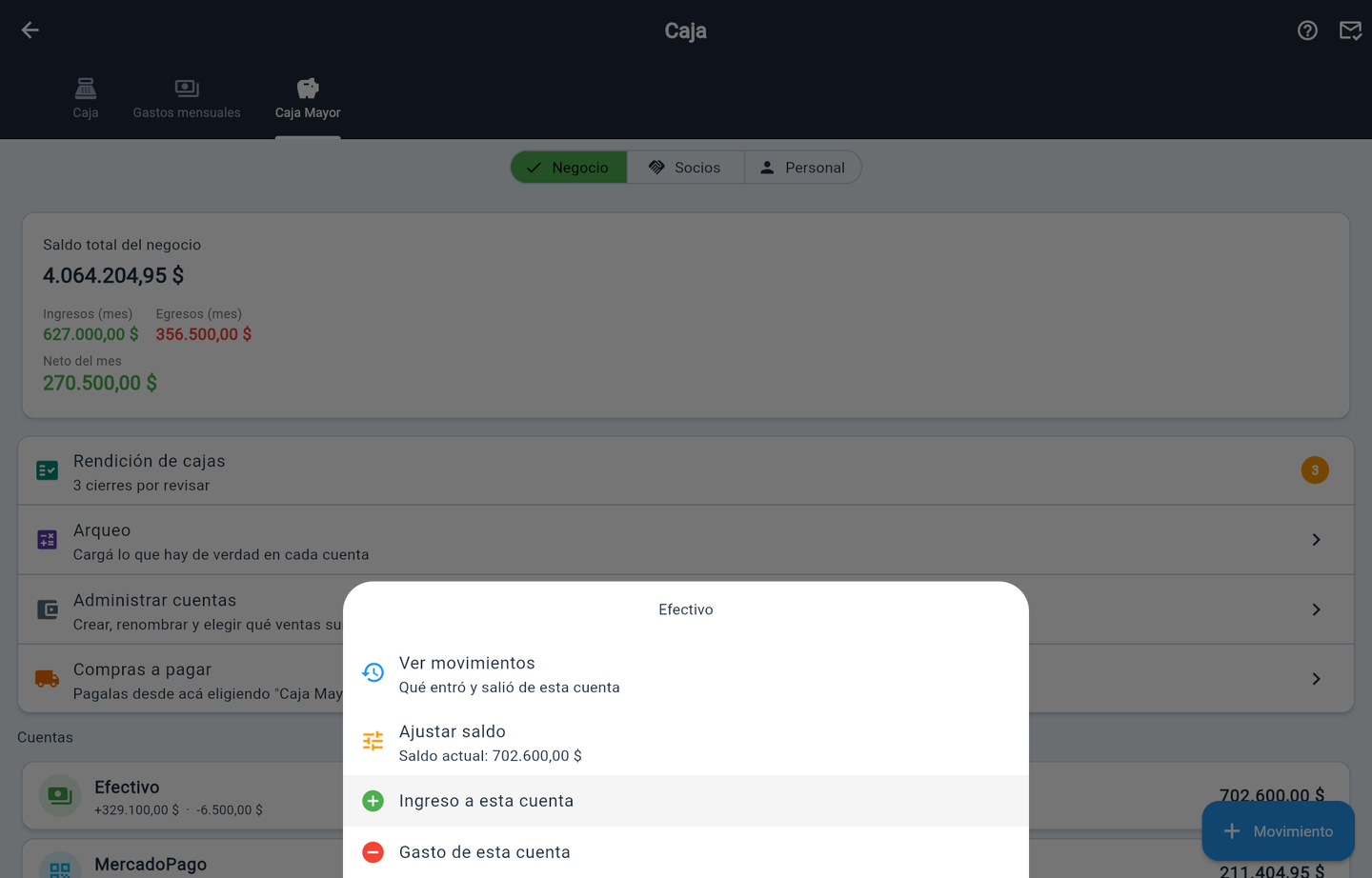
Tocá una cuenta y elegí Ver movimientos.
El historial muestra los últimos 30 días, agrupados por día, con el saldo al inicio y el saldo al final. Con el botón de fechas de arriba elegís otro período.
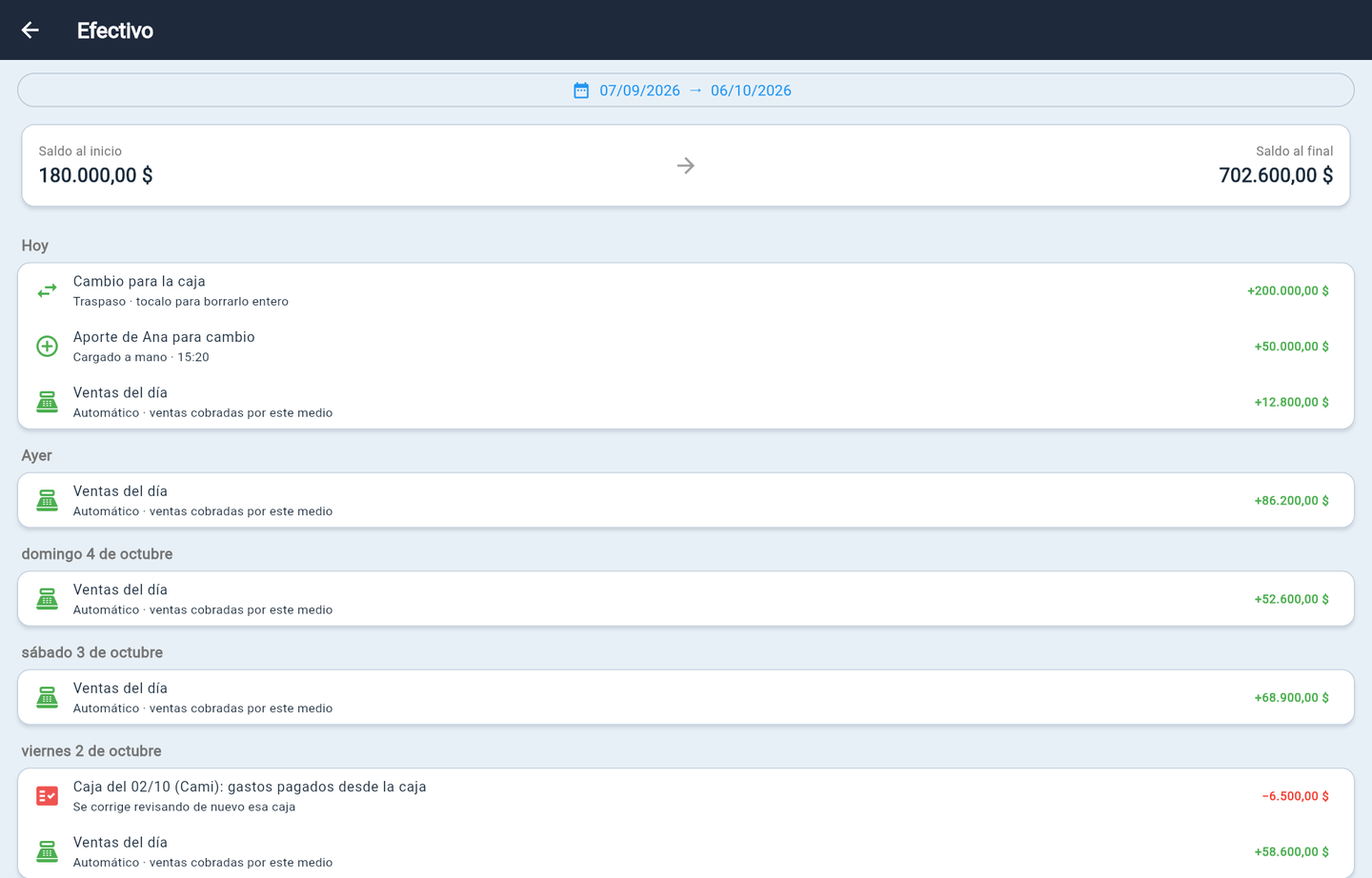
- Ventas del día: todo lo cobrado ese día con el medio de pago de la cuenta, en un solo renglón.
- Compra a … y Gasto: …: uno por uno, con el nombre del proveedor o del gasto.
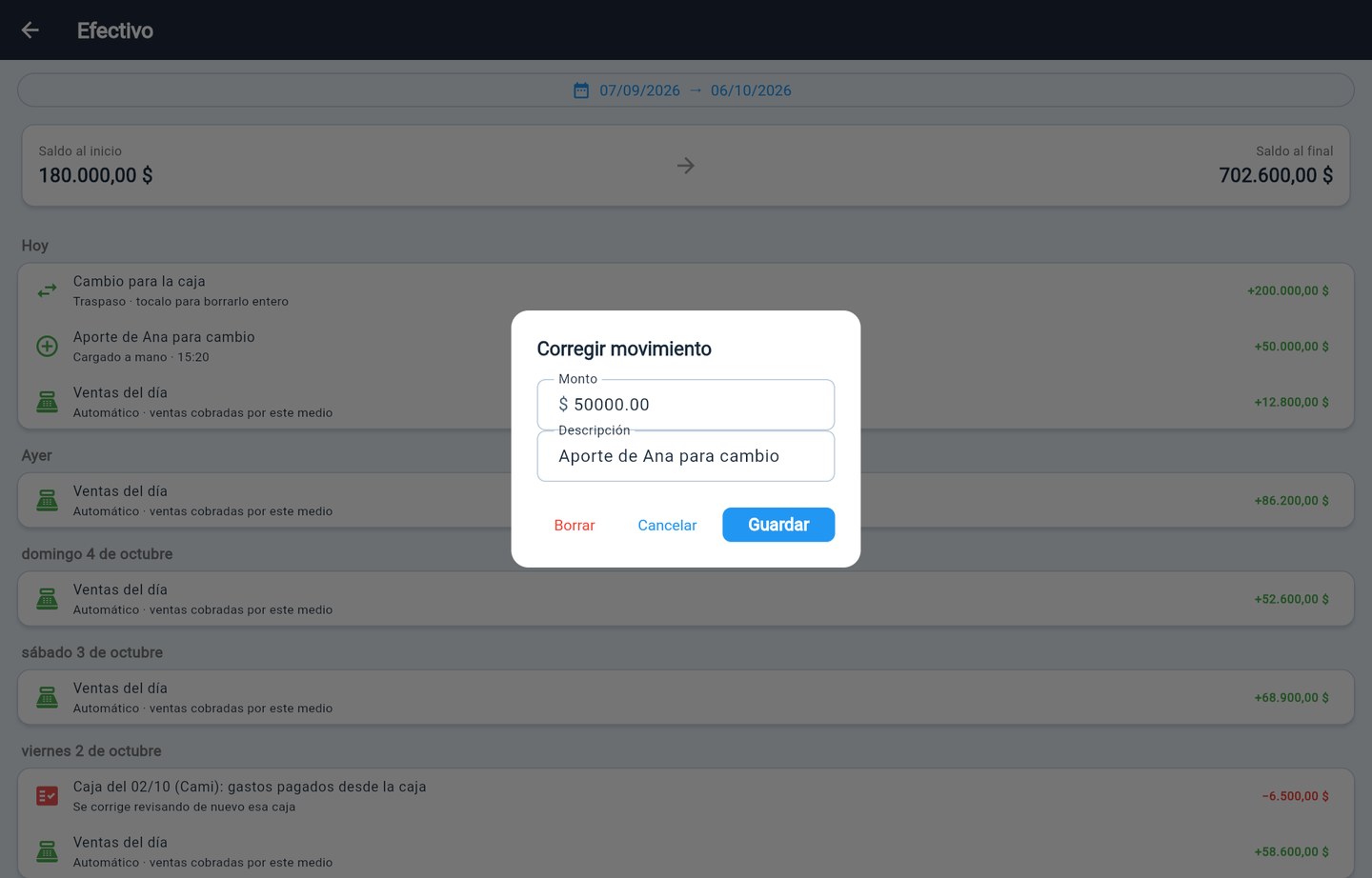
- Lo cargado a mano (ingresos, gastos, ajustes, arqueos): se puede tocar para corregirlo o borrarlo.
- Lo automático no se toca acá: una venta se corrige desde Ventas, una compra desde Compras. Así nunca quedan dos versiones distintas del mismo dato.
4Rendición de cajas: controlar lo que te rinde cada turno
Cada vez que un cajero cierra su caja, ese cierre aparece en Rendición de cajas → Por revisar, de todas las sucursales. En la tarjeta ves cuánto efectivo esperaba el sistema, cuánto contó el cajero, la diferencia y lo cobrado por QR, tarjeta y transferencia.
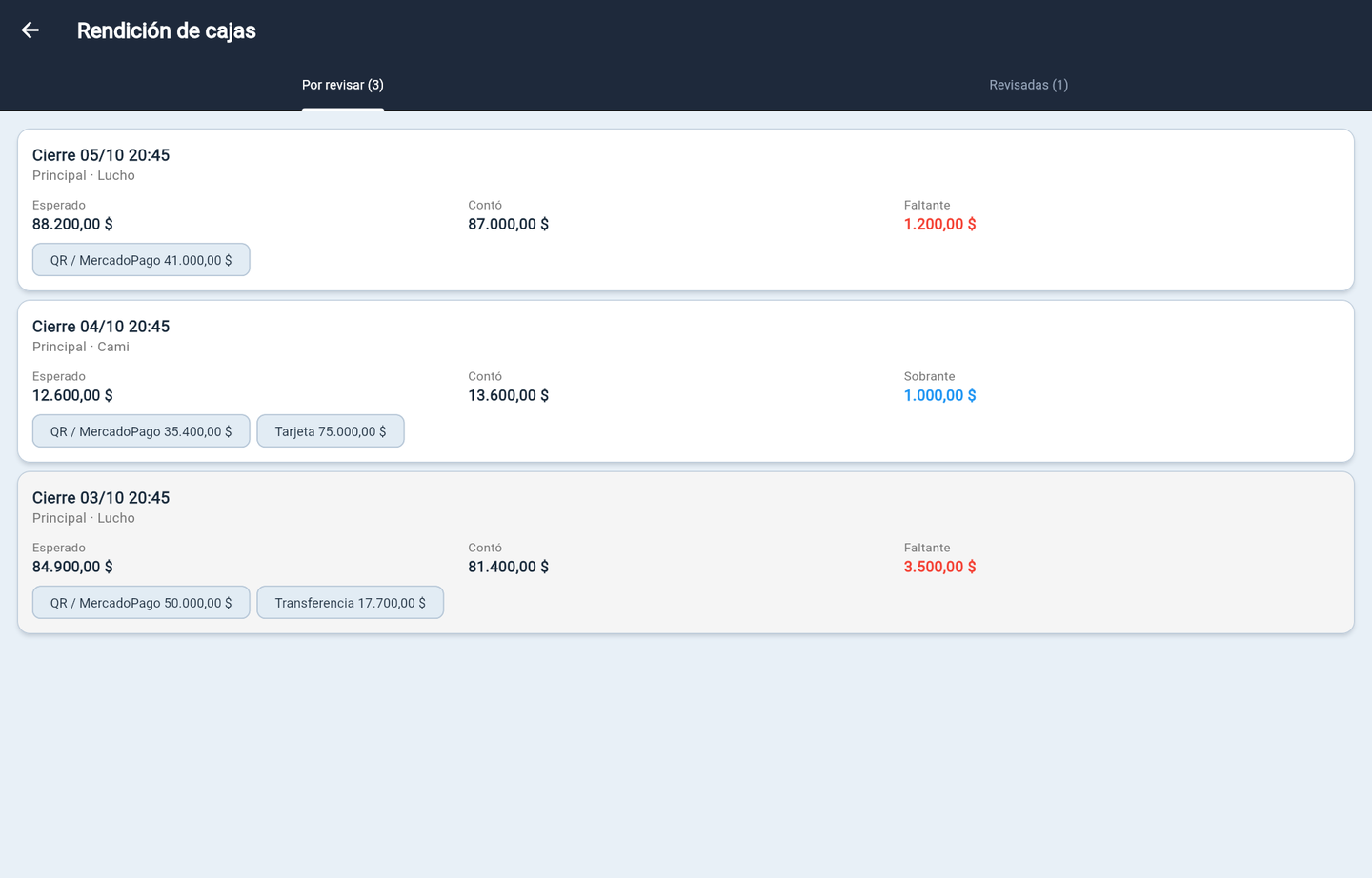
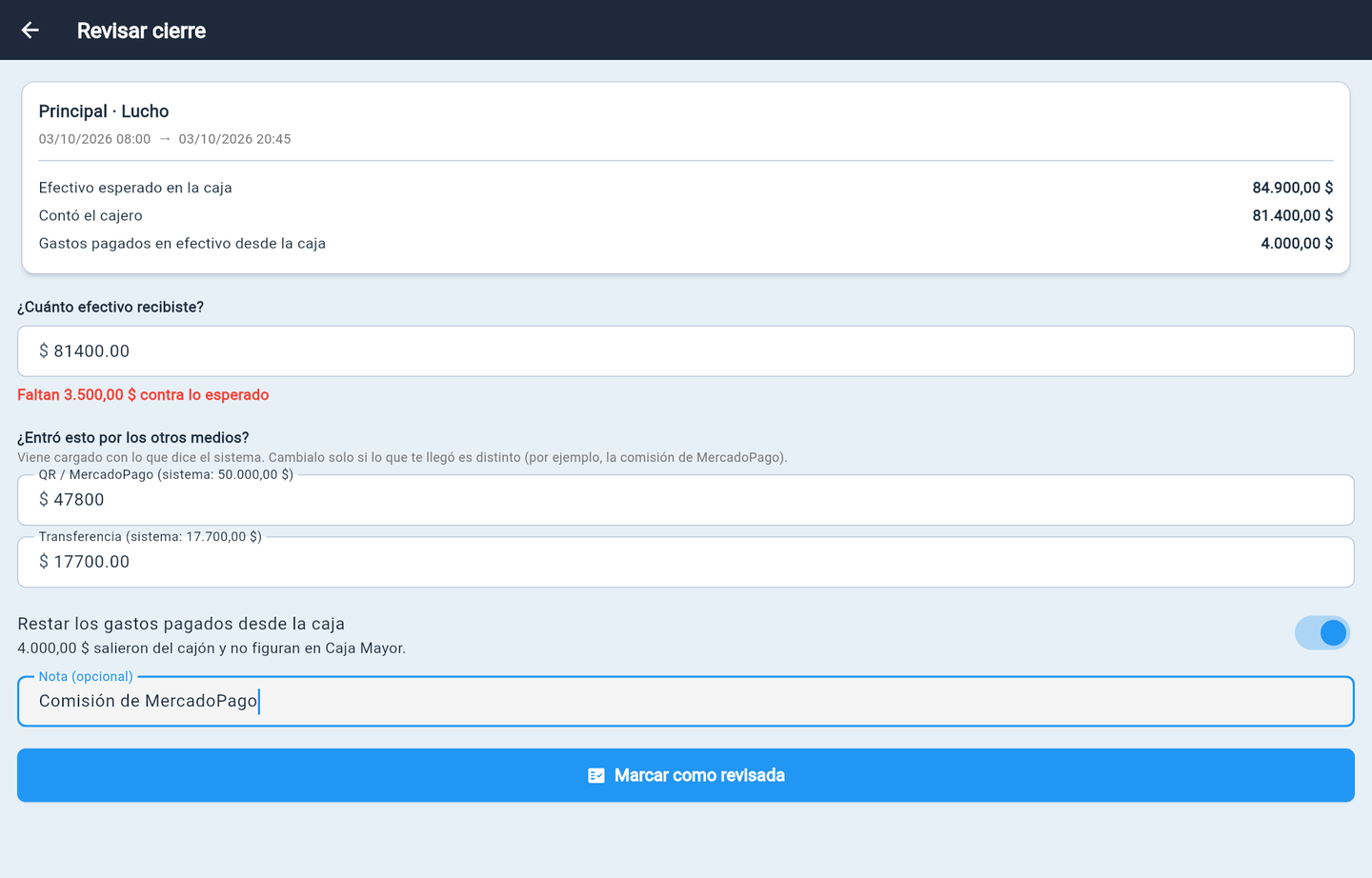
Tocá un cierre para revisarlo:
- En ¿Cuánto efectivo recibiste? viene cargado lo que contó el cajero. Si a vos te llegó otra cosa, cambialo: abajo te dice al toque si falta o sobra.
- En ¿Entró esto por los otros medios? vienen los montos del sistema. Cambialos solo si lo que te llegó es distinto (por ejemplo, MercadoPago te descontó la comisión).
- Si se pagaron gastos en efectivo desde la caja (un flete, una reparación), dejá prendido Restar los gastos pagados desde la caja.
- Tocá Marcar como revisada. Antes de guardar te muestra exactamente qué se va a registrar.
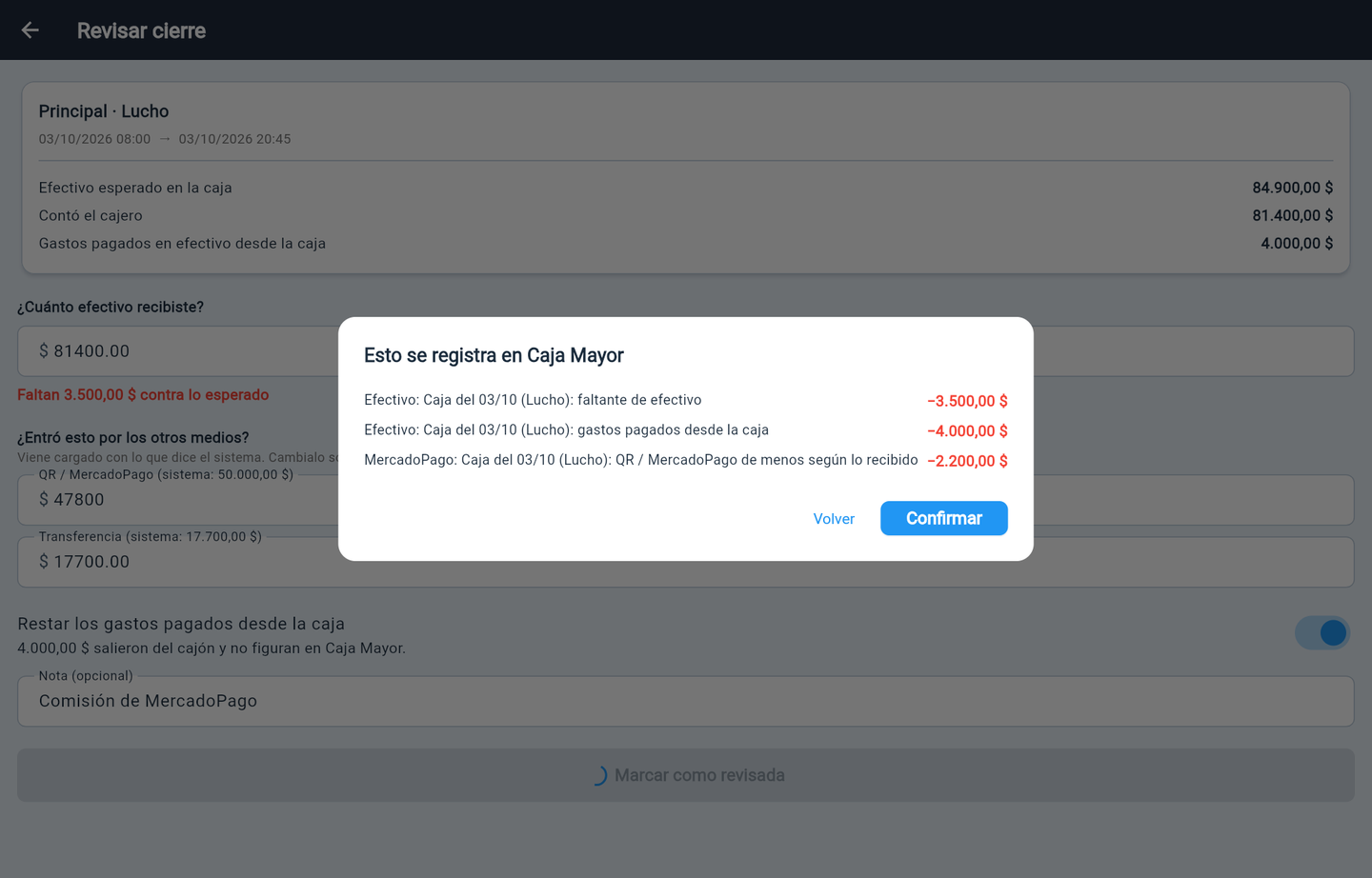
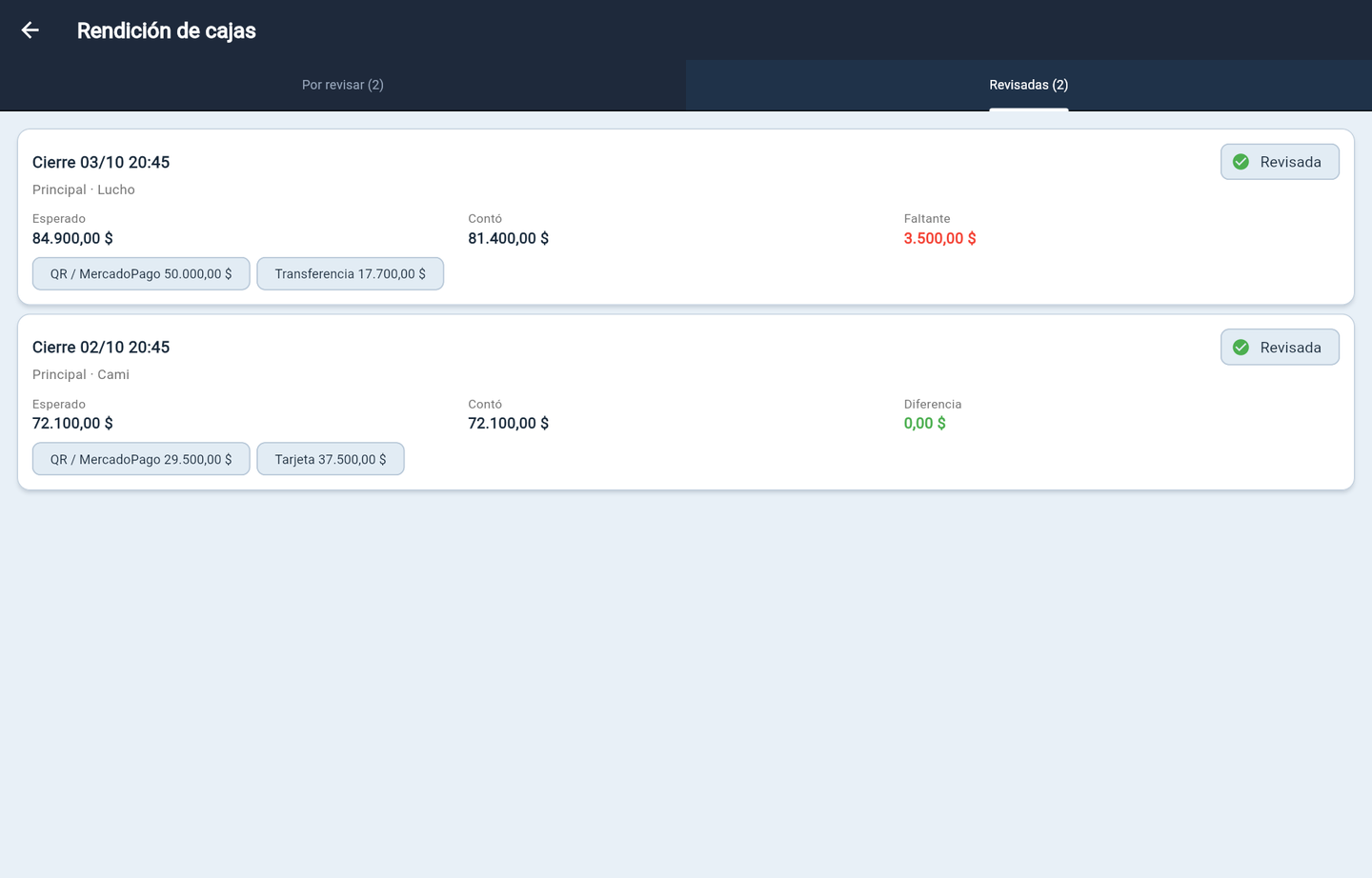
Si te equivocaste, abrí el cierre desde Revisadas y tocá Revisar de nuevo (reemplaza lo anterior, nunca se duplica) o Deshacer revisión (lo borra y vuelve a Por revisar).
5Arqueo: contar la plata de verdad
Cuando quieras (fin de semana, fin de mes), entrá a Arqueo y cargá lo que hay de verdad en cada cuenta: los billetes que tenés, lo que dice el home banking, lo que dice la app de MercadoPago. Las que dejes vacías no se tocan.
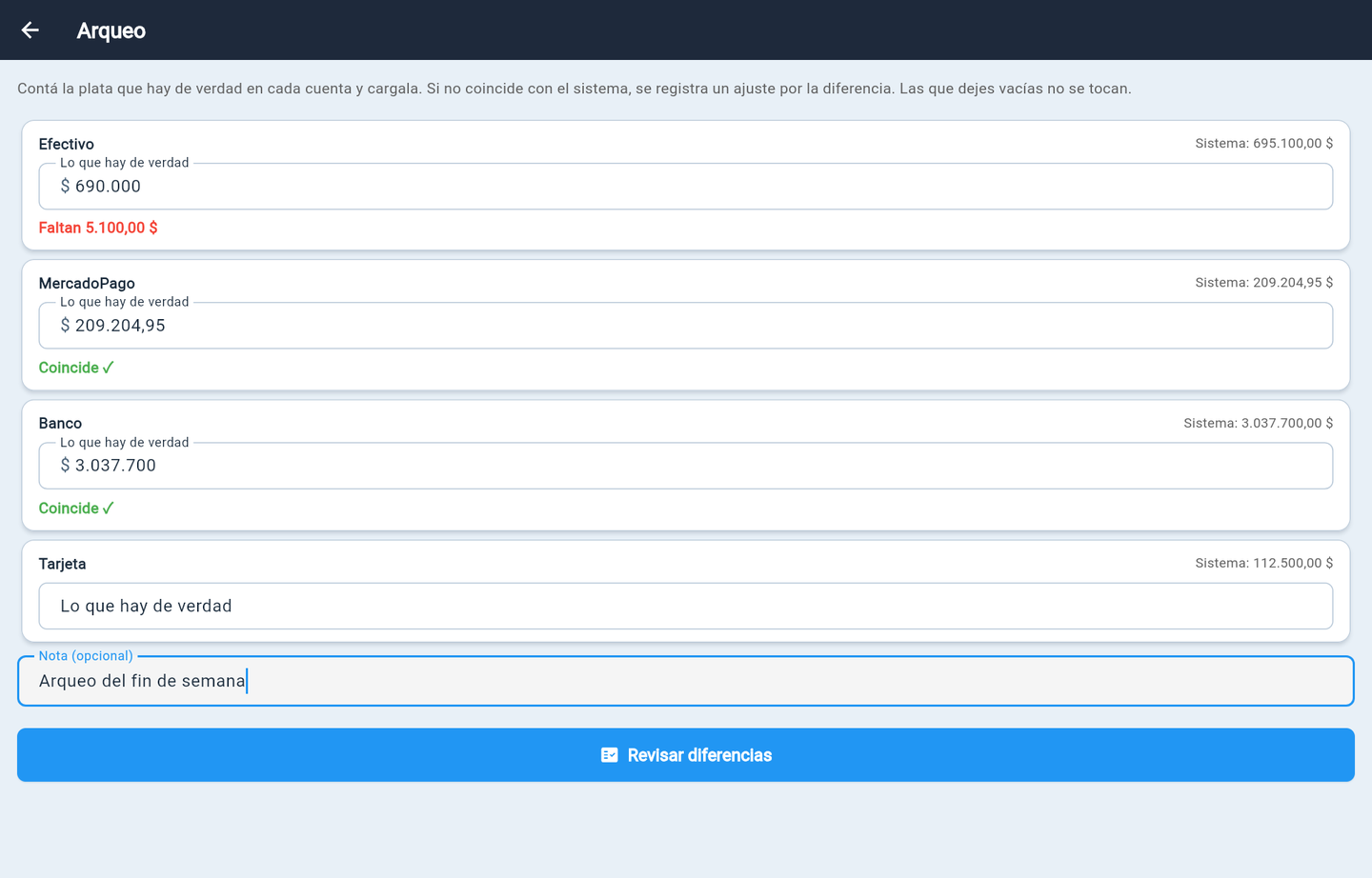
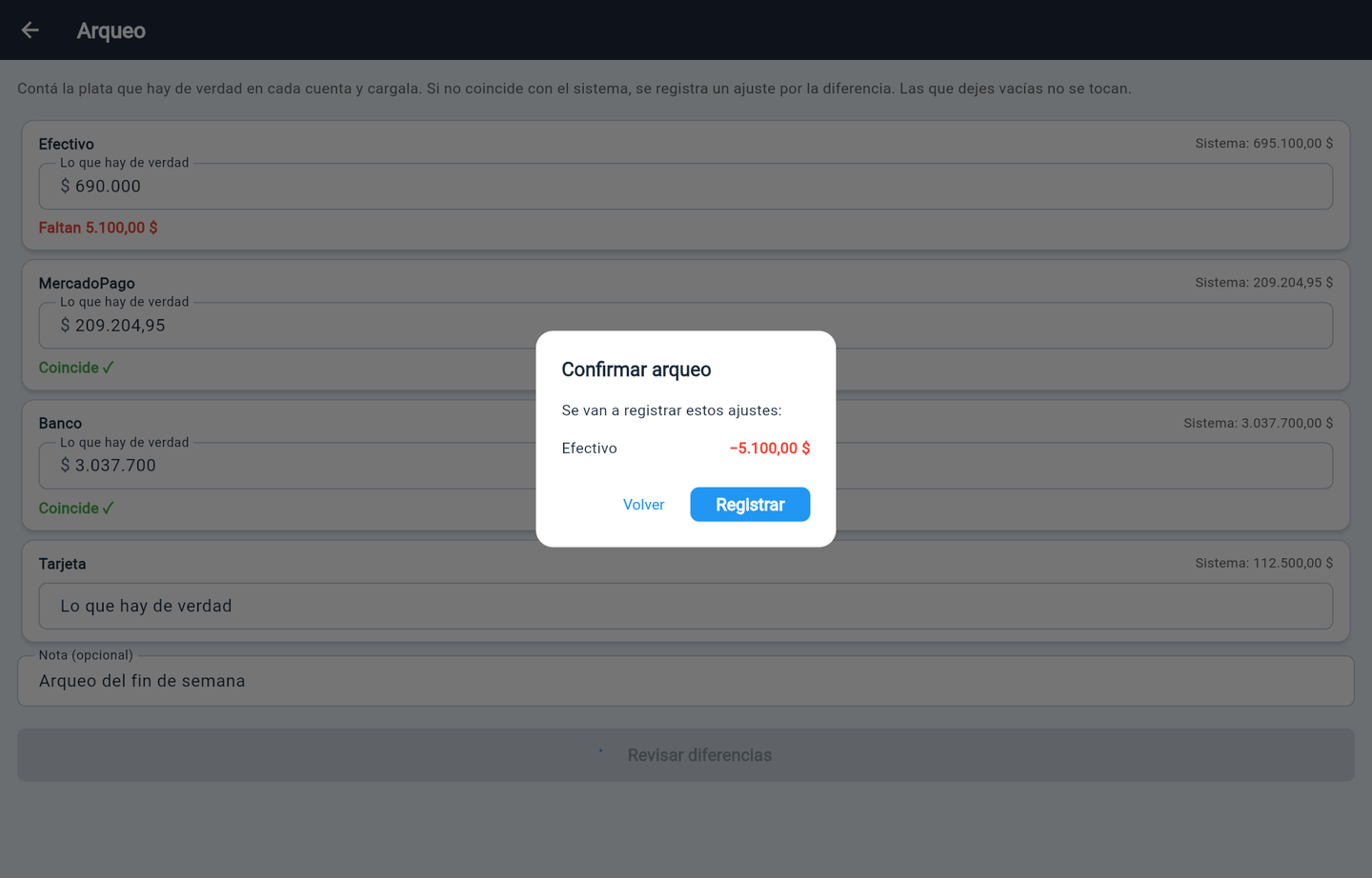
Tocá Revisar diferencias: te muestra los ajustes que va a registrar y, al confirmar, cada cuenta queda con el saldo que contaste. En el historial quedan como Arqueo, con la nota que hayas puesto.
6Ingresos, gastos y traspasos a mano
Con el botón Movimiento de abajo cargás lo que no pasa por la caja ni por Compras:
- Agregar ingreso: un aporte tuyo, un préstamo, una devolución de un proveedor.
- Agregar gasto: el alquiler, un impuesto, el contador.
- Transferir entre cuentas: depositaste efectivo en el banco, pasaste plata de MercadoPago al banco. Resta de una cuenta y suma en la otra.
- Arqueo: el mismo de arriba.
Todo lo que cargues acá aparece en el historial de la cuenta y se puede corregir después.
7Pagar compras desde la Caja Mayor
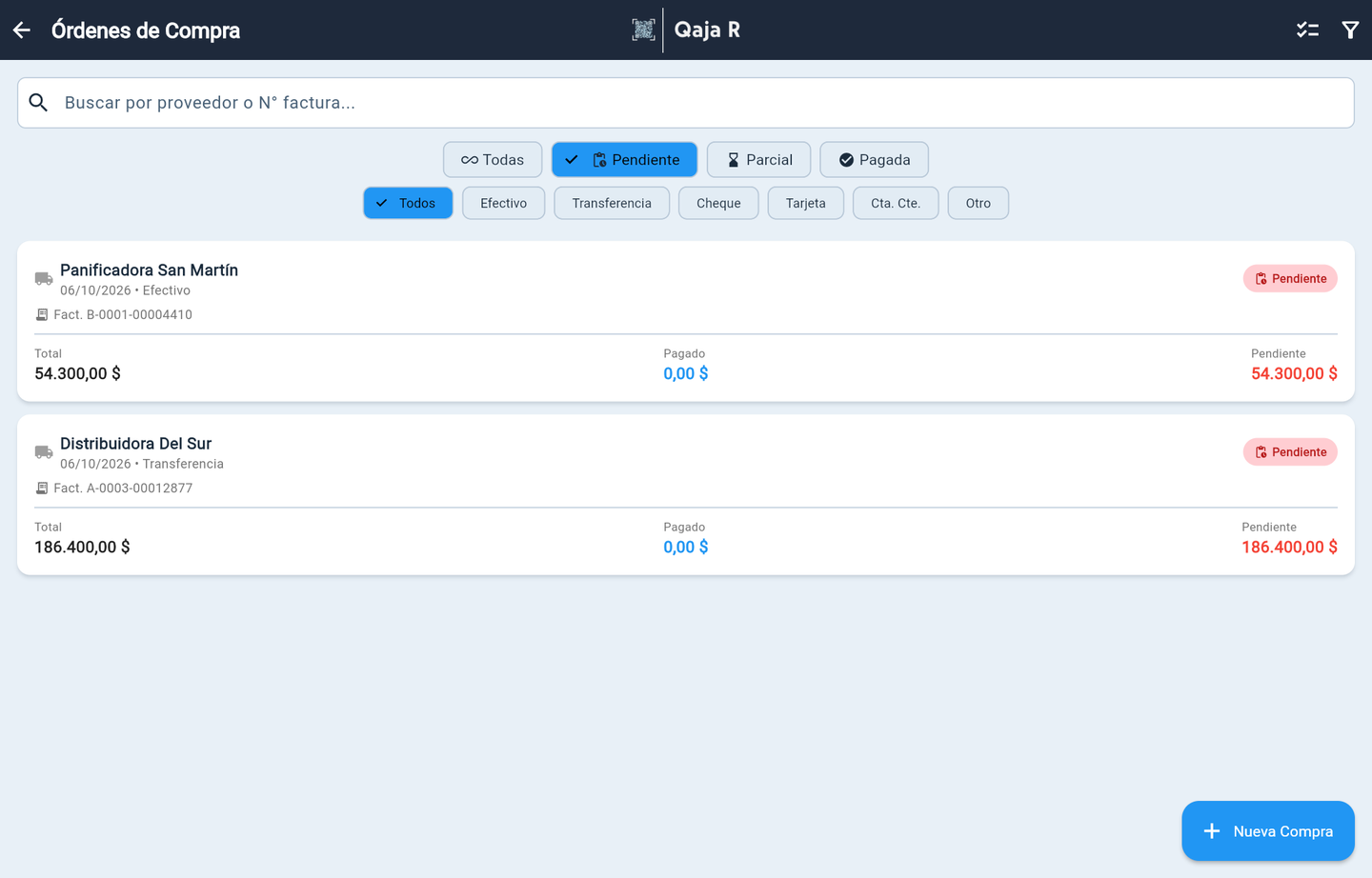
Compras a pagar abre la lista de compras con el filtro Pendiente. Elegí una y tocá pagar.
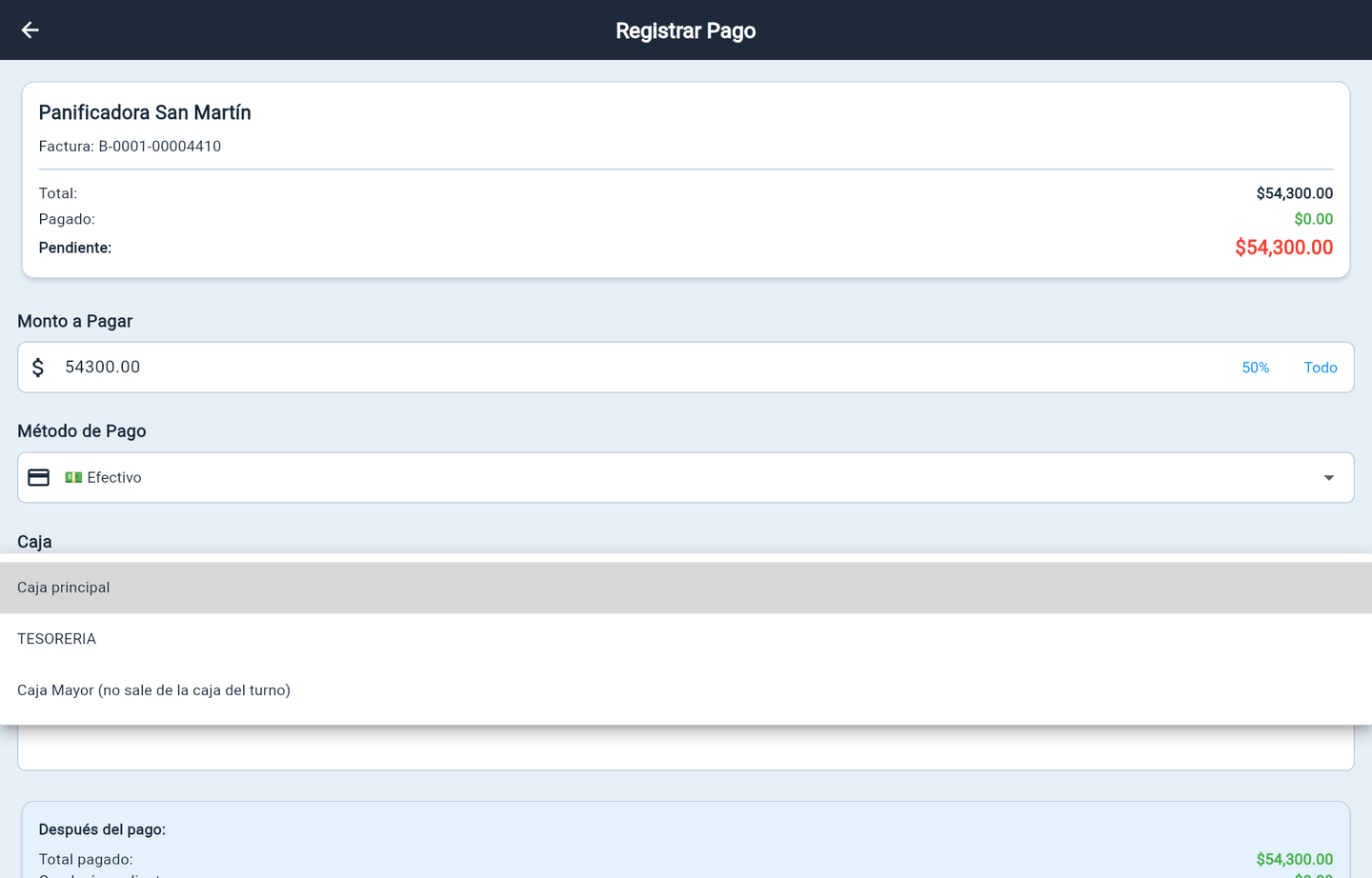
En Caja elegí Caja Mayor (no sale de la caja del turno) y el método de pago (efectivo, transferencia…). El pago se resta de la cuenta de ese medio y no aparece en el cierre del cajero, porque esa plata no salió de su cajón.
8Socios: lo que pone cada uno y el reparto de ganancias
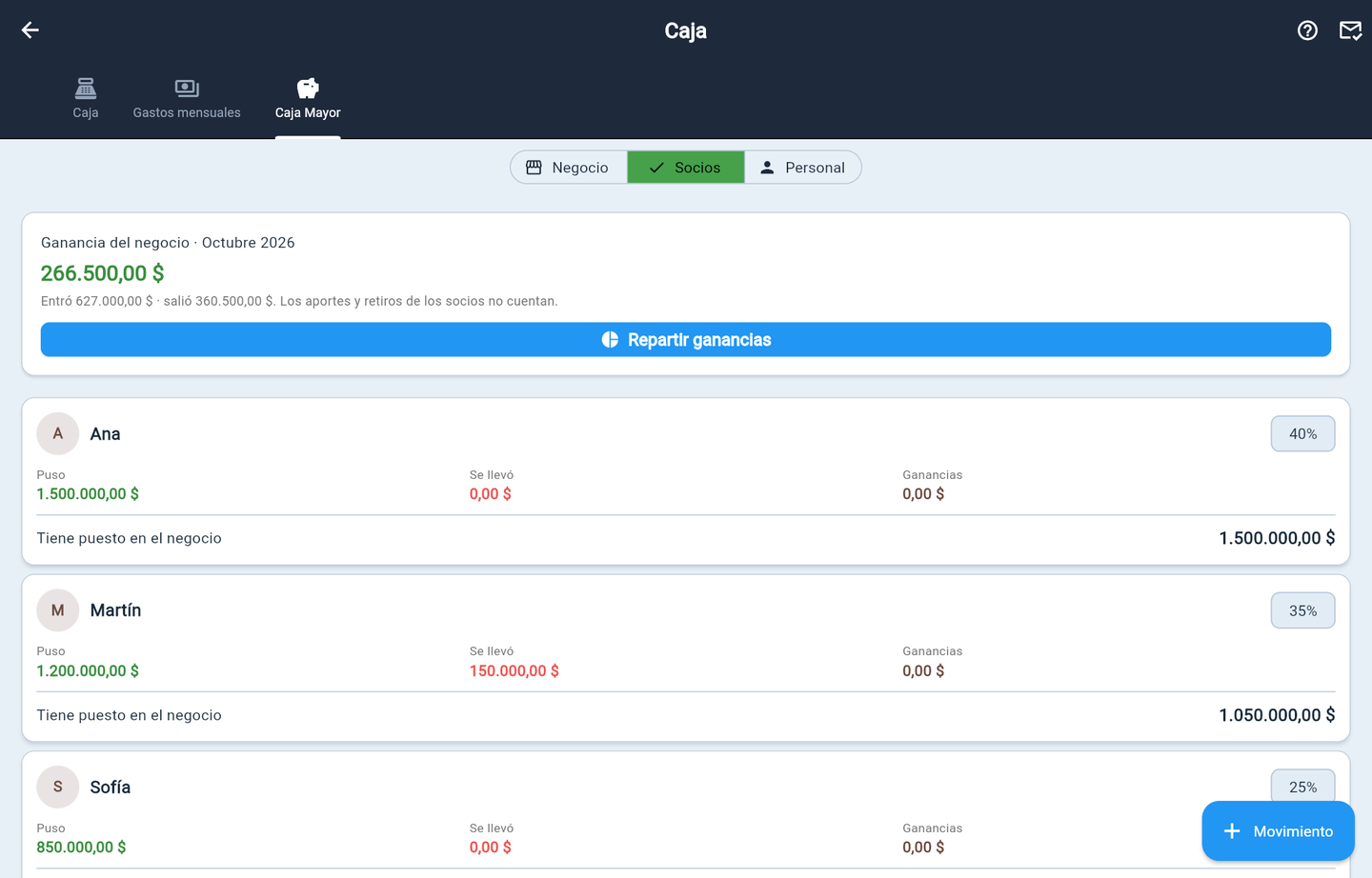
Si el negocio tiene socios, la pestaña Socios (al lado de Negocio y Personal) lleva la cuenta de cada uno: cuánto puso, cuánto se llevó y cuánto cobró de ganancias.
1. Cargar a los socios
Tocá Agregar socio, poné el nombre y el porcentaje de las ganancias que le corresponde. Entre todos no pueden pasar de 100%; si no suman 100%, te avisa.
2. Anotar lo que pone cada uno
Tocá el socio (o el botón Movimiento) → Registrar aporte. Elegí dónde quedó la plata:
- Una cuenta del negocio (Banco, Efectivo…): la plata entra a esa cuenta y aparece en su historial.
- La pagó directamente: cuando el socio compró algo para el negocio con su plata (la heladera, las mesas). Queda anotado como aporte suyo, pero no entra a ninguna cuenta porque nunca pasó por el negocio.
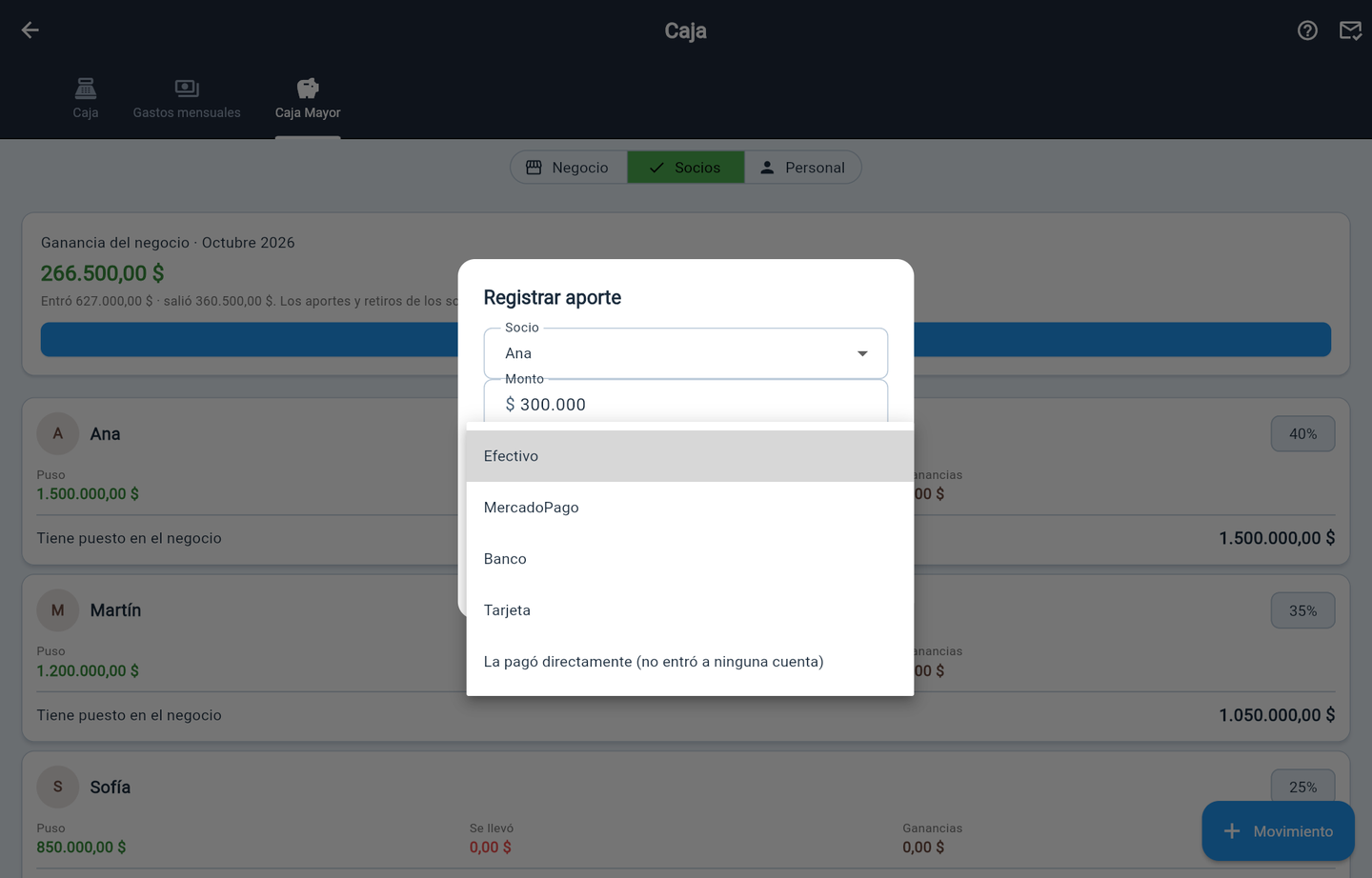
Si un socio se lleva plata (le devolvés parte de lo que puso, un adelanto), usá Registrar retiro y elegí de qué cuenta sale.
3. Repartir las ganancias
Tocá Repartir ganancias. Elegí el período (Este mes, Mes pasado o Elegir fechas) y la Caja Mayor calcula la ganancia: lo que entró por ventas y cobros menos compras y gastos.
- En ¿Cuánto se reparte? viene la ganancia entera. Podés poner menos y dejar el resto en el negocio.
- Abajo aparece cuánto le toca a cada socio según su porcentaje. Si acordaron otra cosa, cambiá los montos.
- Elegí de qué cuenta sale la plata y tocá Registrar reparto.
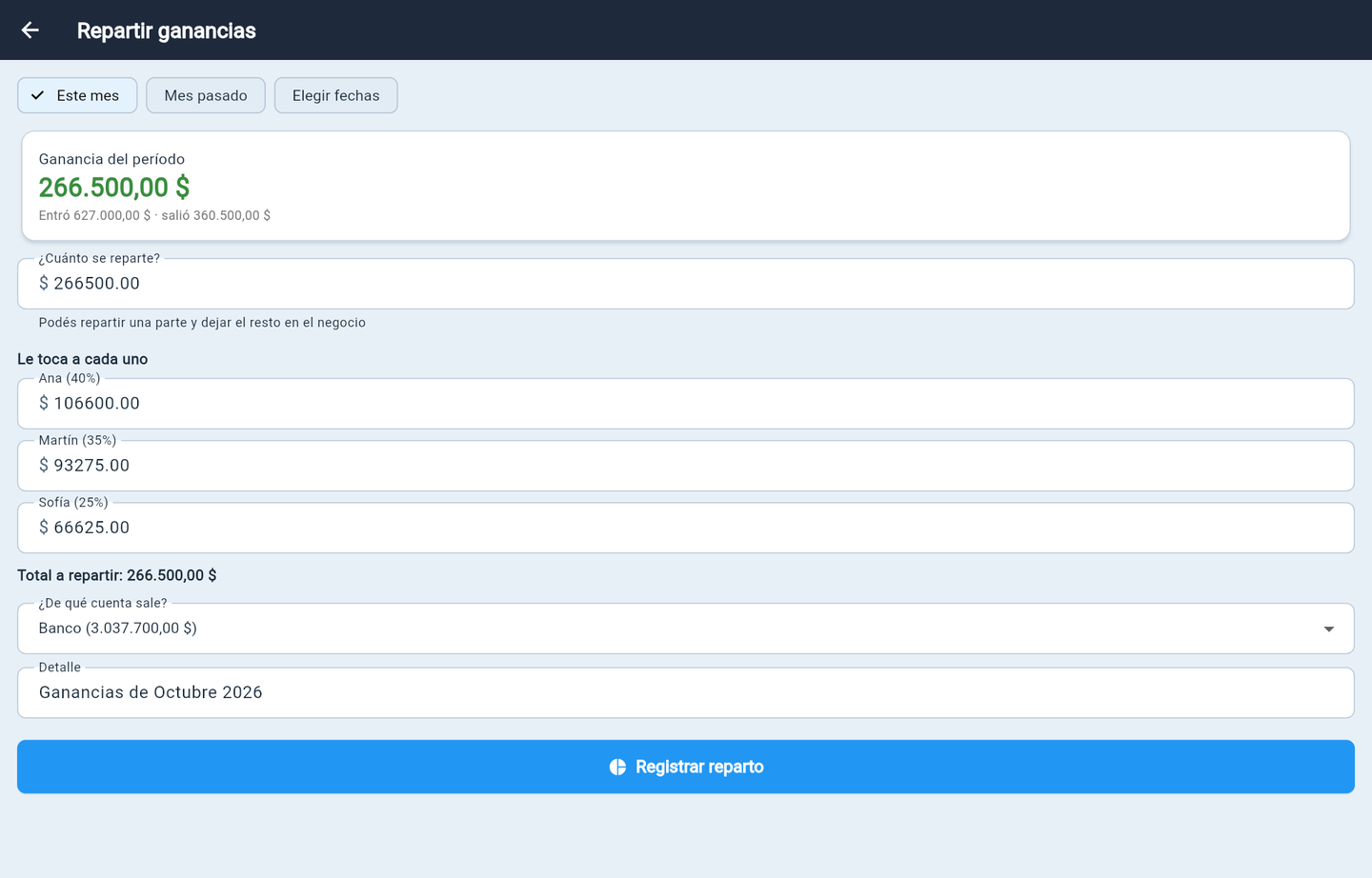
Cada reparto queda en la tarjeta del socio como Ganancias y no le baja lo que tiene puesto en el negocio: cobrar ganancias no es retirar el capital.
Para ver el detalle de un socio tocalo → Ver movimientos. Si cargaste algo mal, tocá el movimiento para borrarlo (se borra de las dos cuentas a la vez).
9Administrar cuentas
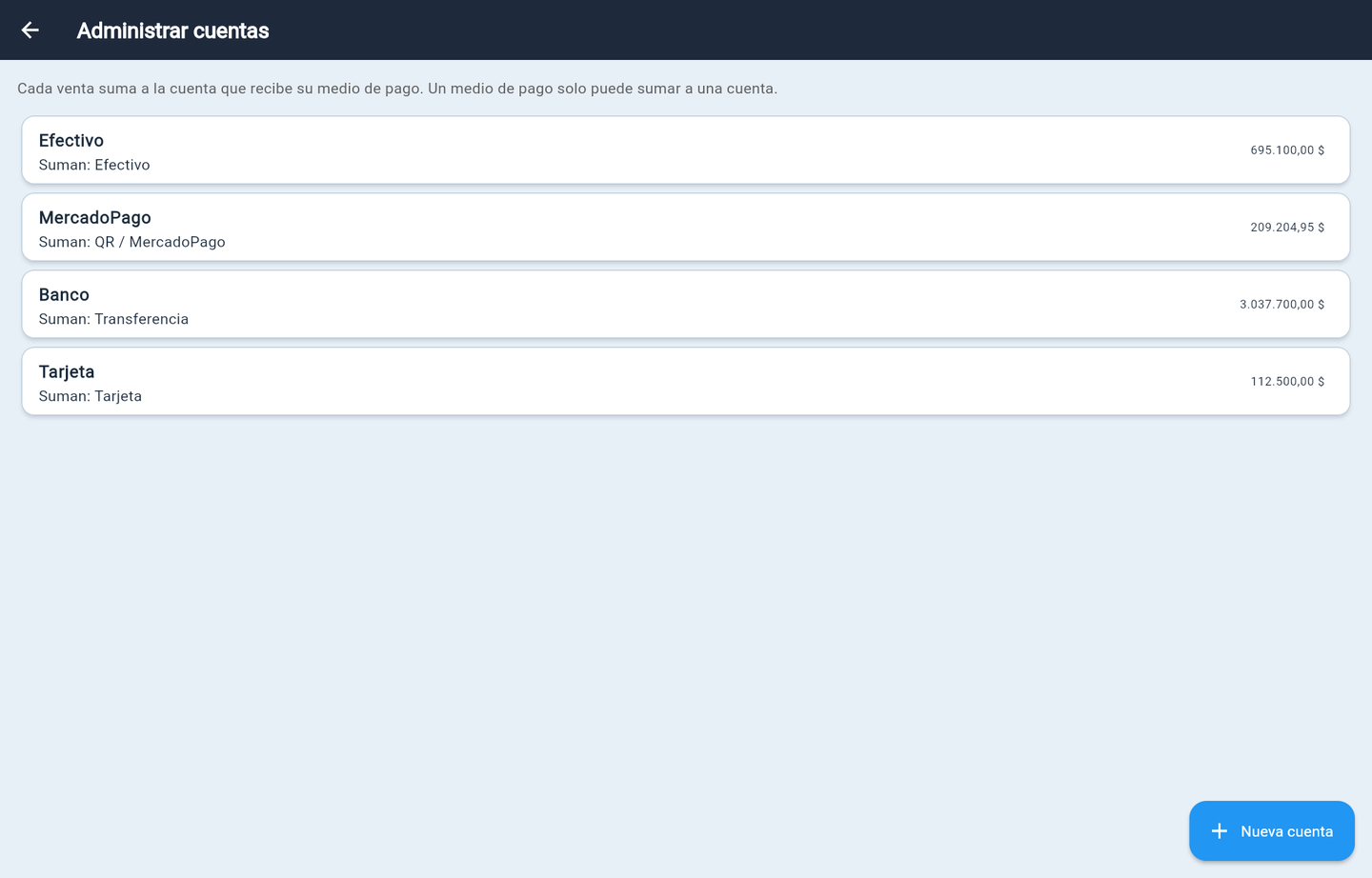
Desde Administrar cuentas creás, renombrás y desactivás cuentas, y elegís qué ventas suman a cada una. Por ejemplo, si tenés dos bancos, creá "Banco Galicia" para las transferencias y dejá "Banco Nación" solo para movimientos a mano.
10¿Segunda caja (Tesorería) o Caja Mayor?
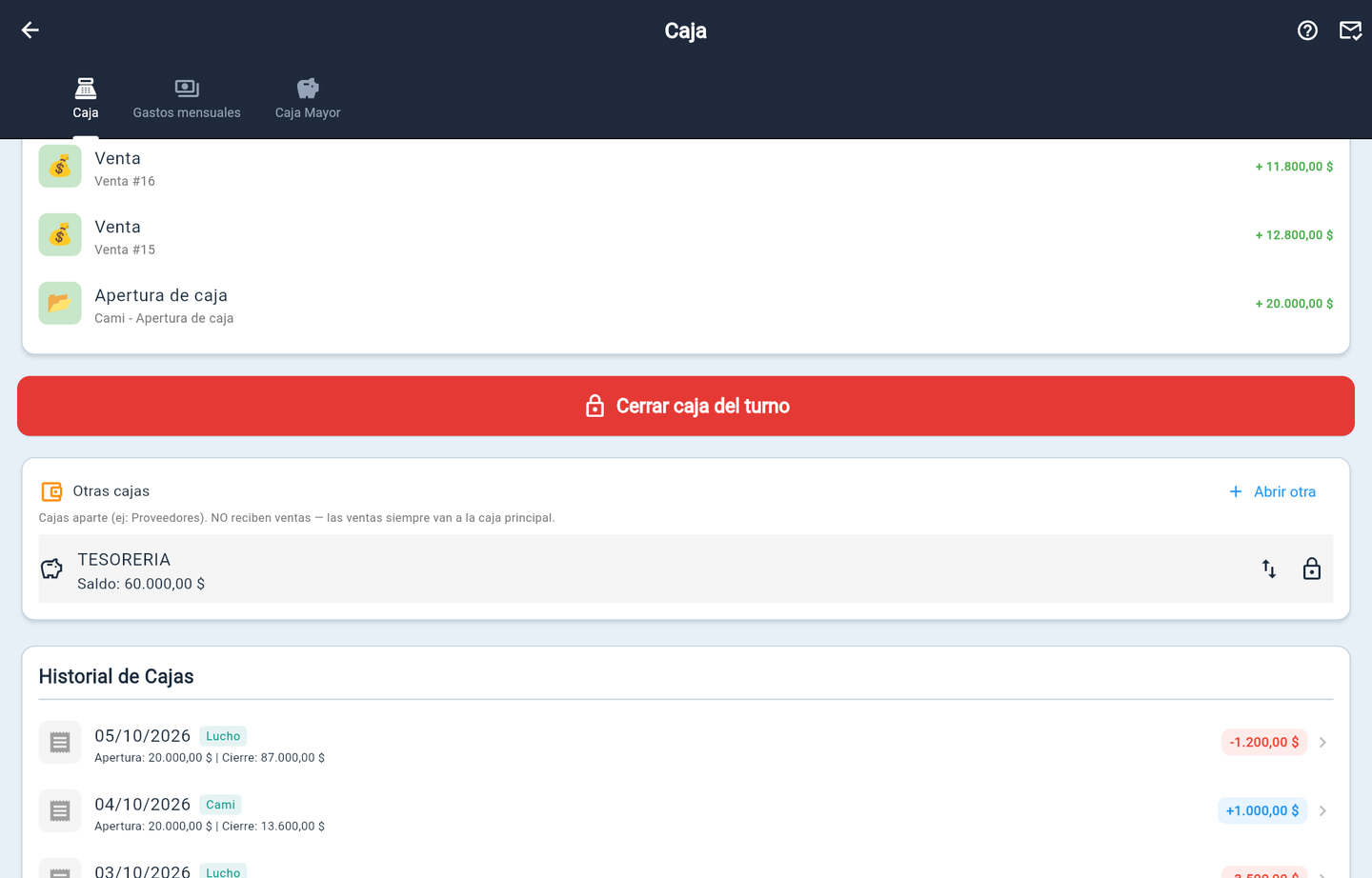
Hay dos formas de juntar la plata del negocio en Qaja R, y las dos sirven. Muchos comercios abren una segunda caja en Caja → Otras cajas (la llaman "Tesorería", "Caja mayor", "Proveedores") y al cerrar cada turno le pasan el efectivo. La Caja Mayor hace lo mismo, pero sin tener que mover la plata a mano.
| Segunda caja (Tesorería) | Caja Mayor | |
|---|---|---|
| ¿Cómo entra la plata? | A mano: al cerrar el turno, "Pasar efectivo a otra caja" | Sola: cada venta suma a su cuenta |
| ¿Separa por medio de pago? | No: todo junto en una caja | Sí: Efectivo, MercadoPago, Banco, Tarjeta |
| ¿Qué pasa si se cierra? | El saldo se pierde: al reabrirla hay que cargarlo a mano | No se cierra nunca: el saldo sigue |
| ¿Controla lo que rinde cada cajero? | No | Sí: Rendición de cajas |
| ¿Tiene arqueo? | El cierre de esa caja | Arqueo de todas las cuentas juntas |
| ¿Se pueden pagar compras desde ahí? | Sí, si está abierta | Sí, siempre |
| ¿Funciona sin internet? | Sí (en la PC) | No: necesita conexión |
| ¿Quién la ve? | Cualquiera con permiso de caja (el saldo, solo con Ver Caja Mayor) | Solo quien tiene permiso de Caja Mayor |
¿Cuál conviene?
- Si ya usás una Tesorería y te funciona, seguí así: no cambia nada y no tenés que migrar nada.
- Si querés saber cuánto tenés en cada lado (efectivo, banco, MercadoPago) y controlar lo que rinde cada cajero sin pases manuales, usá la Caja Mayor.
- Si tu internet se corta seguido, la Tesorería tiene una ventaja: en la PC funciona sin conexión.
11Preguntas frecuentes
El Efectivo de la Caja Mayor no coincide con lo que hay en el cajón
Es lo esperable: el Efectivo de la Caja Mayor es toda la plata en efectivo del negocio (el cajón del turno + lo que guardaste + la Tesorería). Para que refleje la realidad, revisá los cierres en Rendición de cajas y, cada tanto, hacé un Arqueo.
Hice un retiro de la caja y el Efectivo no bajó
Correcto: un retiro saca la plata del cajón, pero sigue siendo del negocio. Si la llevaste al banco, cargá una Transferencia de Efectivo a Banco. Si te la llevaste para vos, usá el espacio Personal (Transferir a Personal).
Revisé un cierre con el monto equivocado
Abrilo en Revisadas y tocá Revisar de nuevo: reemplaza lo que había registrado. No hace falta borrar nada a mano.
¿Dónde quedó Economía?
Es la misma pantalla, que ahora se llama Caja Mayor. Tus cuentas, saldos y movimientos siguen exactamente igual.
¿Querés ver esto funcionando en tu negocio?
Creá tu cuenta gratis o escribinos y lo configuramos con vos.
Probar Qaja R gratis