1La pantalla de Clientes
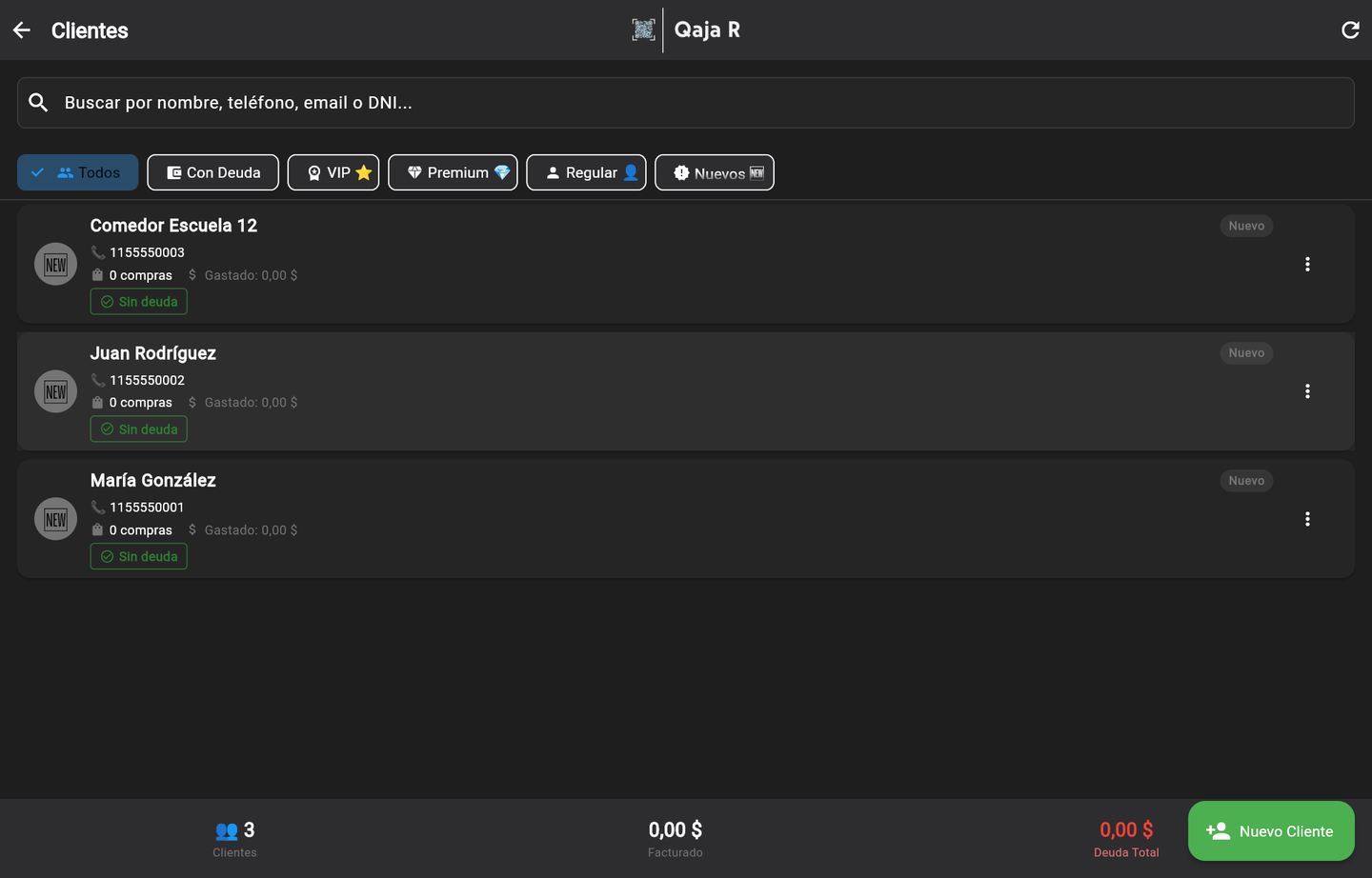
Inicio → Clientes. Buscás por nombre, teléfono, email o DNI. Los filtros muestran los que tienen deuda, los VIP o los nuevos. Abajo, el total de clientes, lo facturado y la deuda total.
2Cargar un cliente
Tocá Nuevo Cliente. Solo el nombre es obligatorio.
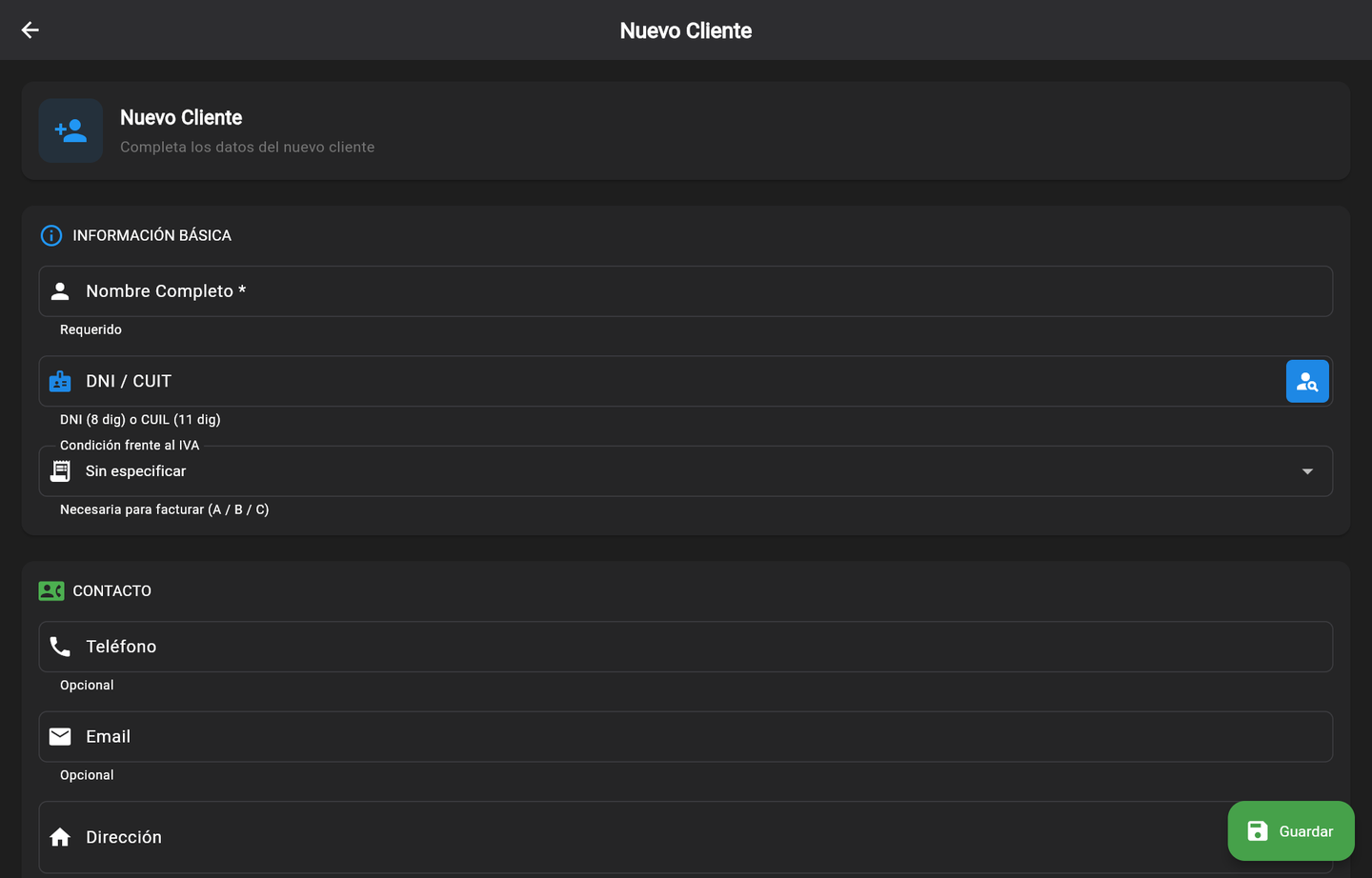
- DNI / CUIT: con el botón de la lupa, Qaja R consulta el padrón y te completa nombre, domicilio y condición de IVA.
- Condición frente al IVA: necesaria si le vas a facturar (A / B / C).
- Más abajo: límite de crédito (hasta cuánto puede deber) y alertas de deuda vieja.
Tocá Guardar.
3Vender a cuenta corriente
En el punto de venta, al cobrar: tocá Consumidor Final → Buscar cliente, elegilo, y como método de pago tocá Cuenta Corriente (tecla F). Confirmá la venta.
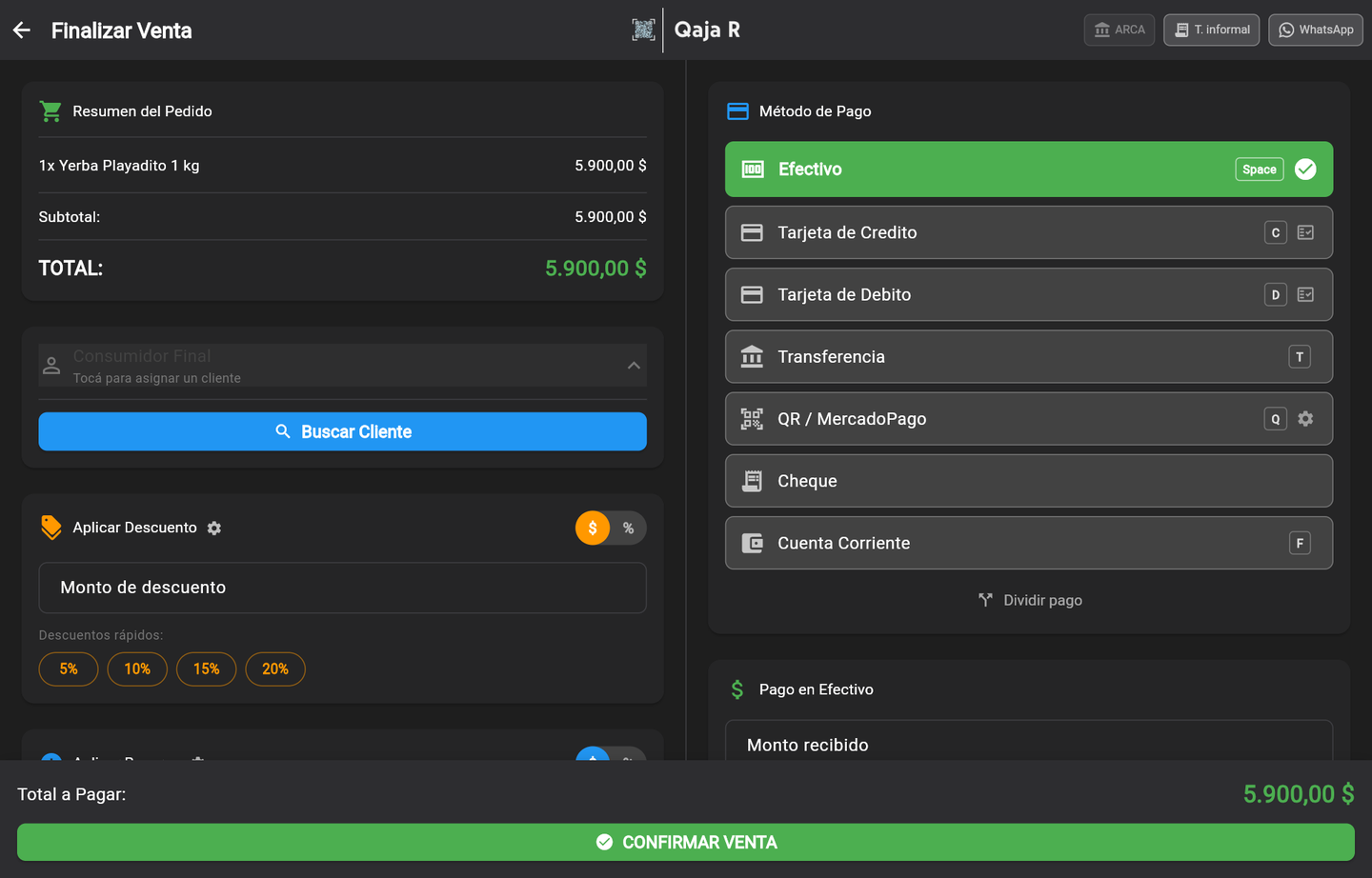
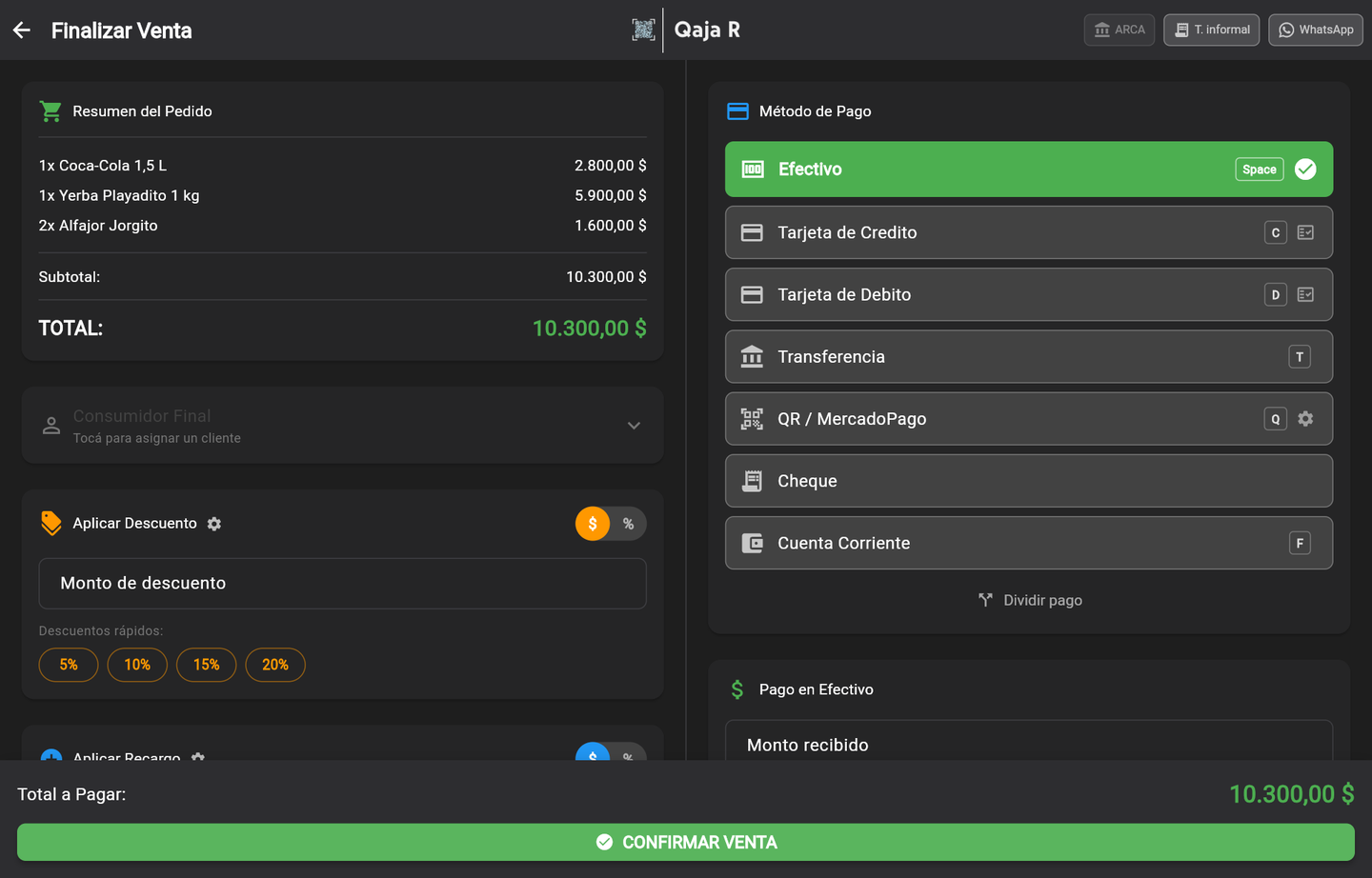
La venta queda registrada como deuda del cliente. Si tiene límite de crédito y lo supera, el sistema avisa.
4La ficha del cliente y cobrar
En Clientes, tocá el cliente. Ves el saldo de cuenta y el historial de movimientos: cada venta fiada y cada pago, con fecha.
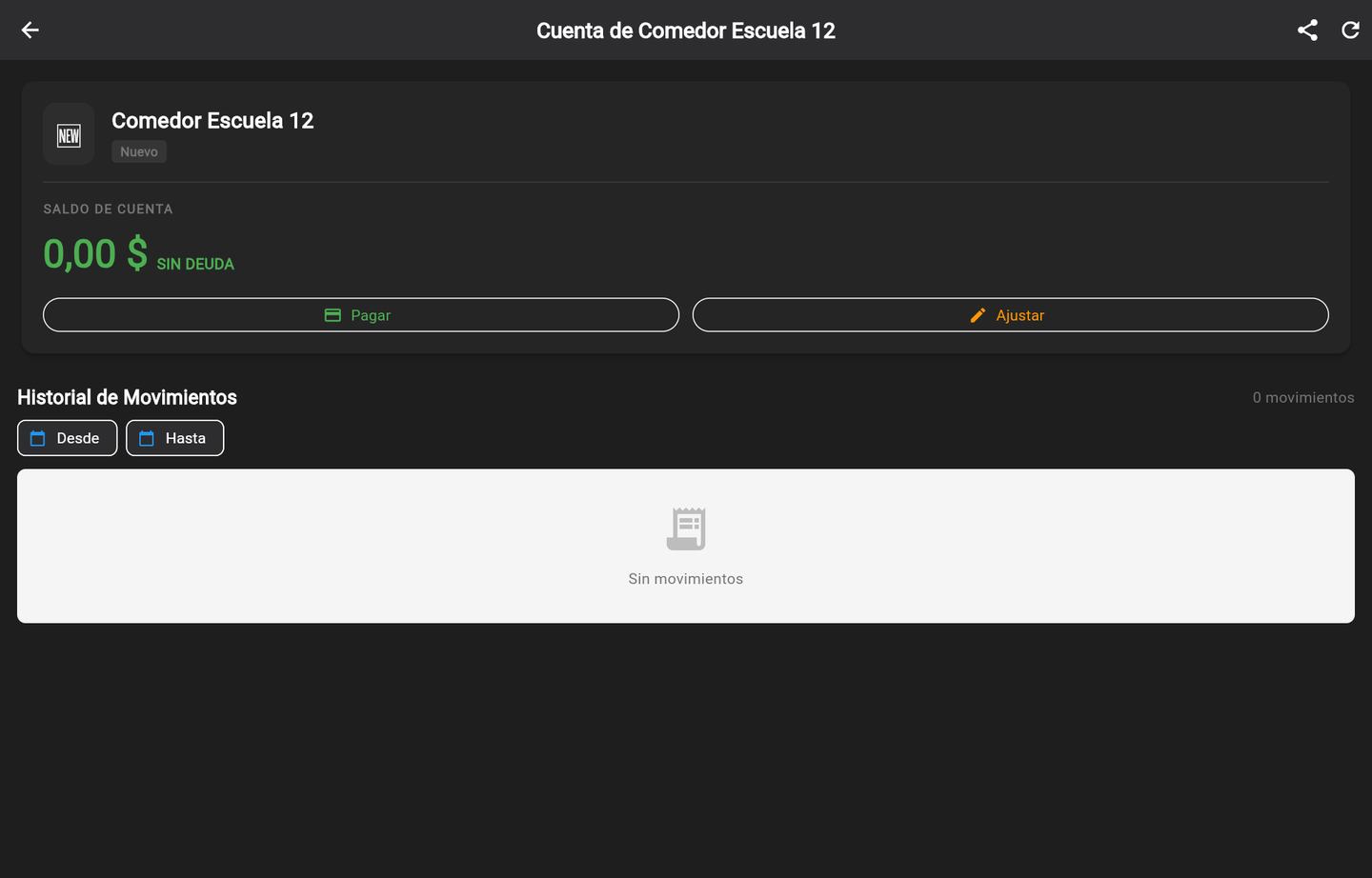
- Pagar: registrás un pago total o parcial, con el medio de pago. La deuda baja y queda el recibo.
- Ajustar: corregir el saldo a mano (por ejemplo, una deuda vieja que traés de otro sistema).
- El ícono de compartir manda el resumen de cuenta por WhatsApp.
Los pagos de cuenta corriente entran en la Caja como cobranzas, así el efectivo del turno cierra bien.
¿Querés ver esto funcionando en tu negocio?
Creá tu cuenta gratis o escribinos y lo configuramos con vos.
Probar Qaja R gratis