1Por qué importa
Cuando el costo sube y el precio de venta queda igual, la ganancia se achica sin que nadie lo vea: seguís vendiendo un producto "al 40%" que en realidad está al 13%, o directamente por debajo del costo. Y al revés: si el costo baja y el precio no, quedás caro contra el negocio de al lado. El momento de corregirlo es cuando cargás la compra, porque ahí es donde te enterás del costo nuevo.
Por eso, en la pantalla de compras, al confirmar una compra con productos, Qaja R revisa cada renglón cuyo costo cambió y te propone el precio de venta nuevo. Nada se cambia sin que lo veas, salvo que vos elijas que se aplique solo (más abajo explicamos cómo).
2Cargar la compra
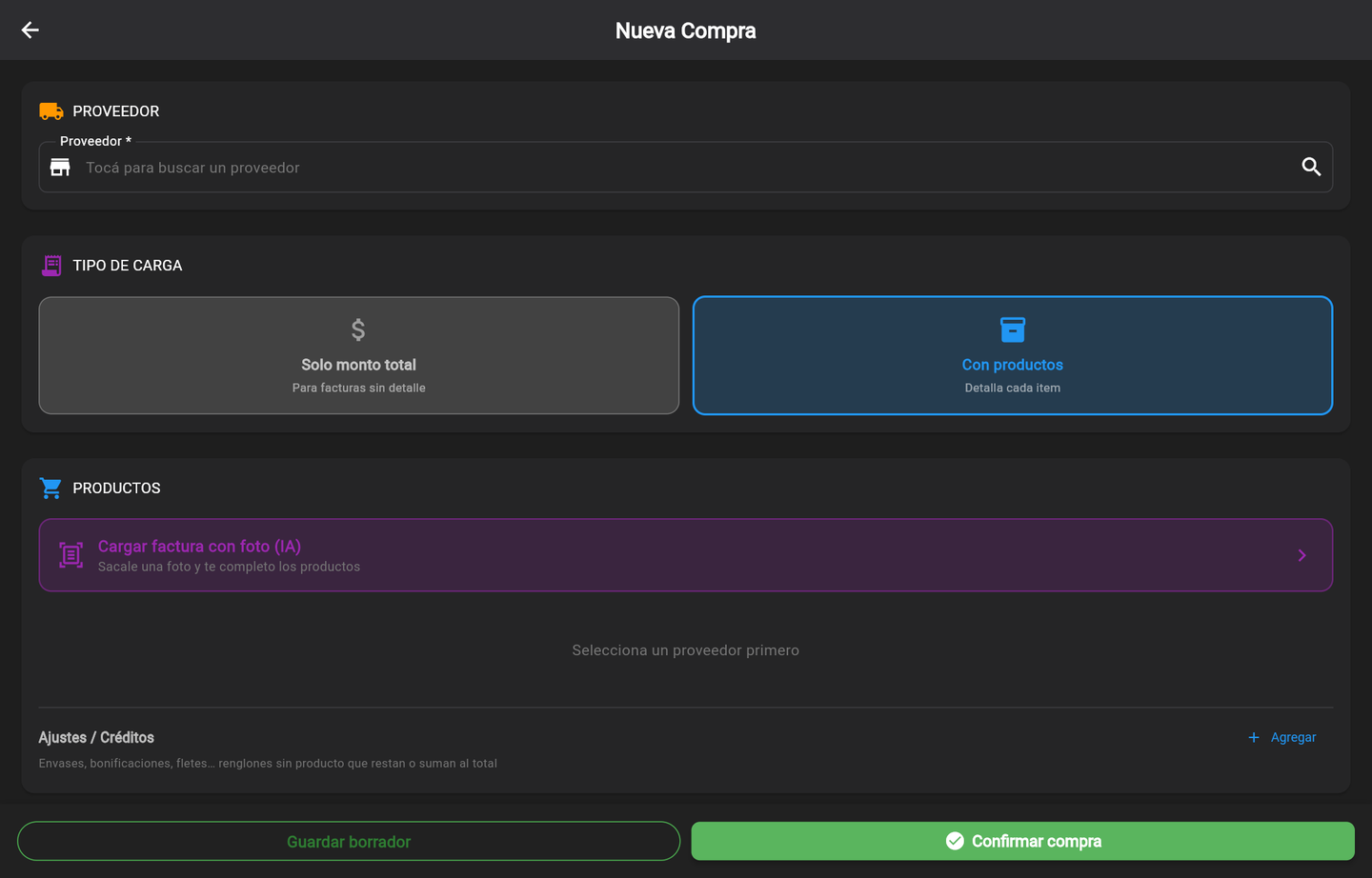
Inicio → Compras → Nueva Compra. Elegí el Proveedor y dejá el tipo de carga en Con productos: solo así la app sabe el costo de cada producto y puede proponer precios. Si cargás la compra como Solo monto total, no hay renglones y no se recalcula nada.
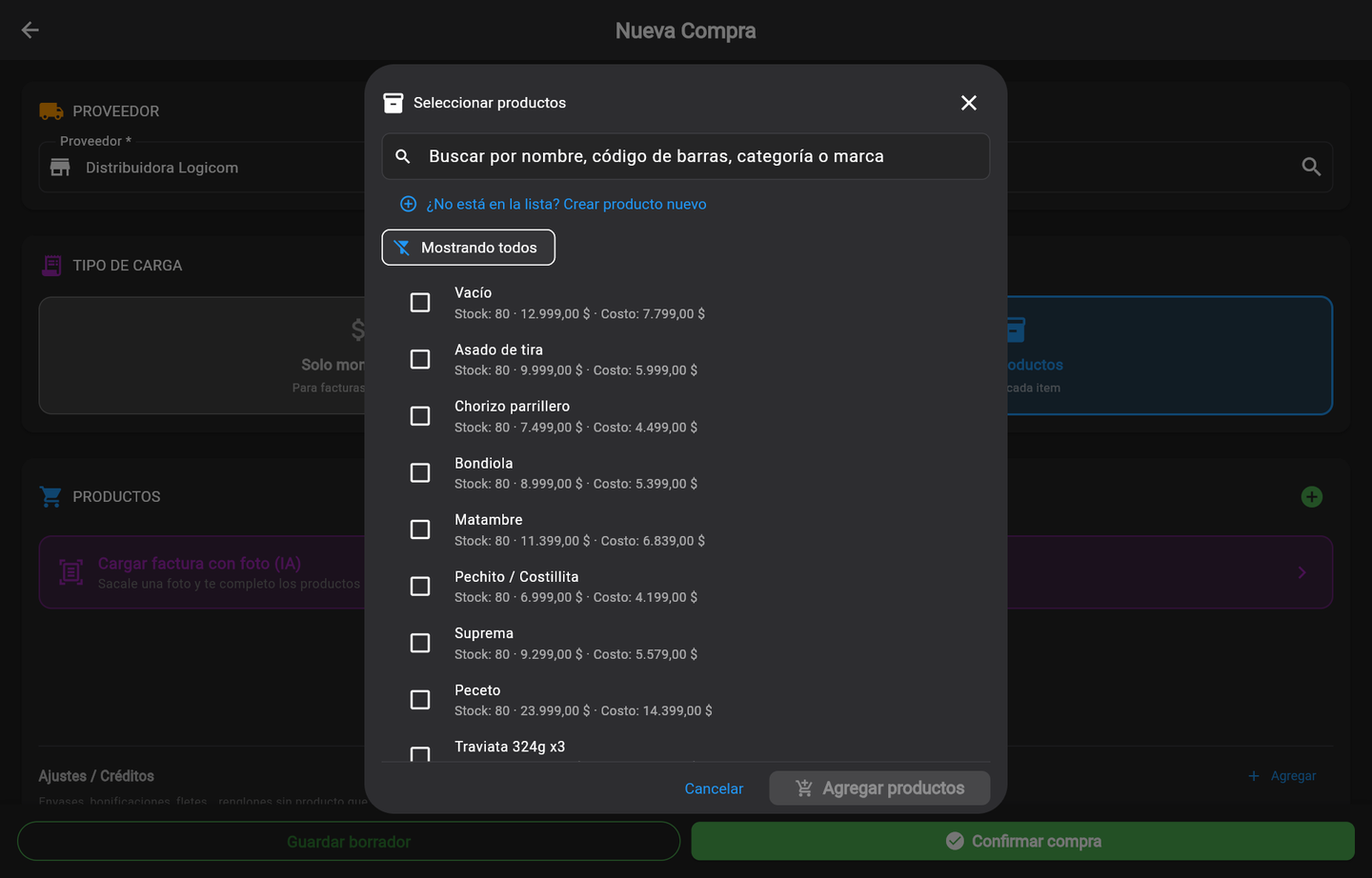
Tocá el + verde de PRODUCTOS. En Seleccionar productos tildá los que vinieron en la factura y tocá Agregar productos. Al lado de cada producto ves el stock actual, el precio de venta y el costo que tenías guardado hasta ahora: ese es el costo con el que la app va a comparar.
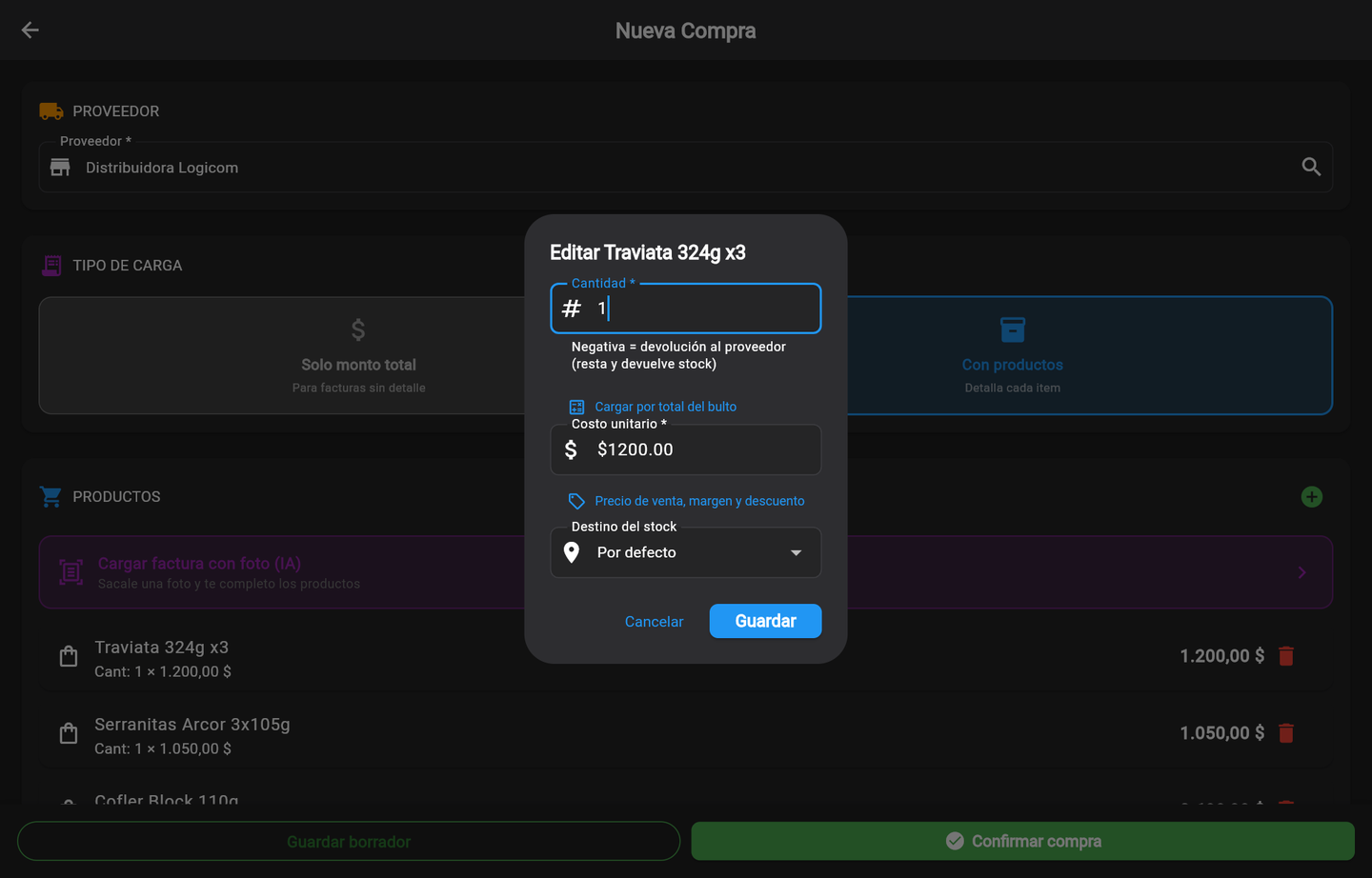
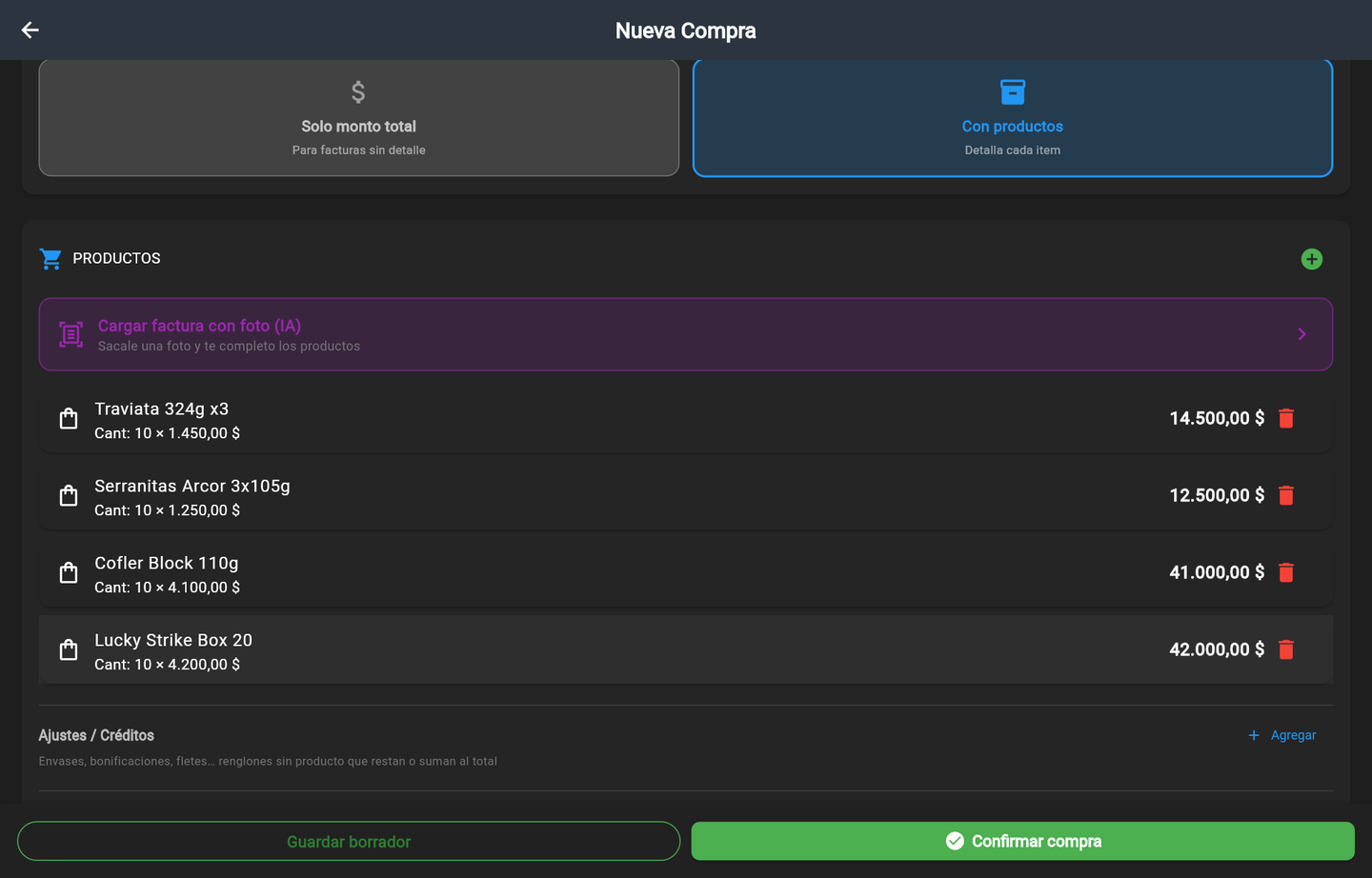
Tocá cada renglón para cargar la Cantidad y el Costo unitario que dice la factura del proveedor, y Guardar. Si la factura trae el total del bulto, usá Cargar por total del bulto y la app calcula el costo por unidad.
3El aviso de precios al confirmar
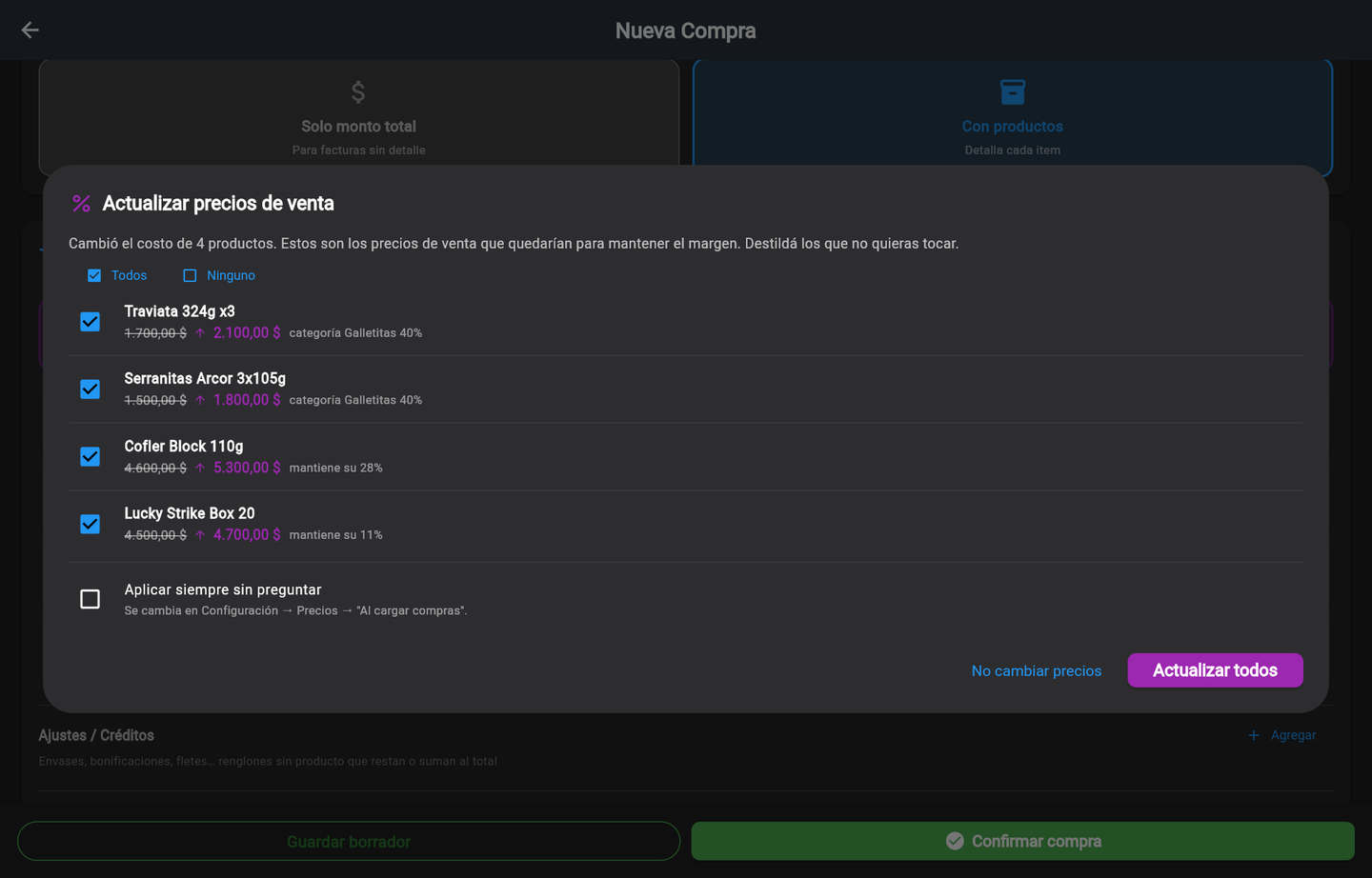
Tocá Confirmar compra. Si algún costo cambió respecto del que tenías guardado, antes de guardar aparece Actualizar precios de venta con un renglón por producto: el precio actual tachado, el precio nuevo y de dónde sale el margen que se usó.
Qué margen usa la app
Para cada producto busca, en este orden, y se queda con el primero que encuentra:
- El margen propio del producto, si le cargaste uno en su ficha (se ve como "margen propio 40%").
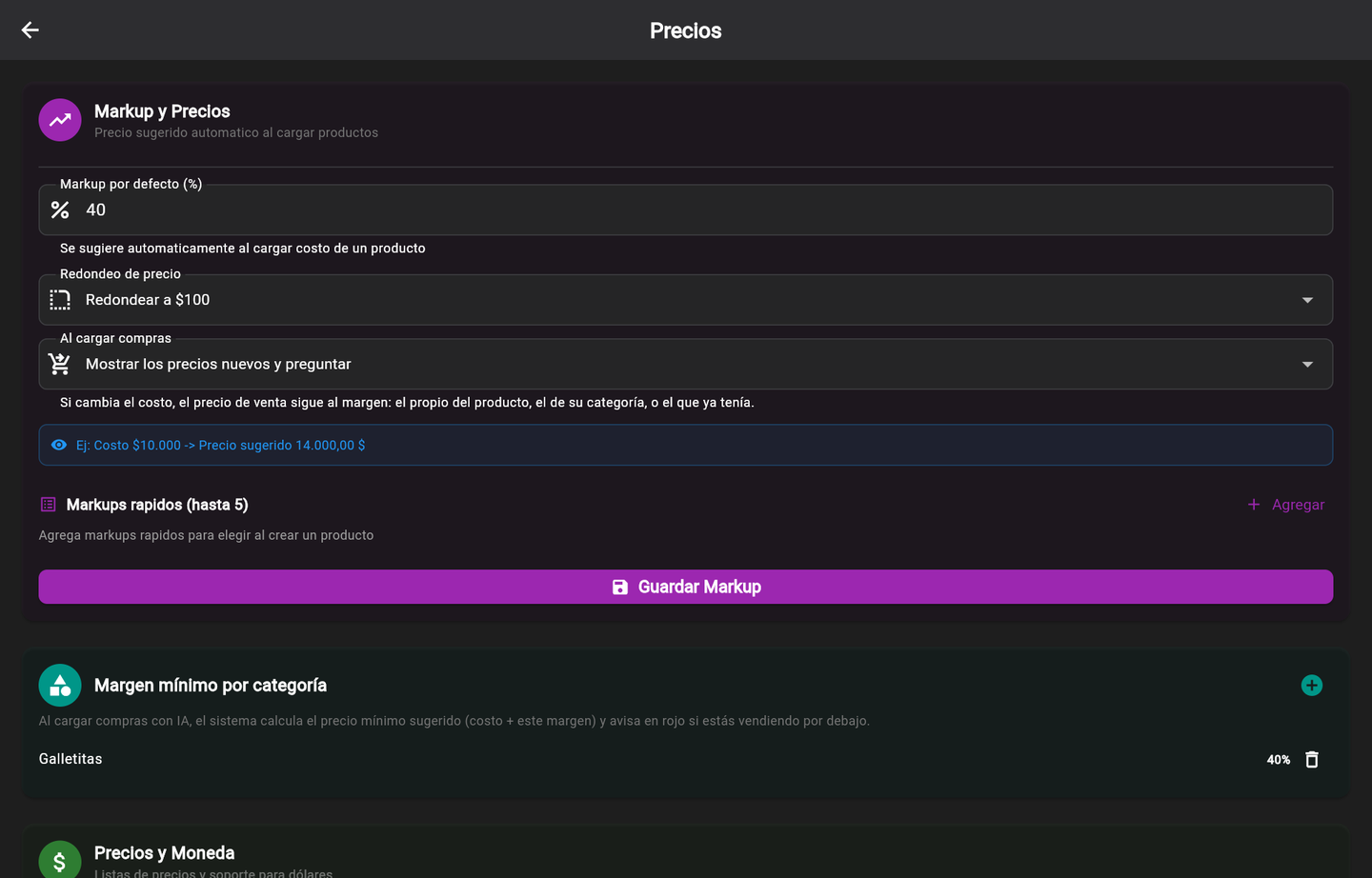
- El margen de su categoría, si lo definiste en Configuración → Precios → Margen mínimo por categoría (se ve como "categoría Galletitas 40%").
- El margen que el producto ya tenía, calculado con su precio y su costo anterior (se ve como "mantiene su 28%").
Hay casos en los que un producto no aparece en la lista aunque hayas cargado un costo: si no tenía costo guardado (no hay con qué comparar), si lo estabas vendiendo por debajo del costo (eso se corrige a mano, no con una regla) o si el margen calculado da un número absurdo, señal de un costo mal cargado.
Aceptar, destildar o no cambiar nada
- Actualizar todos: aplica todos los precios propuestos.
- Si un renglón no corresponde (una promo, un producto con precio fijo), destildalo: el botón pasa a decir Actualizar 3 (o los que queden tildados) y ese producto conserva su precio. Todos y Ninguno tildan o destildan la lista completa.
- No cambiar precios: la compra se guarda igual, con el costo nuevo, pero ningún precio de venta se toca.
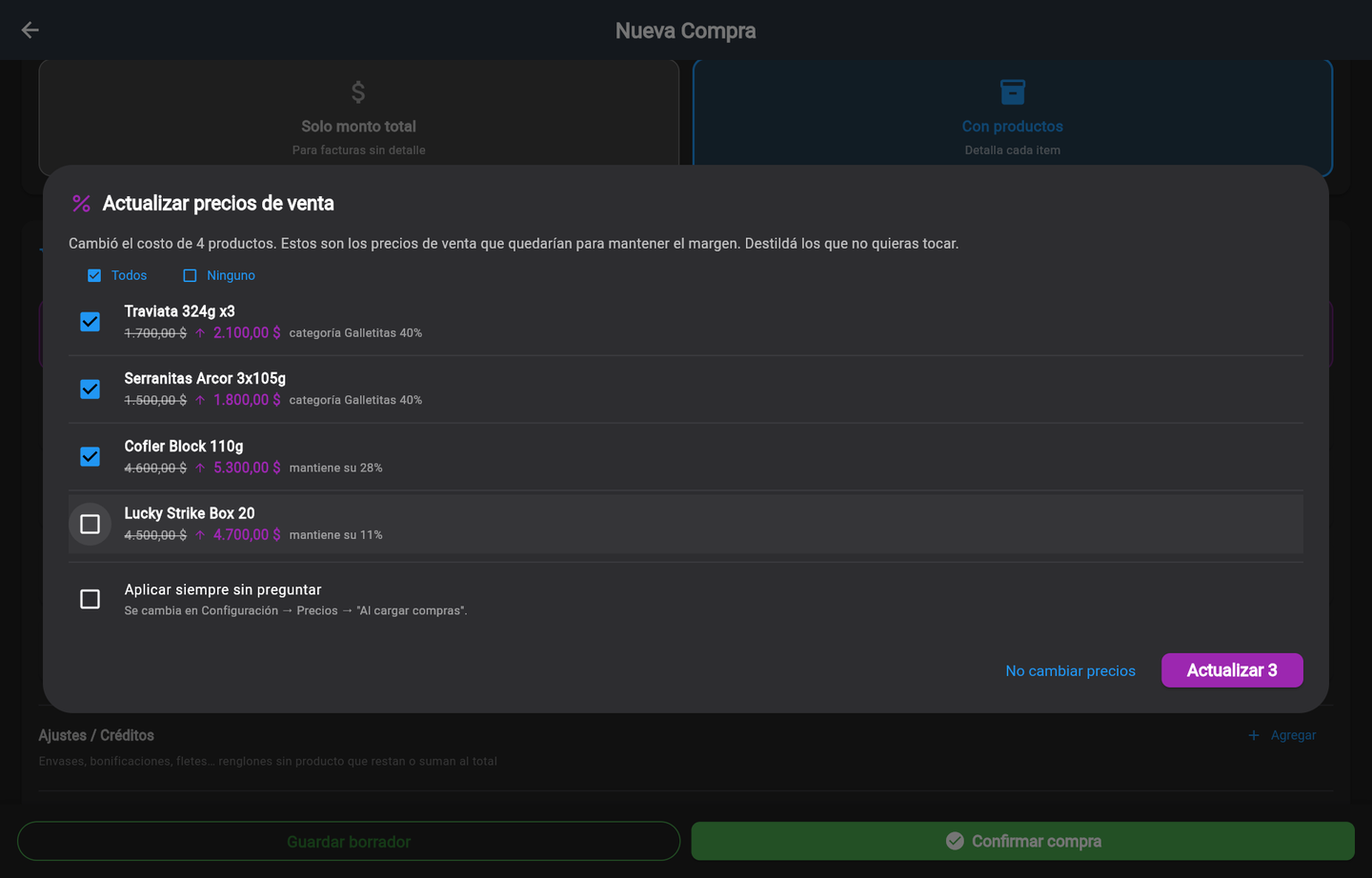
En cualquiera de los tres casos la compra se confirma y el stock entra. Lo único que cambia es qué precios de venta se actualizan.
4Imprimir las etiquetas nuevas
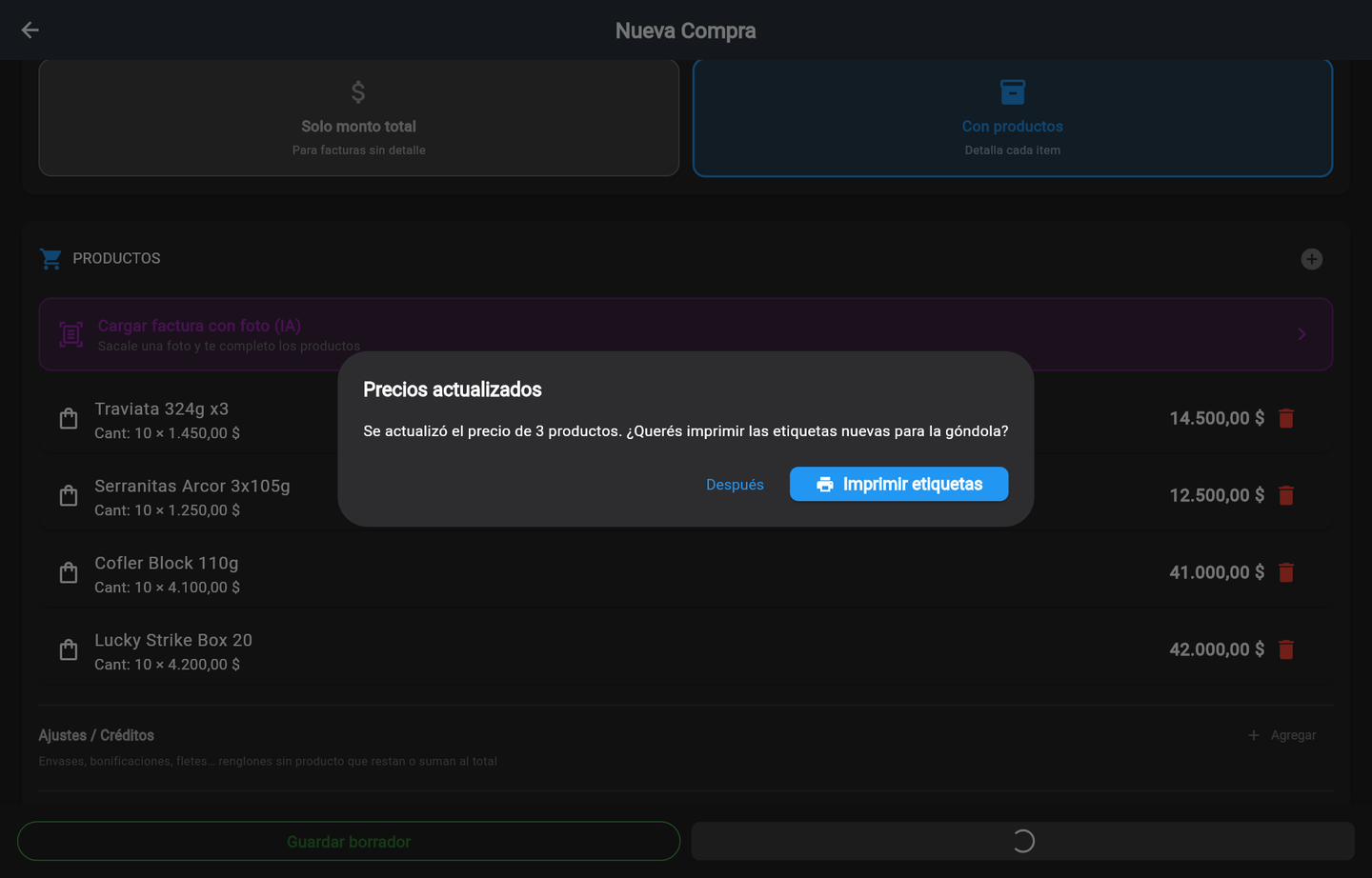
Si actualizaste al menos un precio, al terminar de guardar la compra aparece Precios actualizados con la pregunta de si querés imprimir las etiquetas para la góndola. Tocá Imprimir etiquetas o Después.
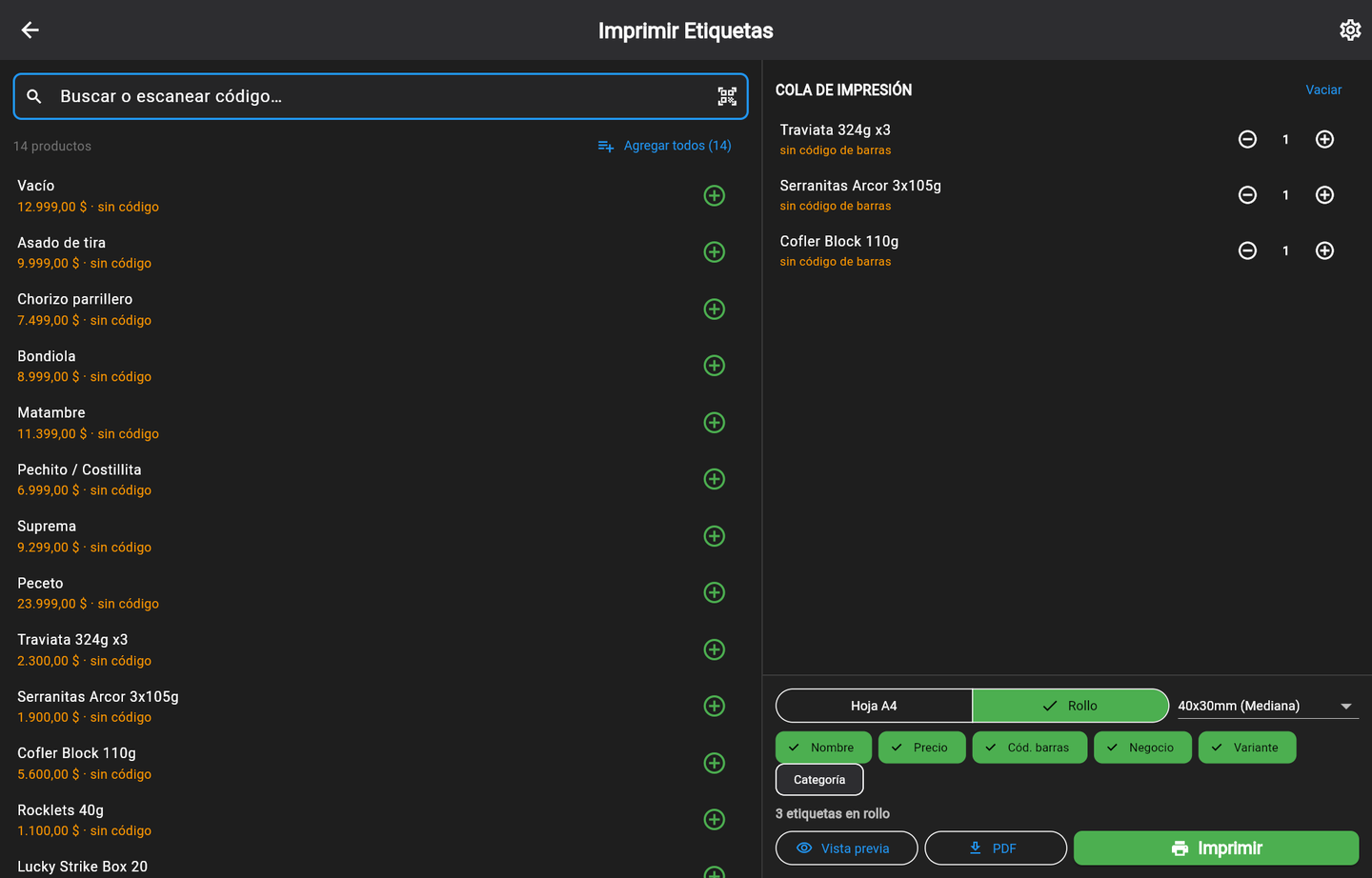
Con Imprimir etiquetas se abre Imprimir Etiquetas con los productos que cambiaron ya cargados en la COLA DE IMPRESIÓN, una etiqueta por producto. Los que destildaste en el paso anterior no aparecen, porque su precio no cambió. Desde ahí ajustás cantidades con + y −, elegís Hoja A4 o Rollo, qué datos lleva la etiqueta, y tocás Imprimir o PDF.
5Dejarlo automático (o apagarlo)
Si en tu negocio siempre aceptás los precios propuestos, no hace falta que la app te pregunte cada vez. Tenés dos formas de dejarlo automático:
- En el mismo aviso Actualizar precios de venta, tildá Aplicar siempre sin preguntar antes de tocar Actualizar todos. Desde la próxima compra los precios se actualizan solos.
- O desde la configuración: Inicio → menú → Configuración, escribí precios en el buscador y entrá a Markup / Precio sugerido.
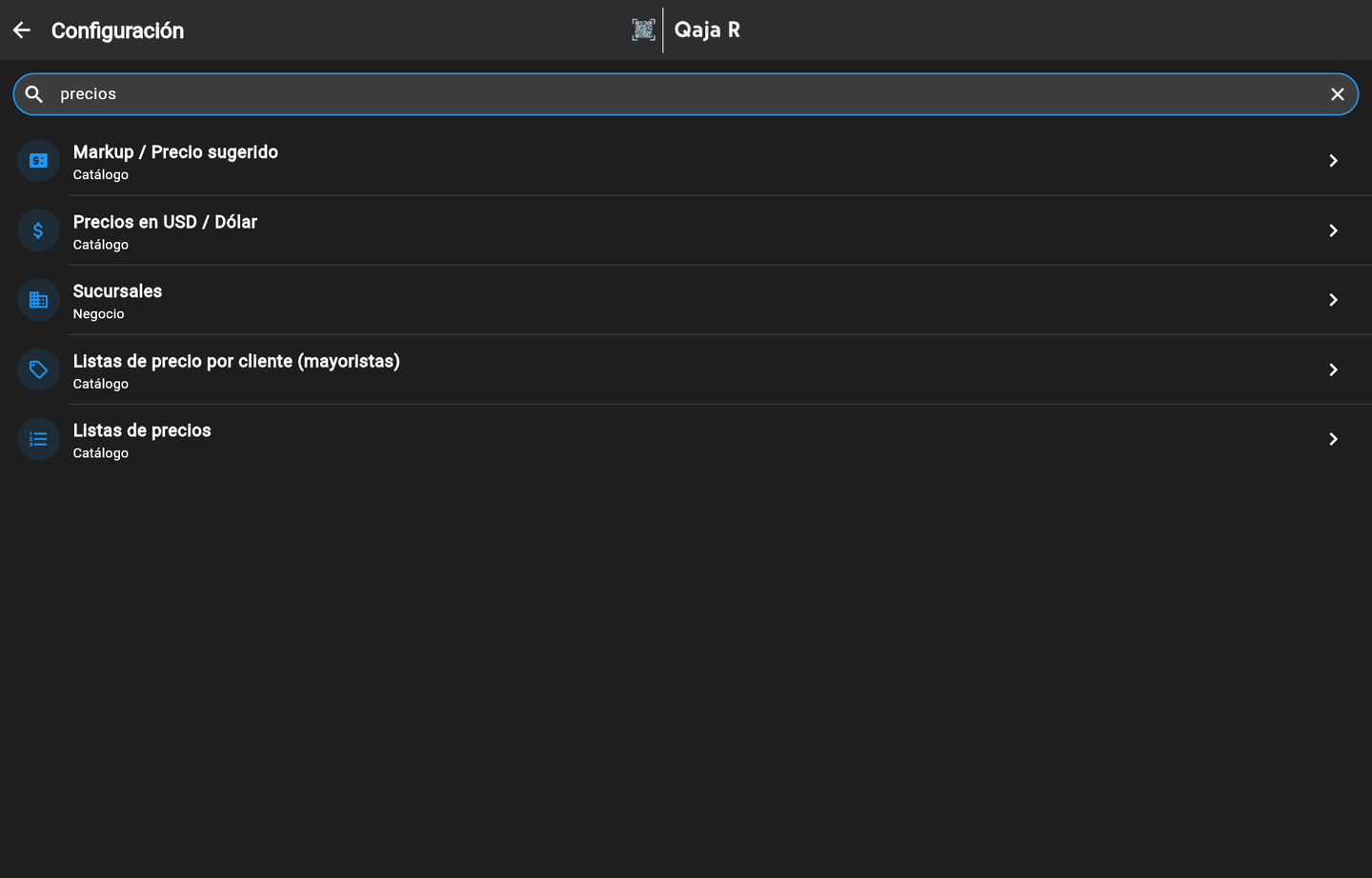
En la pantalla Precios, dentro de Markup y Precios, está el desplegable Al cargar compras. Elegí una opción y tocá Guardar Markup.
| Opción | Qué hace |
|---|---|
| Mostrar los precios nuevos y preguntar | Lo que viene de fábrica. Al confirmar la compra ves la lista y decidís producto por producto. |
| Aplicar siempre sin preguntar | Los precios propuestos se aplican solos al confirmar. Igual te ofrece imprimir las etiquetas de lo que cambió. |
| No tocar los precios de venta | La compra solo actualiza el costo. El precio de venta lo cambiás vos, cuando quieras, desde la ficha del producto. |
6Resumen
- Cargá la compra Con productos y poné el costo nuevo en cada renglón.
- Al tocar Confirmar compra, revisá la lista de precios propuestos: destildá lo que no corresponda.
- Actualizar todos (o los que queden tildados) → la compra se guarda, el stock entra y los precios cambian.
- Imprimir etiquetas para que la góndola diga lo mismo que el sistema.
- Si siempre aceptás, tildá Aplicar siempre sin preguntar o cambialo en Configuración → Precios → Al cargar compras.
¿Querés ver esto funcionando en tu negocio?
Creá tu cuenta gratis o escribinos y lo configuramos con vos.
Probar Qaja R gratis