1Cómo funciona, en dos frases
En la caja, lo que se lleva un empleado se carga como una venta, eligiendo el método de pago Consumo y el nombre del empleado. El stock baja en ese momento y no entra plata al cajón.
Después, cuando quieras (fin de semana, fin de mes, al pagar el sueldo), entrás a la cuenta de cada empleado, ves todo lo que se llevó y se lo cobrás, entero o una parte.
2Activarlo (una sola vez)
Entrá a Configuración → Ventas, Cobros e Impresión → Ventas y Cobros → Caja y bajá hasta Consumo de empleados.
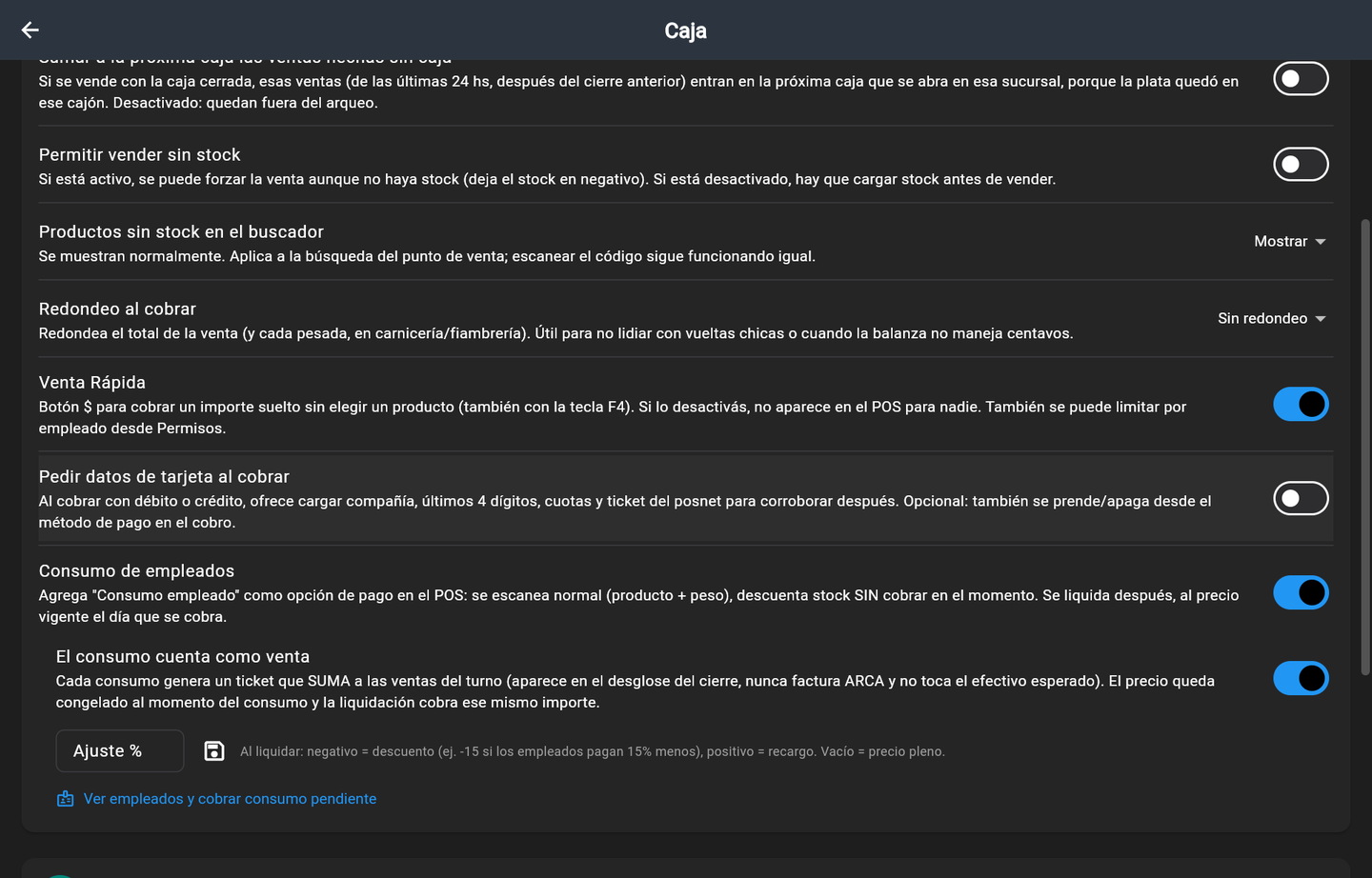
- Prendé Consumo de empleados. Desde ese momento aparece el método de pago Consumo al cobrar.
- Elegí si prendés El consumo cuenta como venta (lo explicamos abajo).
- Si los empleados pagan con descuento, escribilo en Ajuste % en negativo (por ejemplo -15 para 15% menos) y tocá el disquete para guardar. Vacío = pagan el precio normal.
¿Prendo "El consumo cuenta como venta"?
| Prendido | Apagado | |
|---|---|---|
| ¿Suma a las ventas del turno? | Sí, como un ticket más (nunca se factura en ARCA) | No, solo baja el stock |
| ¿Qué precio se le cobra después? | El del día en que se lo llevó | El del día en que se le cobra |
| ¿Aparece en el cierre de caja? | Sí, en el renglón Consumo empleado | No |
3Cargar lo que se lleva un empleado
- En el Punto de Venta, cargá los productos como en cualquier venta (escaneando o buscando) y tocá Cobrar.
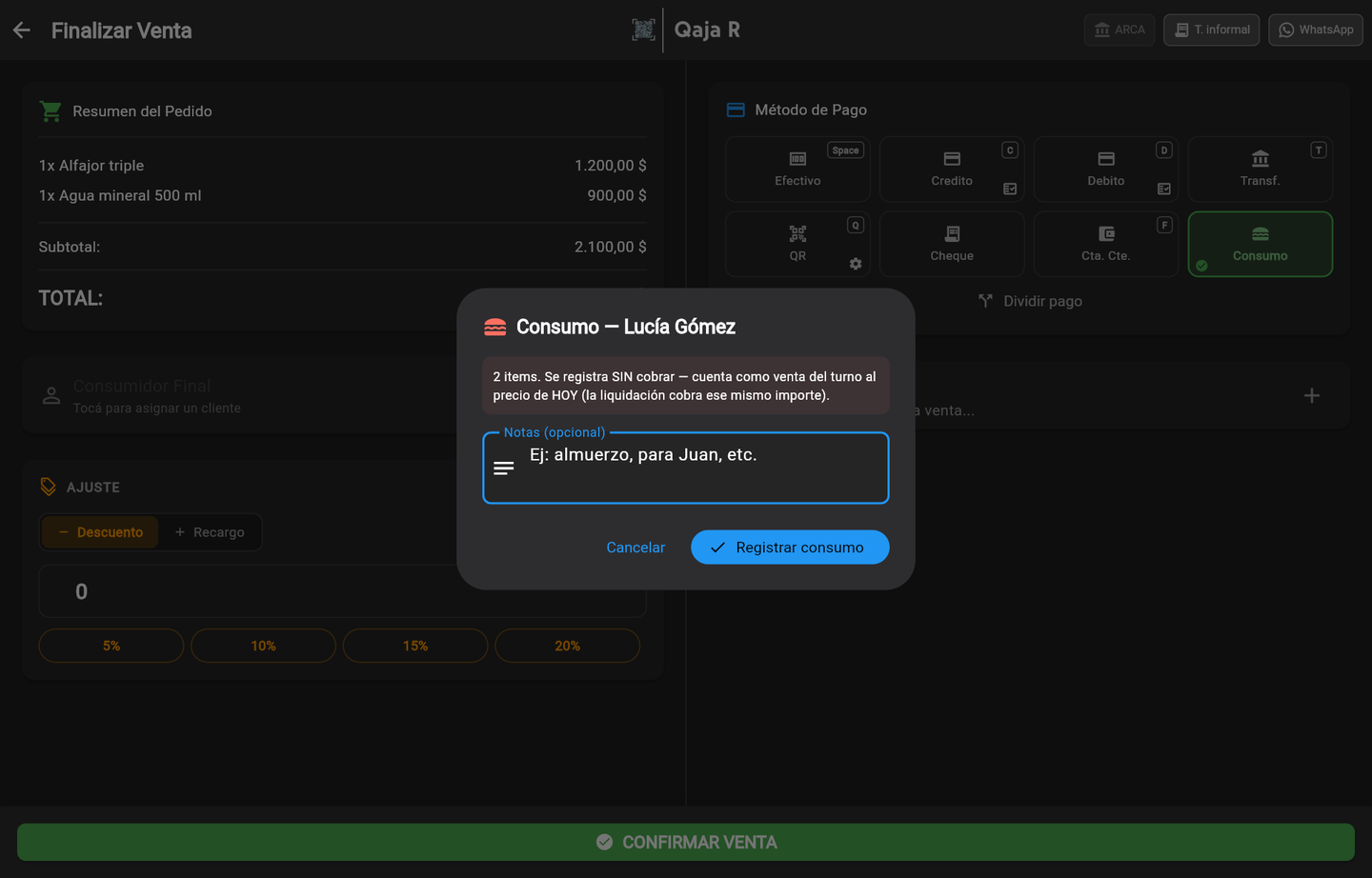
- En Método de Pago, elegí Consumo y tocá CONFIRMAR VENTA.
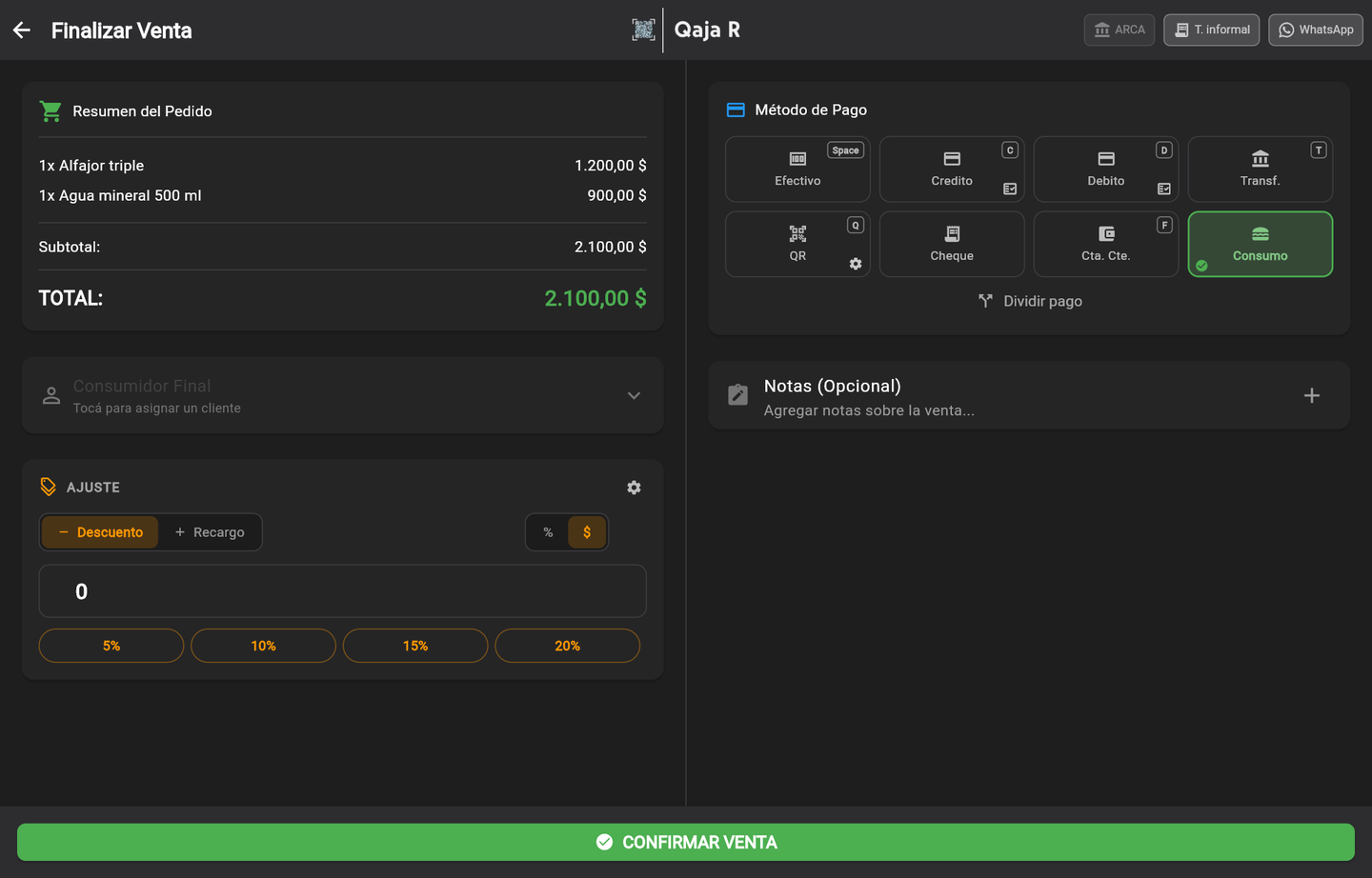
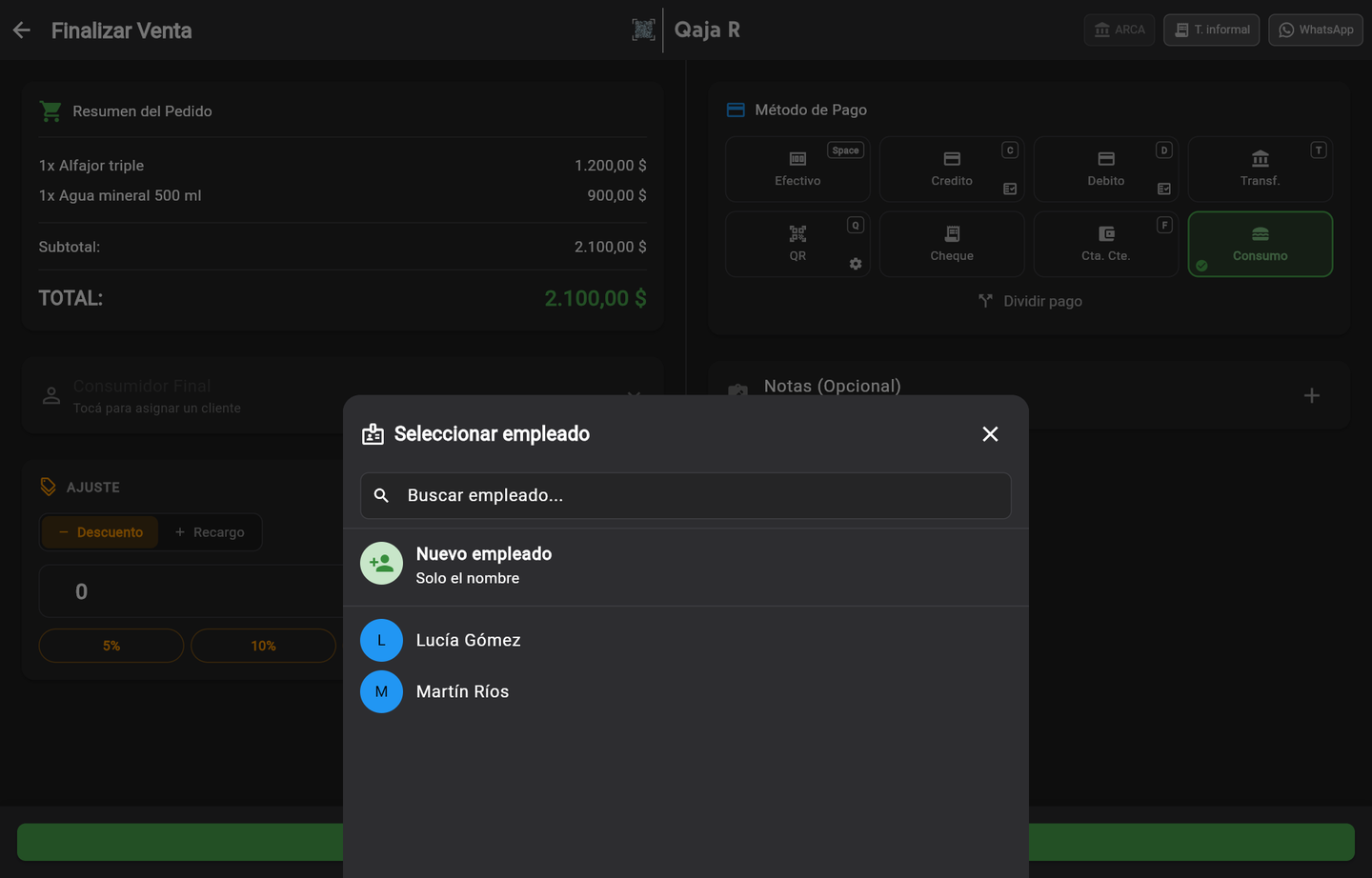
Se abre Seleccionar empleado. Elegí de la lista quién se lo lleva, o buscalo por nombre.
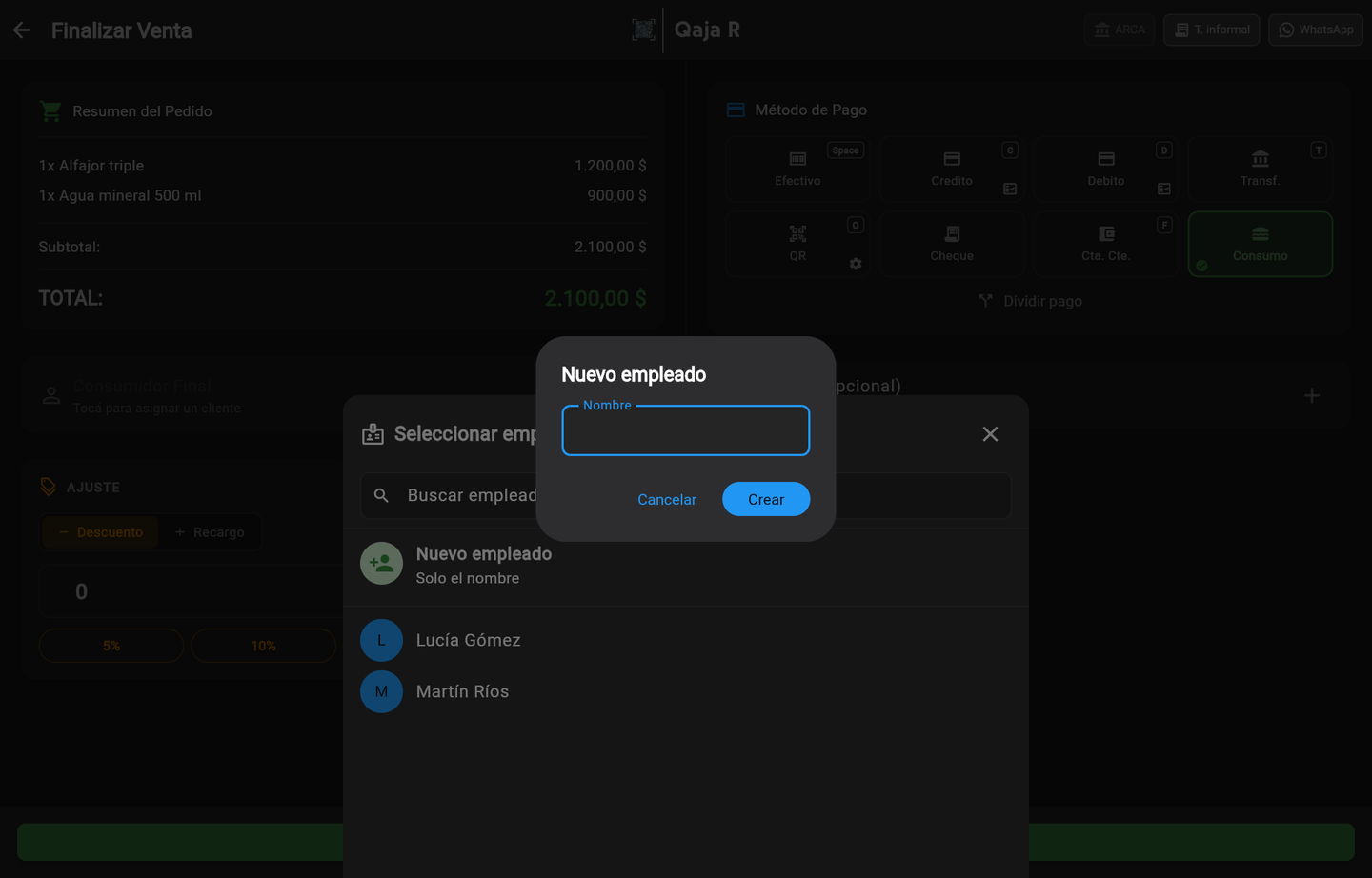
Si es la primera vez que esa persona se lleva algo, tocá Nuevo empleado, escribí el nombre y tocá Crear. Solo se pide el nombre.
Por último, confirmá. Podés agregar una nota (por ejemplo "almuerzo") y tocá Registrar consumo. El carrito se vacía y queda anotado a su nombre.
4Ver cuánto debe cada empleado
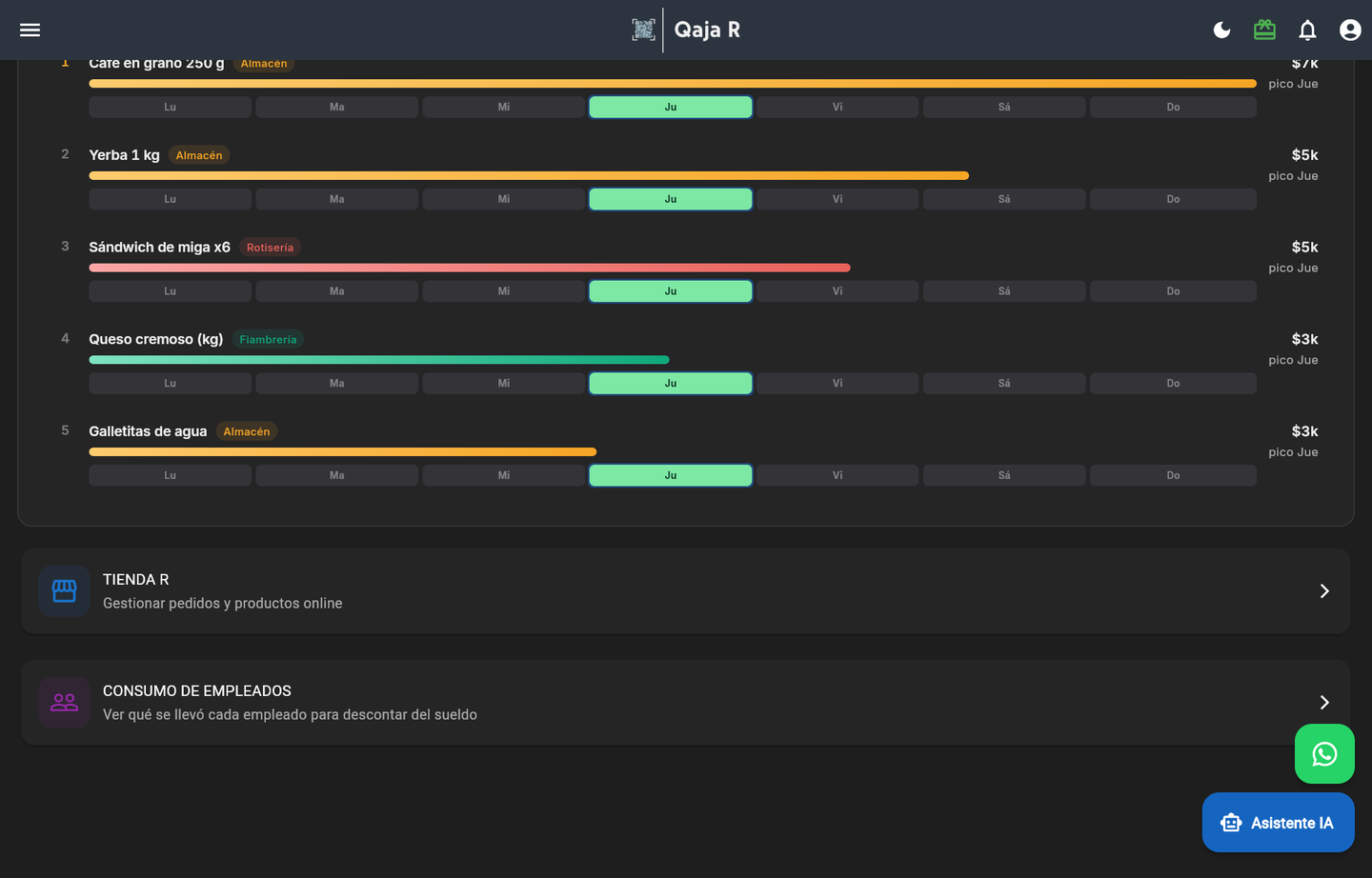
En el Inicio, abajo de todo, está la tarjeta CONSUMO DE EMPLEADOS.
Abre Consumos de empleados: arriba el total que te deben entre todos y, abajo, cuánto debe cada uno. Con Por día y Detalle ves lo mismo ordenado por fecha o producto por producto.
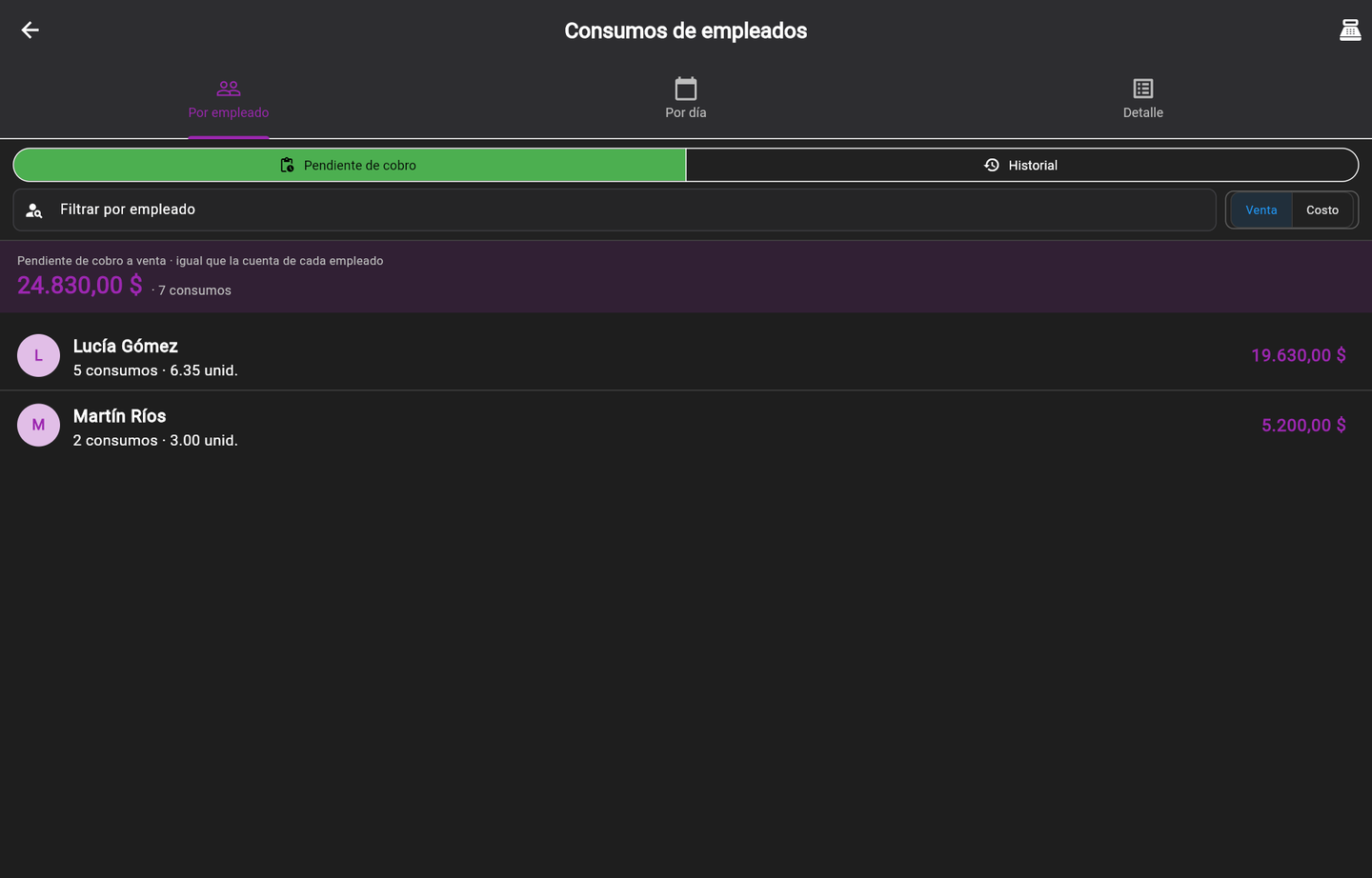
- Pendiente de cobro: lo que todavía no se cobró. Es el número que vale para cobrarle a cada uno.
- Historial: todo lo que se llevaron en un período, cobrado o no, para ver cuánto consume el personal. Usa el precio de hoy, así que puede no coincidir con lo que se cobró.
5Cobrarle o descontárselo del sueldo
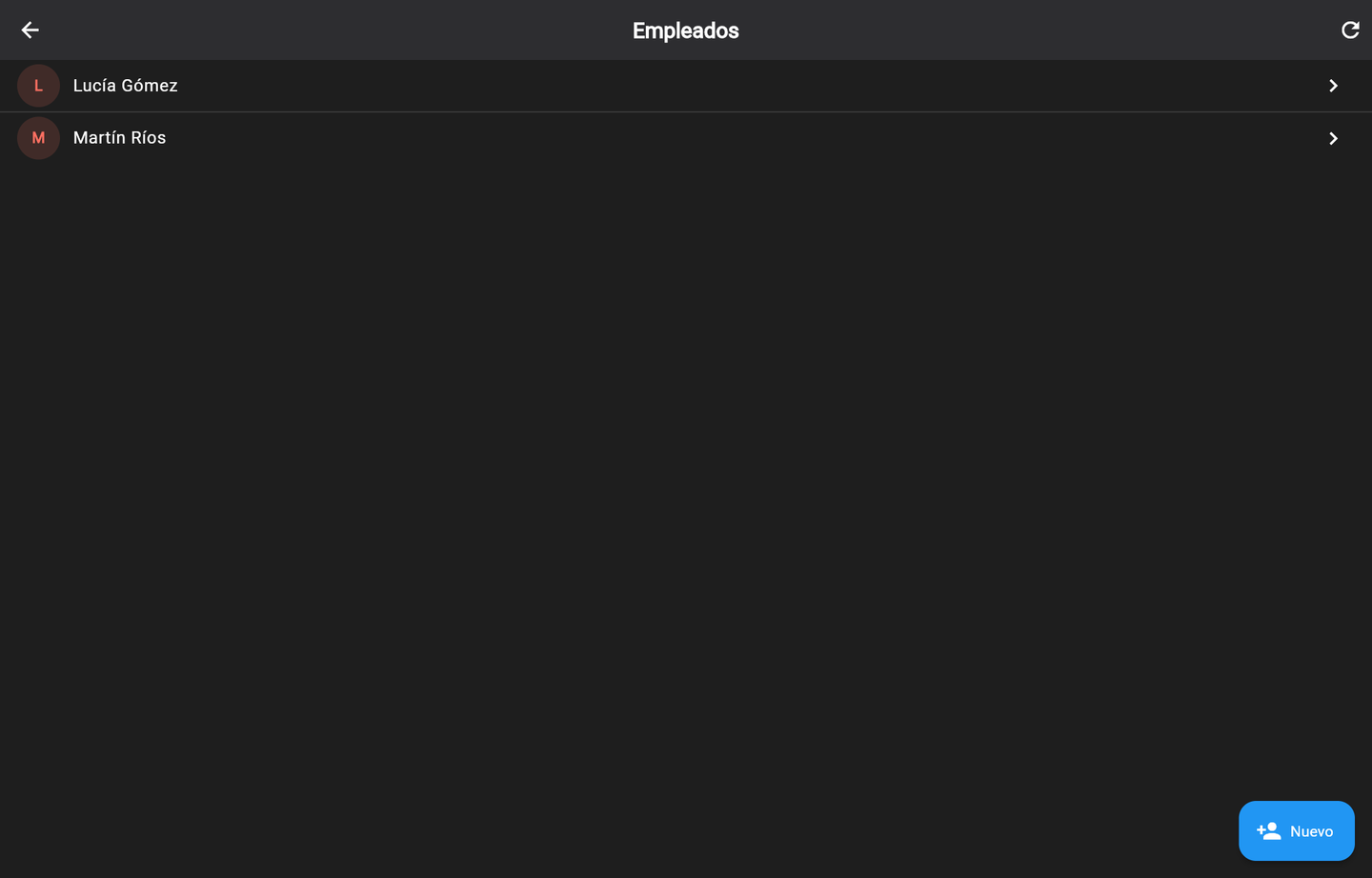
Para cobrar, entrá a la lista de empleados: desde el ícono de caja arriba a la derecha de Consumos de empleados, o desde Configuración → … → Caja → Ver empleados y cobrar consumo pendiente.
En la pestaña Pendiente está todo lo que se llevó, con fecha, cantidad y nota. Vienen todos tildados: si no le cobrás todo, destildá lo que quieras dejar para la próxima.
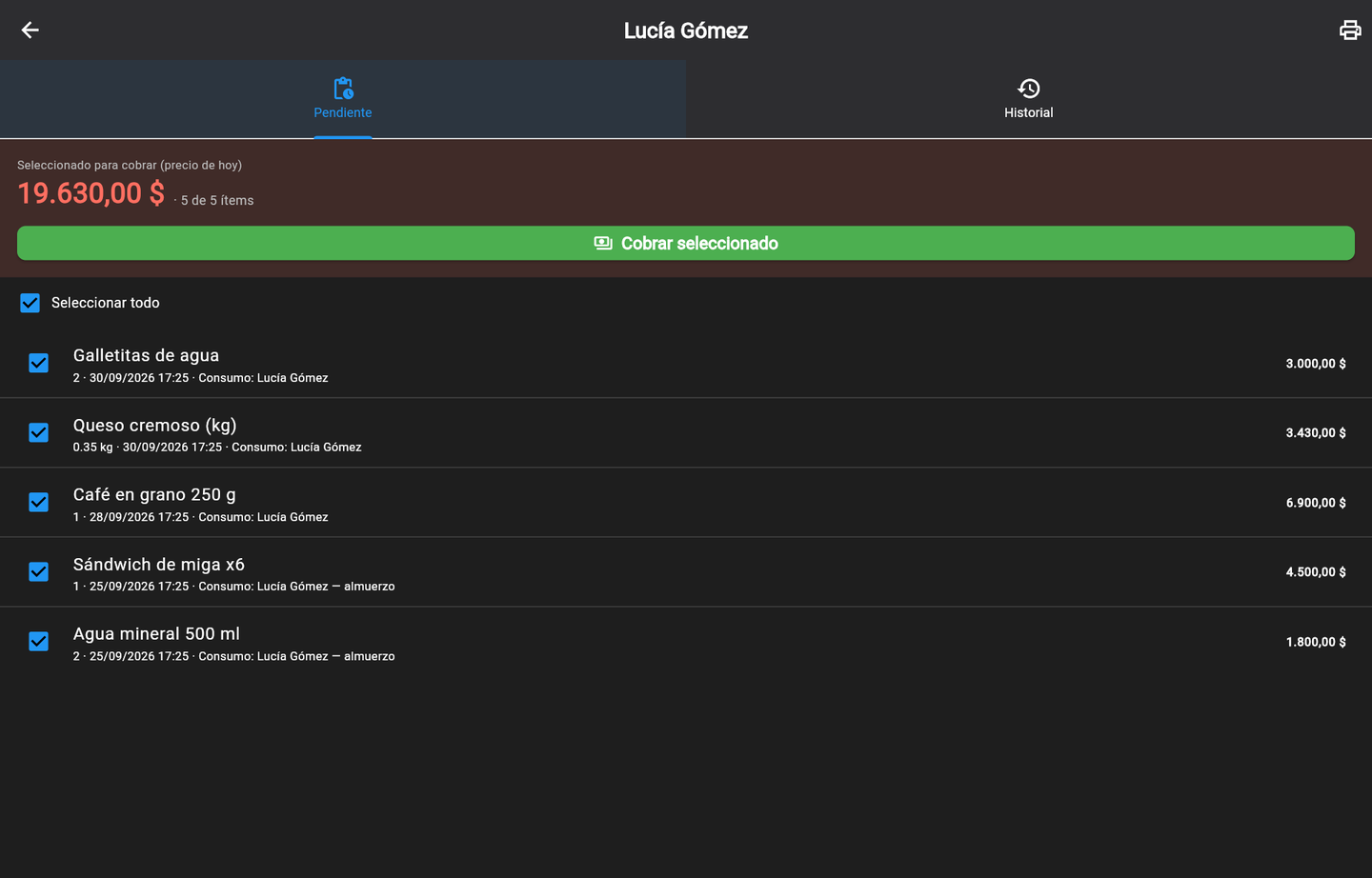
Tocá Cobrar seleccionado, elegí el Método de pago (o prendé Pago dividido si paga con dos medios) y tocá Confirmar cobro.
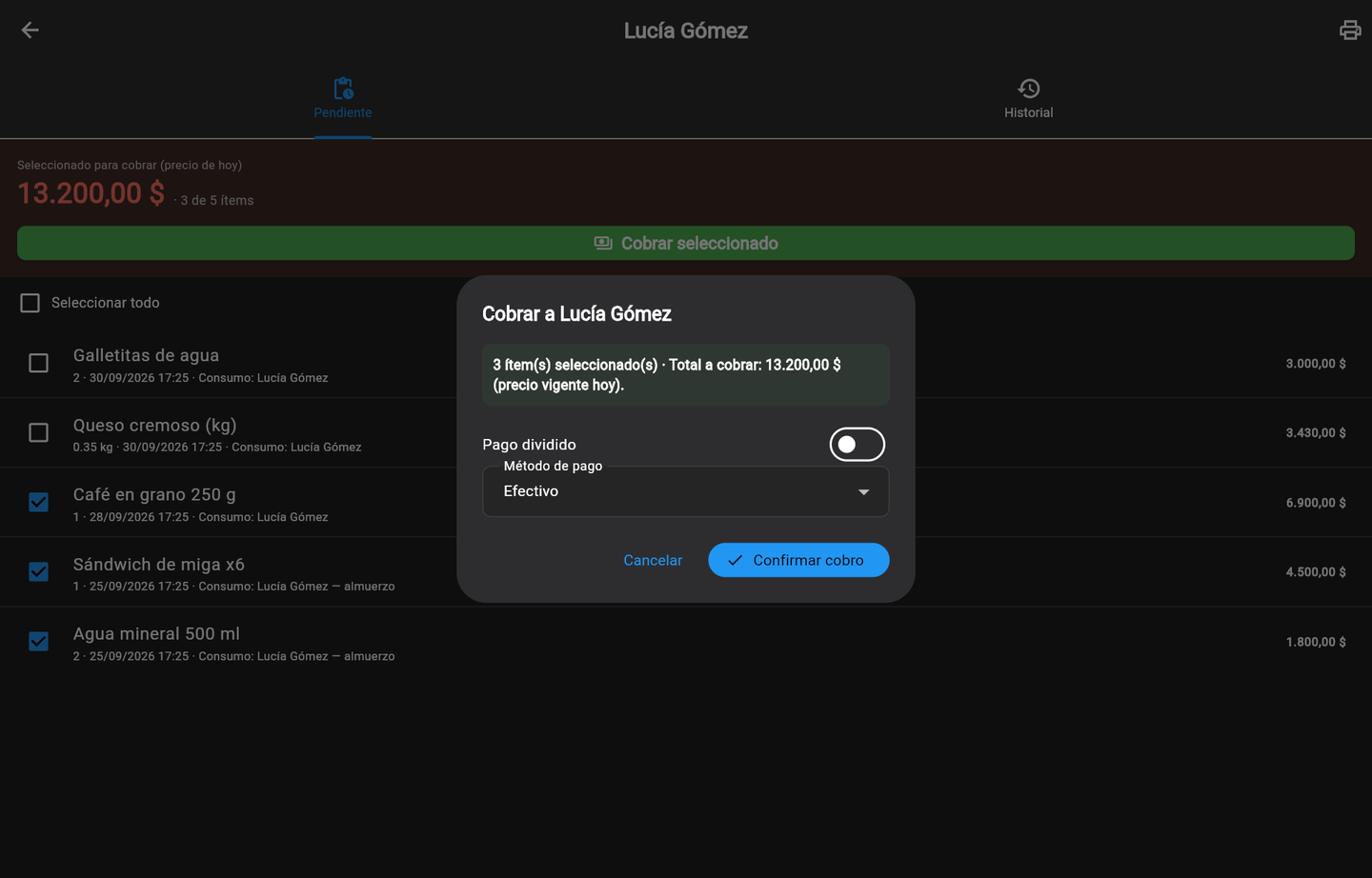
Aunque arriba diga precio de hoy: si tenés prendido El consumo cuenta como venta, se cobra el precio del día en que se llevó cada cosa. Si cargaste un Ajuste %, el descuento ya está aplicado en el total.
Imprimirle la cuenta
El ícono de la impresora, arriba a la derecha, imprime un ticket CUENTA DE CONSUMO con lo que esté tildado: sirve para que el empleado vea el detalle antes de pagar o para adjuntarlo al recibo de sueldo.
Lo que ya se cobró
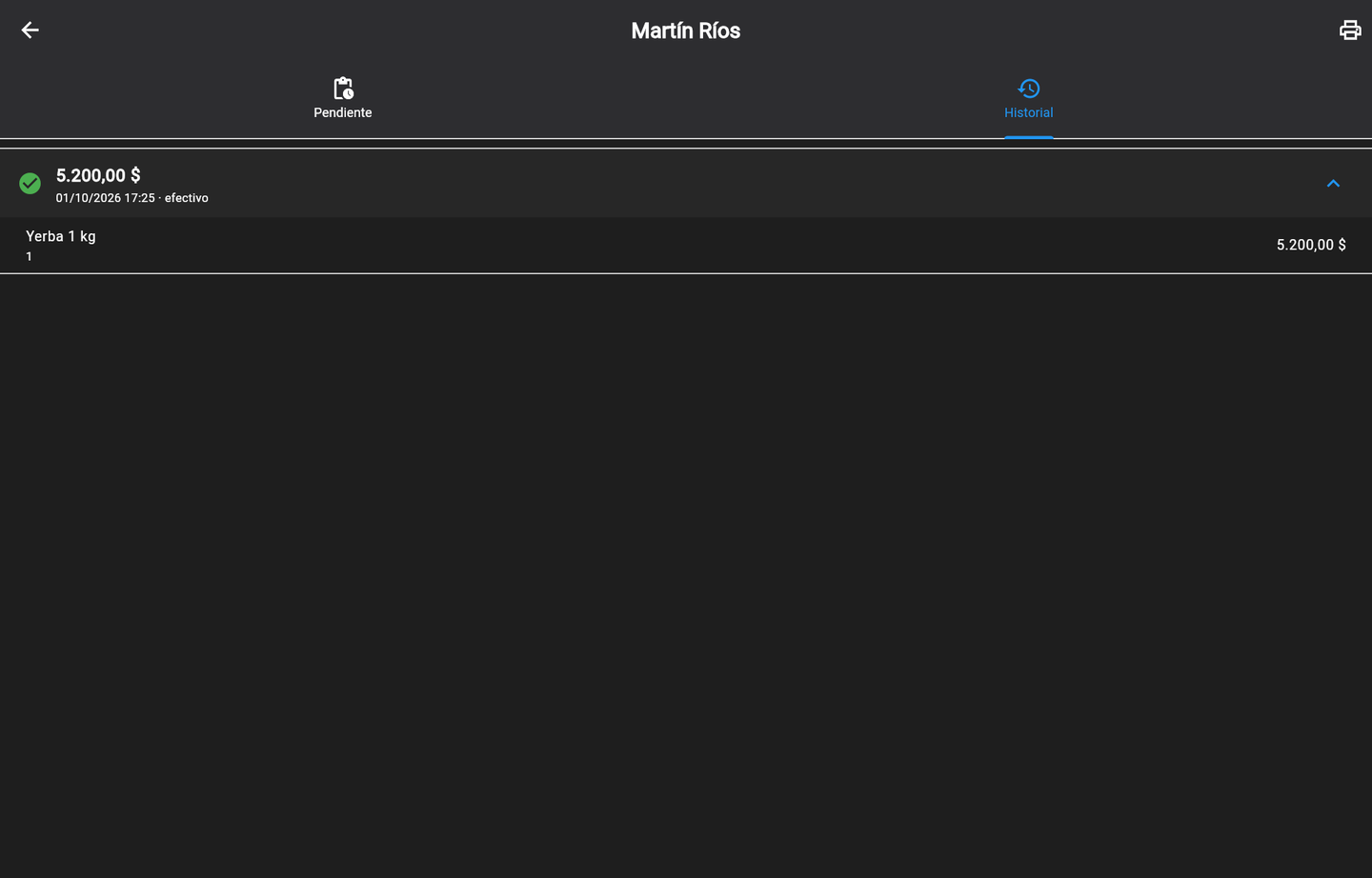
En la pestaña Historial de cada empleado queda cada cobro con su fecha y medio de pago. Tocándolo ves qué productos incluía.
6Qué puede hacer cada empleado
- Cargar un consumo en la caja: cualquiera que pueda vender.
- Crear un empleado nuevo desde la caja: necesita el permiso Editar clientes.
- Ver cuánto debe cada uno y cobrar: necesita el permiso Ver deuda / cuenta corriente. Sin ese permiso no ve la tarjeta del Inicio ni la cuenta de los empleados.
Los permisos se cambian en Configuración → Equipo.
7Preguntas frecuentes
¿Los empleados de acá son los mismos que los usuarios del sistema?
No. Son solo nombres para anotar el consumo: no necesitan usuario ni contraseña, y no aparecen en tu lista de clientes.
¿Se factura?
No. El consumo nunca genera factura de ARCA.
¿Afecta el efectivo del cierre?
Cargar un consumo no toca el efectivo. Cobrarlo en efectivo sí: suma al efectivo esperado de la caja que esté abierta.
Me equivoqué de empleado o de producto
Escribinos por WhatsApp con el nombre del empleado y la fecha, y lo corregimos.
¿Querés ver esto funcionando en tu negocio?
Creá tu cuenta gratis o escribinos y lo configuramos con vos.
Probar Qaja R gratis