1Cómo funciona, en dos minutos
ARCA no deja que cualquier programa facture por vos. Hay que darle permiso a Qaja R, y ese permiso son tres cosas que vas a ir consiguiendo:
- Un punto de venta habilitado para Web Services. Es el número que va a llevar cada factura.
- Un certificado digital: un archivo que ARCA te da y que identifica a Qaja R como "tu facturador".
- Una autorización que le dice a ARCA que ese certificado puede usar el servicio de Facturación Electrónica.
Vas a necesitar tu clave fiscal de ARCA a mano. Todo el trámite es gratis.
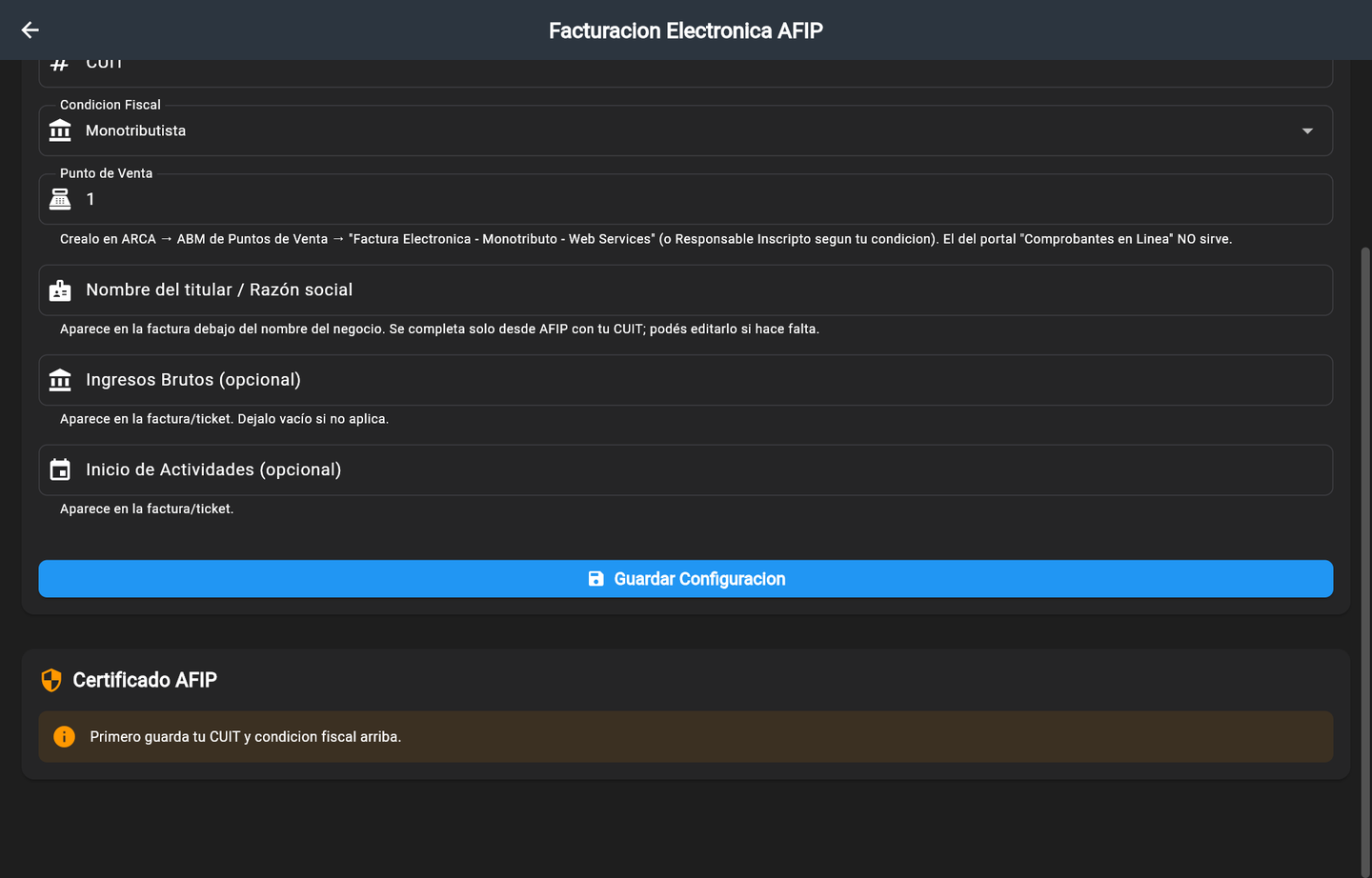
2Paso 1 · En Qaja R: tus datos fiscales
Inicio → Config → Mi Negocio → Facturación ARCA.
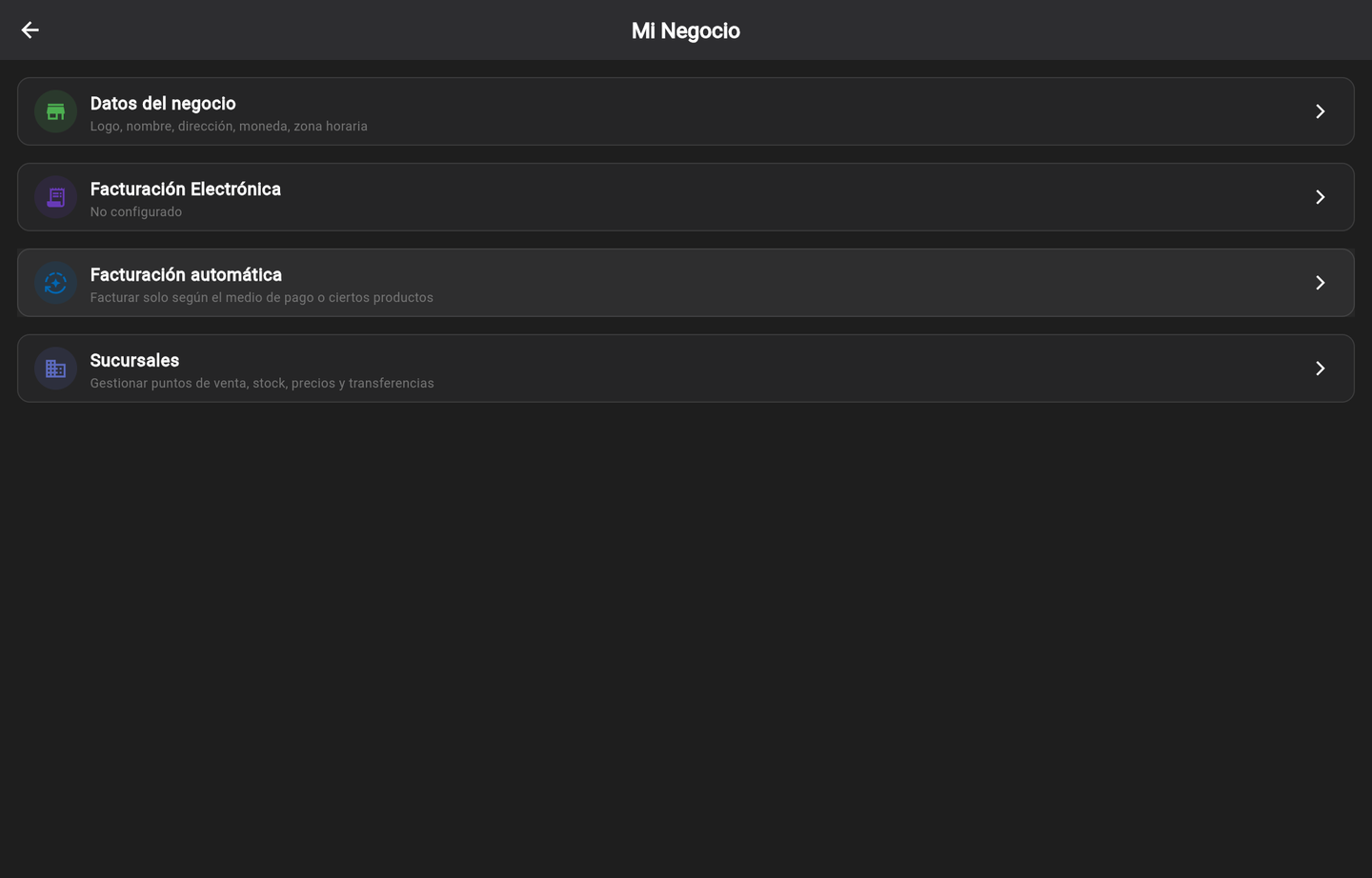
Completá CUIT, condición fiscal (monotributista o responsable inscripto) y razón social. El punto de venta lo vas a completar en el paso siguiente, cuando ARCA te dé el número.
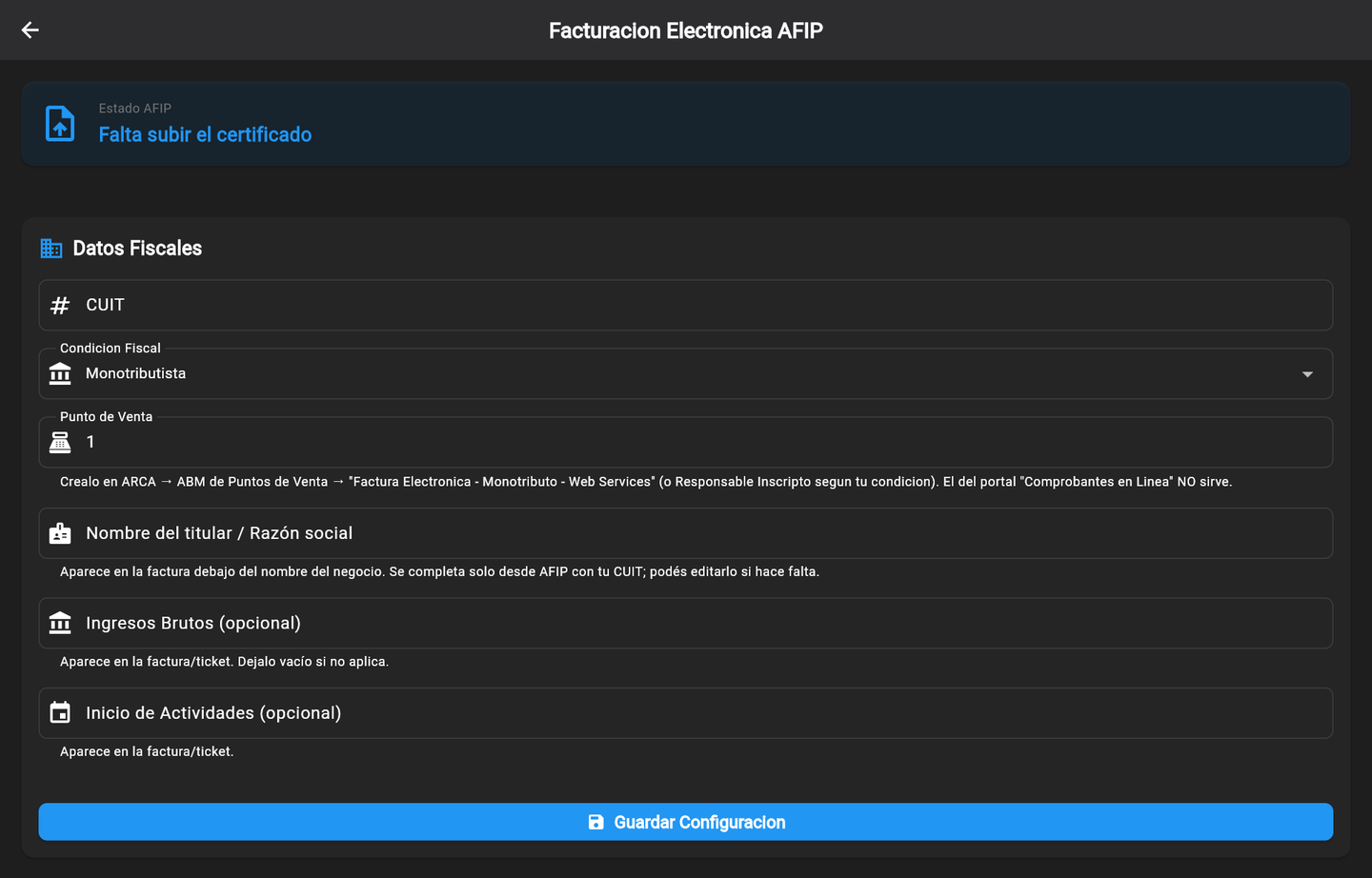
Tocá Guardar Configuración. Sin esto, la sección del certificado no se habilita.
3Paso 2 · En ARCA: crear el punto de venta
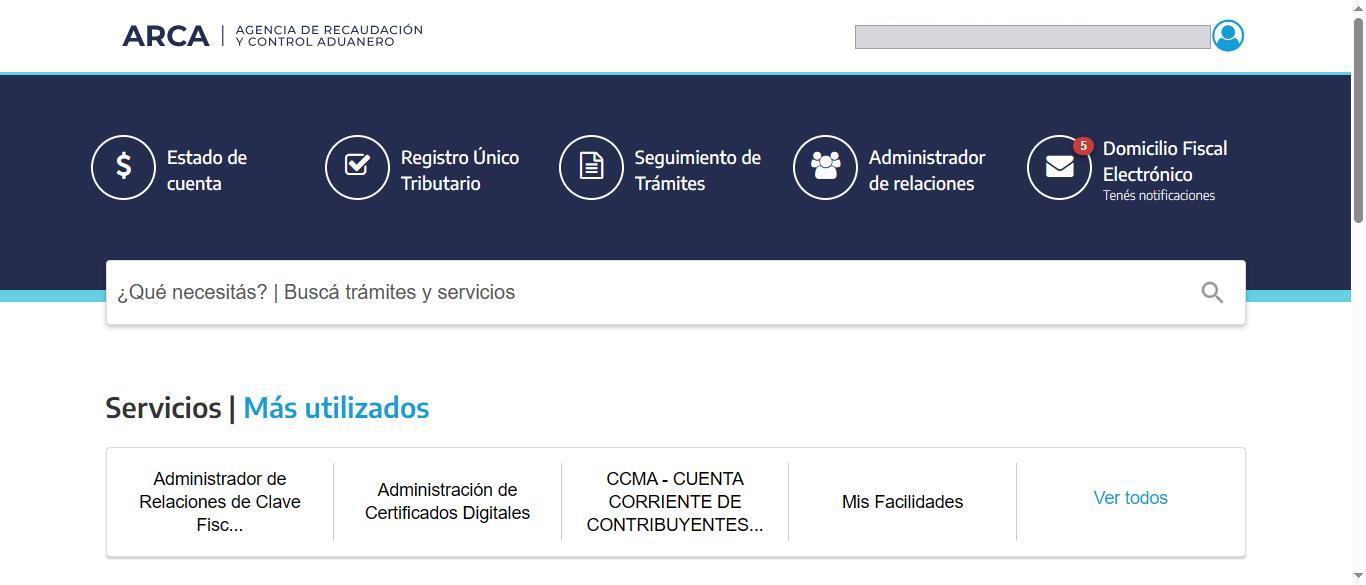
Entrá a arca.gob.ar con tu clave fiscal. En el buscador del portal escribí puntos de venta y abrí Administración de puntos de venta y domicilios.
Entrá a A/B/M de puntos de venta / emisión y vas a ver los que ya tenés. Para agregar uno nuevo está el botón + arriba a la derecha.
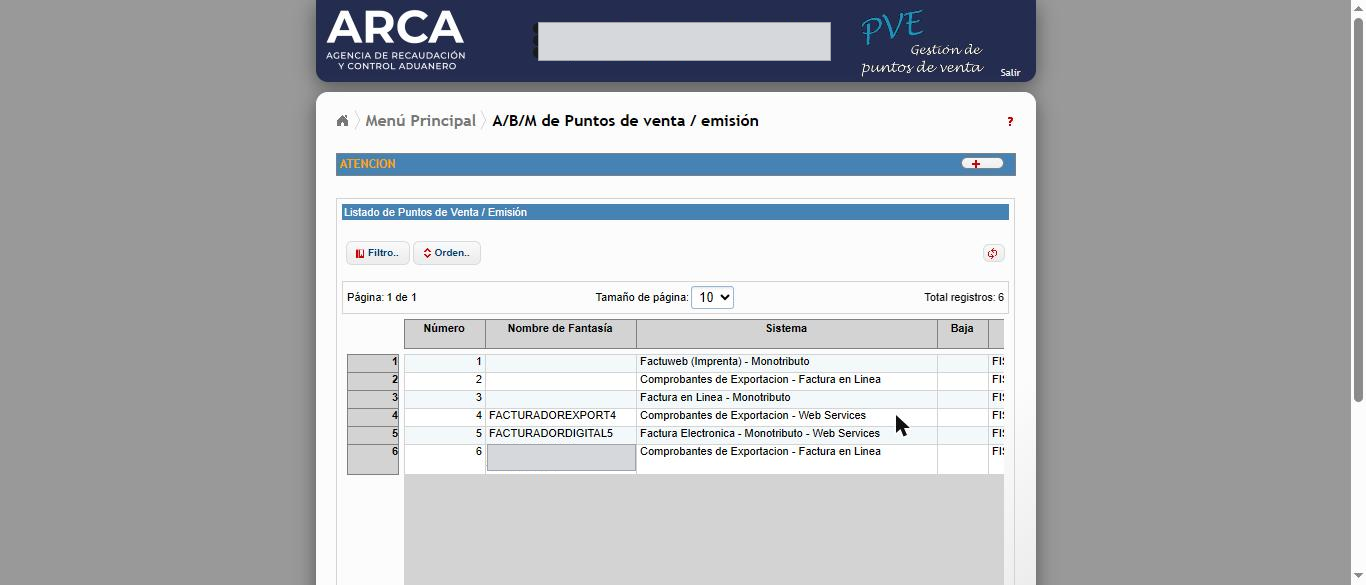
- Sistema: Factura Electrónica - Web Services, según tu condición fiscal.
- Domicilio: el fiscal, el que ya tenés declarado.
- El número que te asigna ARCA es el que va en el campo Punto de Venta de Qaja R. Anotalo.
Volvé a Qaja R, cargá ese número en Punto de Venta y guardá.
4Paso 3 · En Qaja R: generar el CSR
El CSR es el pedido de certificado: un archivo que ARCA te va a pedir para darte el certificado de verdad. Lo genera Qaja R, vos no tenés que saber nada de eso.
En la misma pantalla, ahora se habilitó Certificado AFIP. En el Paso 1 tocá Generar CSR automáticamente y después Descargar. Te queda un archivo .csr en tu computadora.
5Paso 4 · En ARCA: subir el CSR
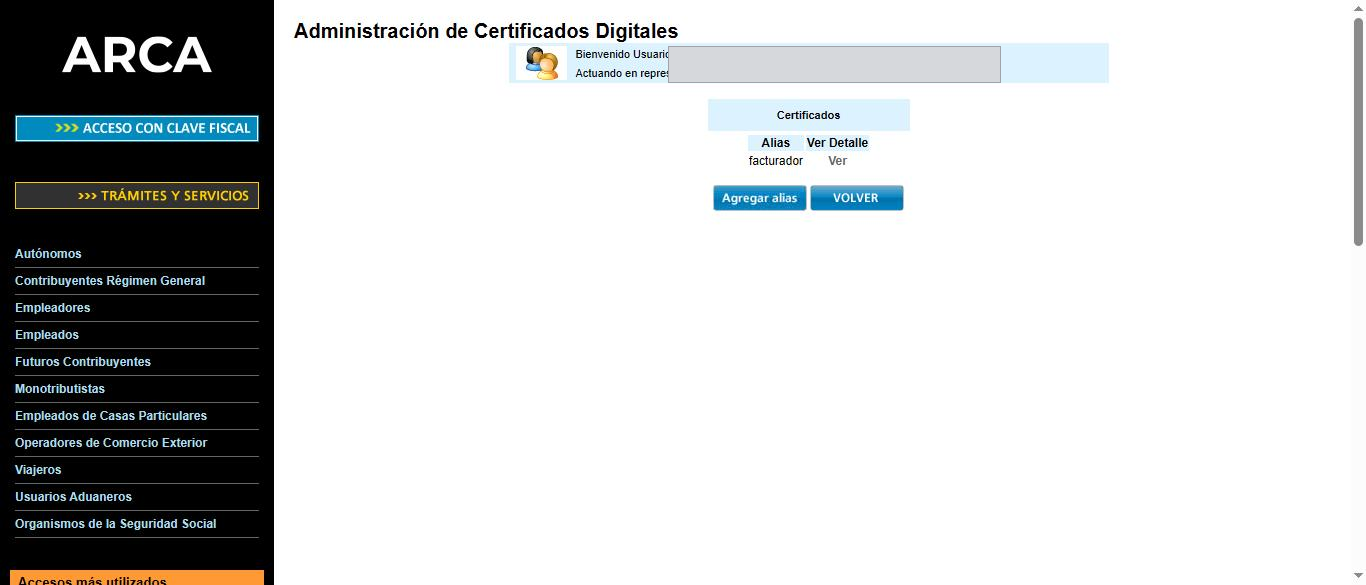
En el portal de ARCA abrí Administración de Certificados Digitales.
Tocá Agregar alias. Poné un nombre — te recomendamos facturador, así lo reconocés después — y subí el archivo .csr que descargaste en el paso 3.
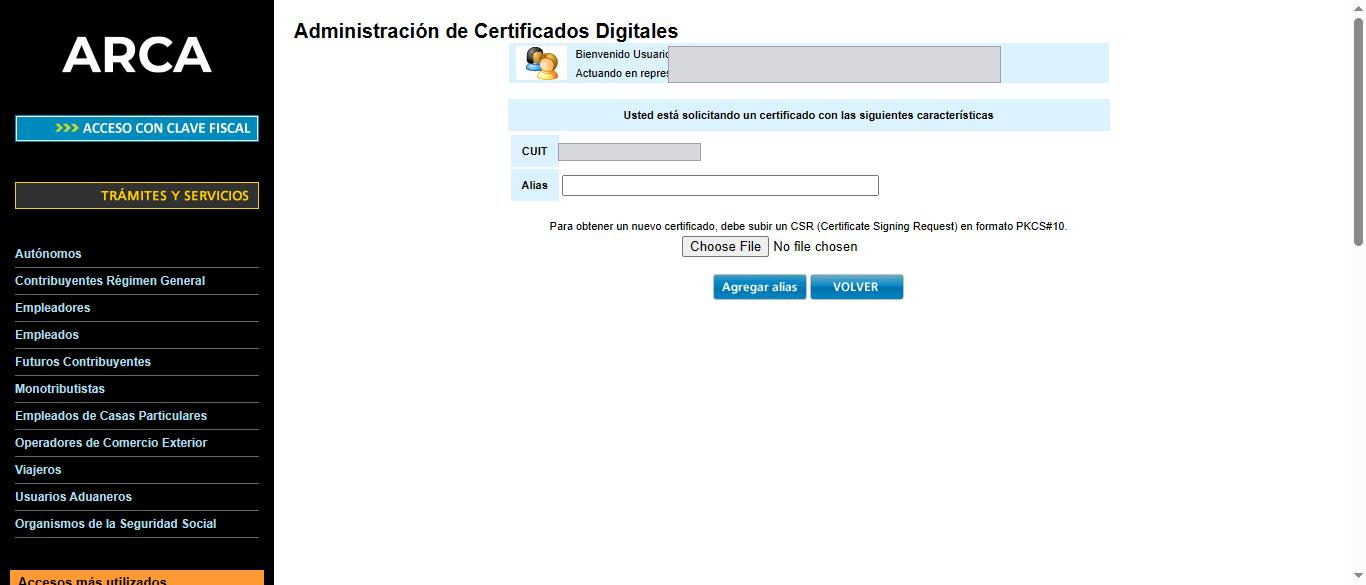
Tocá Agregar alias para confirmar. El certificado queda creado, pero todavía no puede facturar: falta autorizarlo, que es el paso que sigue.
6Paso 5 y 6 · En ARCA: autorizar el servicio
Este es el paso que más se saltea, y sin él la conexión falla aunque el certificado esté bien. Hay que decirle a ARCA que ese certificado puede usar Facturación Electrónica.
En el portal abrí Administrador de Relaciones de Clave Fiscal y tocá Nueva Relación.
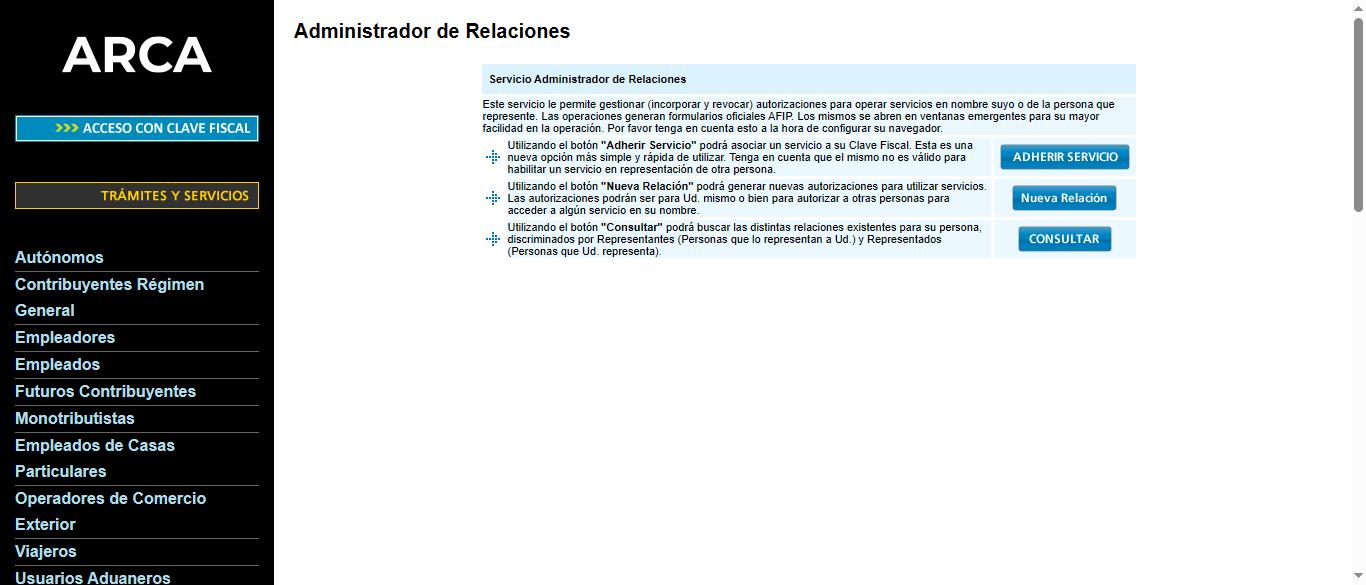
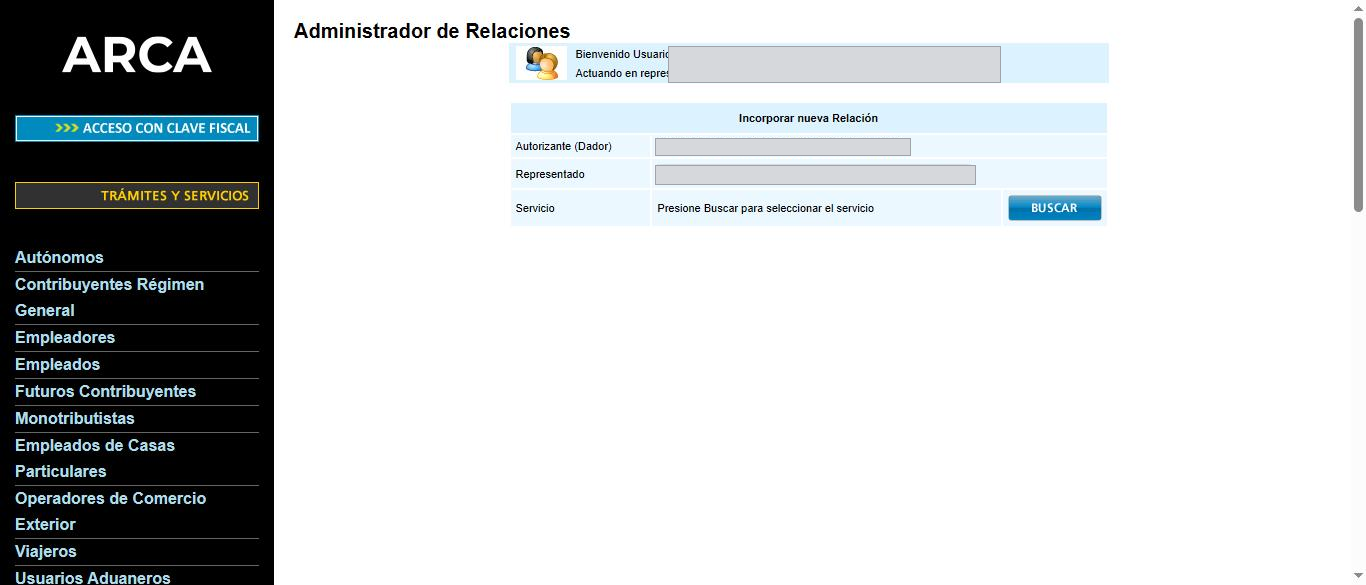
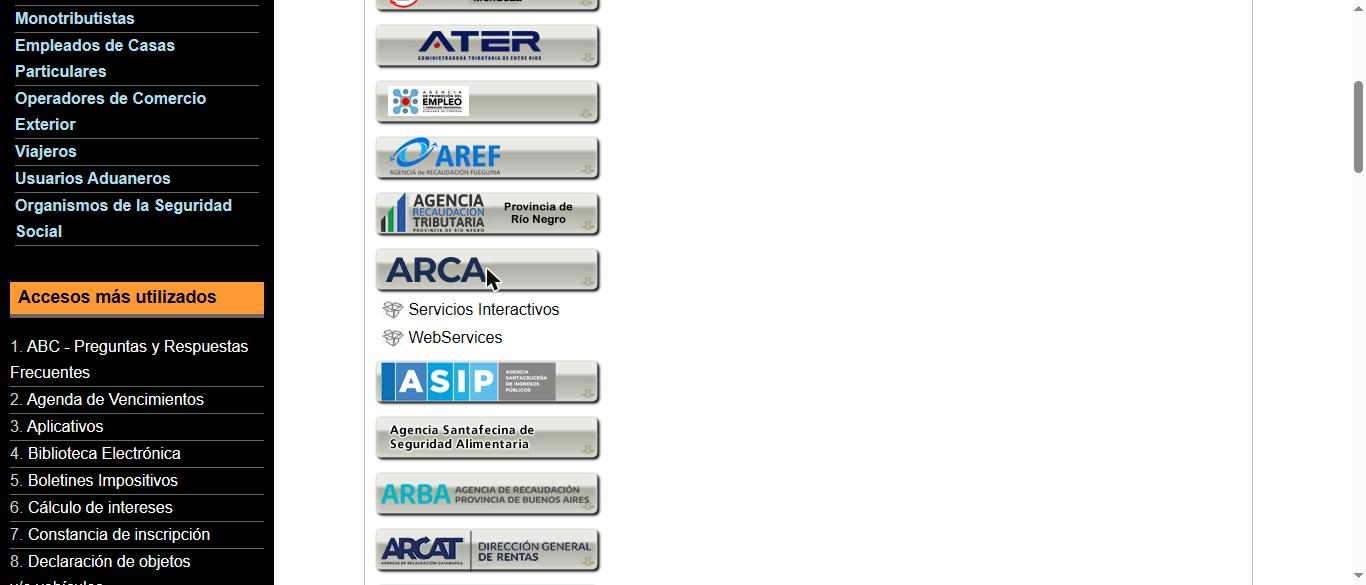
Se abre la lista de organismos. Buscá ARCA y tocalo: se despliegan dos opciones. Elegí WebServices.
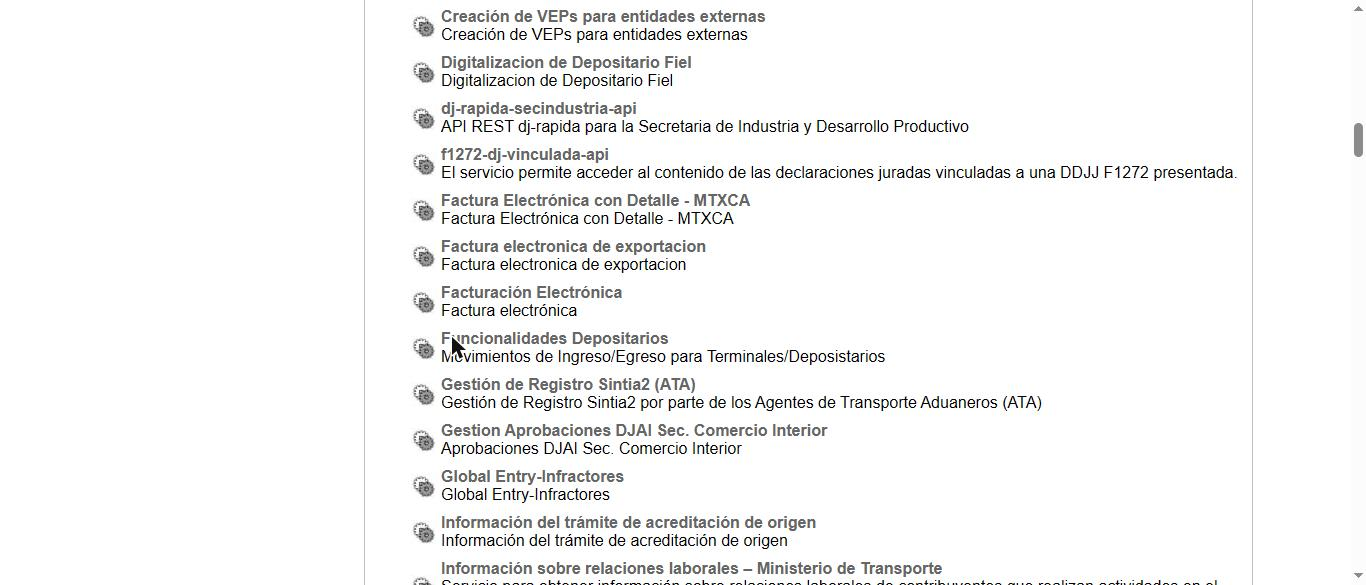
En la lista que aparece, elegí Facturación Electrónica.
Después te pide el Representante: ahí buscá el alias facturador que creaste en el paso 4 — aparece como Computador Fiscal — y tocá Confirmar.
7Paso 7 · En ARCA: descargar el certificado
Volvé a Administración de Certificados Digitales, buscá el alias facturador y tocá Ver en la columna Ver Detalle. Ahí descargás el archivo .crt.
Ese .crt es el certificado propiamente dicho: el que Qaja R necesita para firmar cada factura.
8Paso 8 · En Qaja R: subir el certificado y probar
Volvé a la pantalla de ARCA en Qaja R. En el Paso 2 tocá Subir certificado .crt y elegí el archivo que descargaste.
Después tocá Probar Conexión con AFIP. Cuando diga Conexión exitosa, ya estás facturando.
9Emitir la factura en la venta
Con la conexión lista, en el checkout aparece el botón ARCA. Tocalo antes de confirmar la venta y la factura sale con CAE.
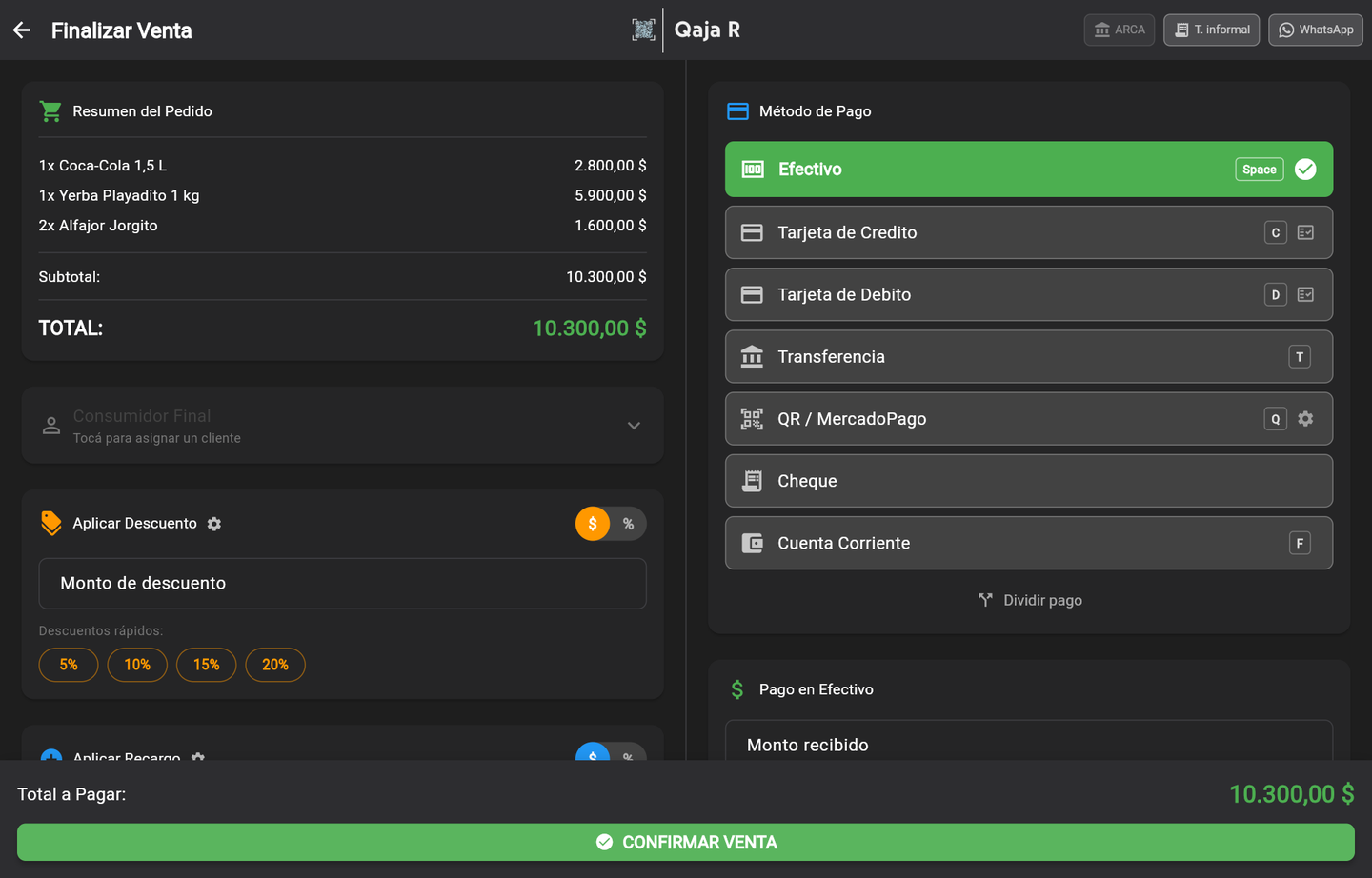
El tipo de comprobante (A, B o C) lo resuelve Qaja R según tu condición fiscal y la del cliente. Si el cliente es responsable inscripto y vos también, sale A; si no, B o C.
También podés dejar la facturación automática activada para que cada venta se facture sola, sin tocar el botón.
10Si algo no sale bien
- "Conexión exitosa" pero la factura no sale: revisá que el número de punto de venta cargado en Qaja R sea el de Web Services y no otro.
- Ya facturabas con otro sistema: podés reutilizar el mismo certificado, no hace falta generar uno nuevo. Sí revisá que el punto de venta sea de Web Services.
- Tenés varias sucursales: cada sucursal puede facturar con su propia cuenta de ARCA, o todas con la principal. Se configura entrando con esa sucursal activa.
- El certificado vence: ARCA los da por dos años. Cuando se acerque el vencimiento hay que repetir los pasos 3 a 8 con un CSR nuevo.
Si te trabás en algún paso, escribinos y lo hacemos con vos: es el trámite que más consultas genera y lo tenemos bien caminado.
¿Querés ver esto funcionando en tu negocio?
Creá tu cuenta gratis o escribinos y lo configuramos con vos.
Probar Qaja R gratis