1Dónde está el formulario
Entrá a Productos. Para cargar uno nuevo tocá + Nuevo (abajo a la derecha). Para cambiar uno que ya existe, tocá el producto en la lista y después Editar.
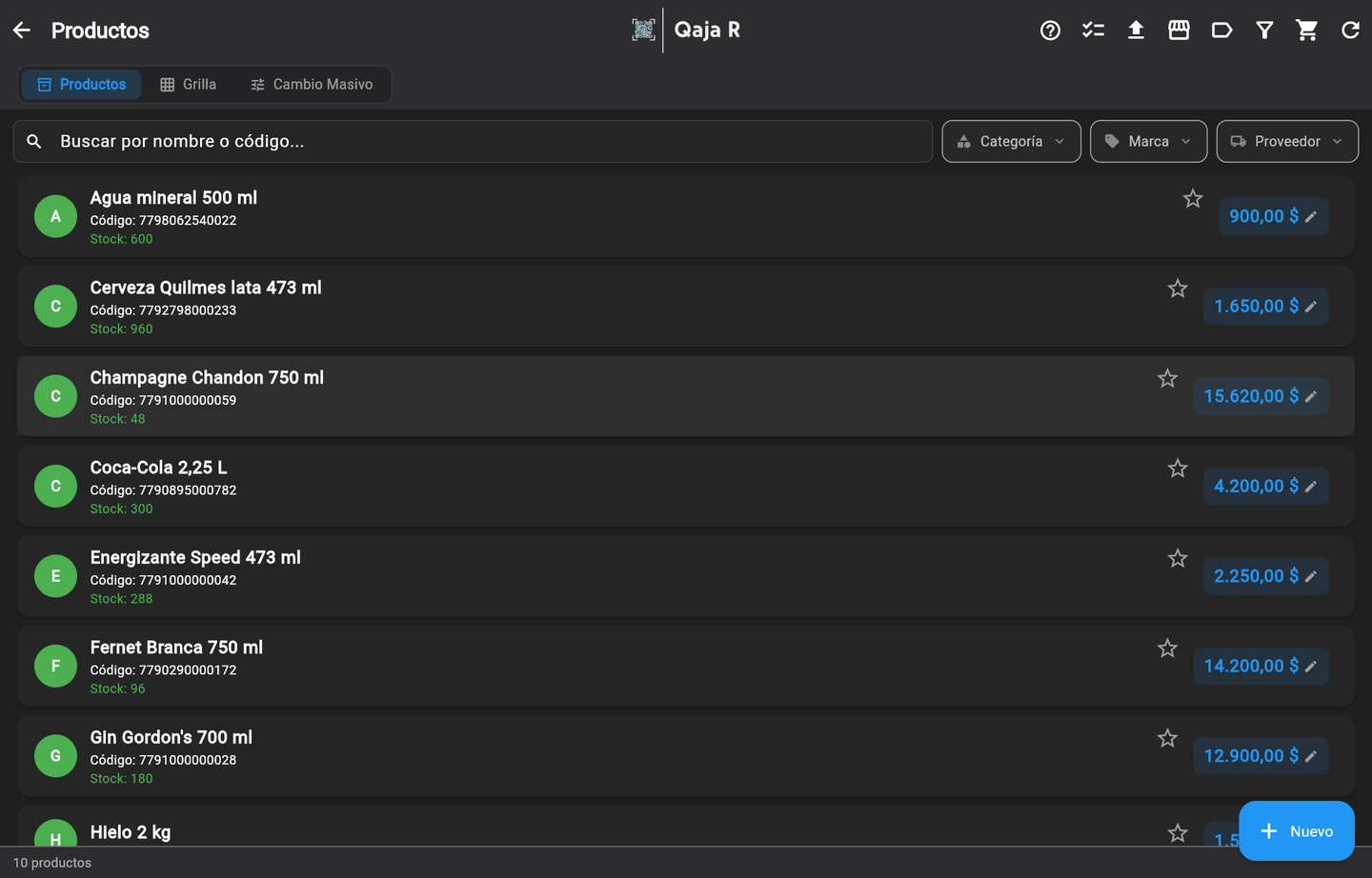
El formulario está dividido en solapas: General, Precio y stock, Combo y Variantes. Las dos últimas aparecen solo si las tenés prendidas (ver el último punto). Abajo siempre está el botón para guardar: Crear producto si es nuevo, Guardar cambios si lo estás editando.
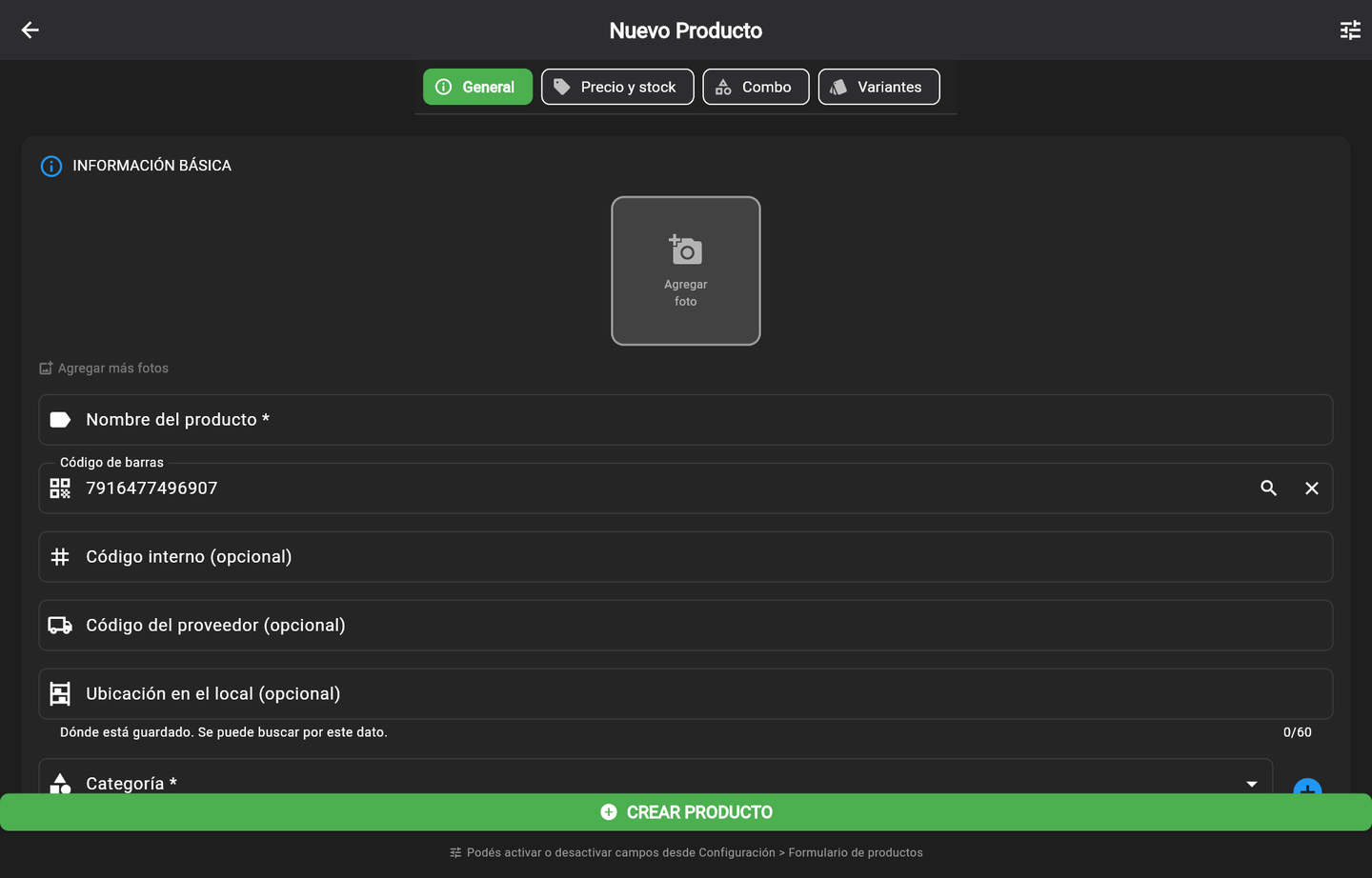
2Solapa General: nombre, códigos y categoría
- Foto: tocá Agregar foto. Te ayuda a reconocer el producto. Con Agregar más fotos sumás otras.
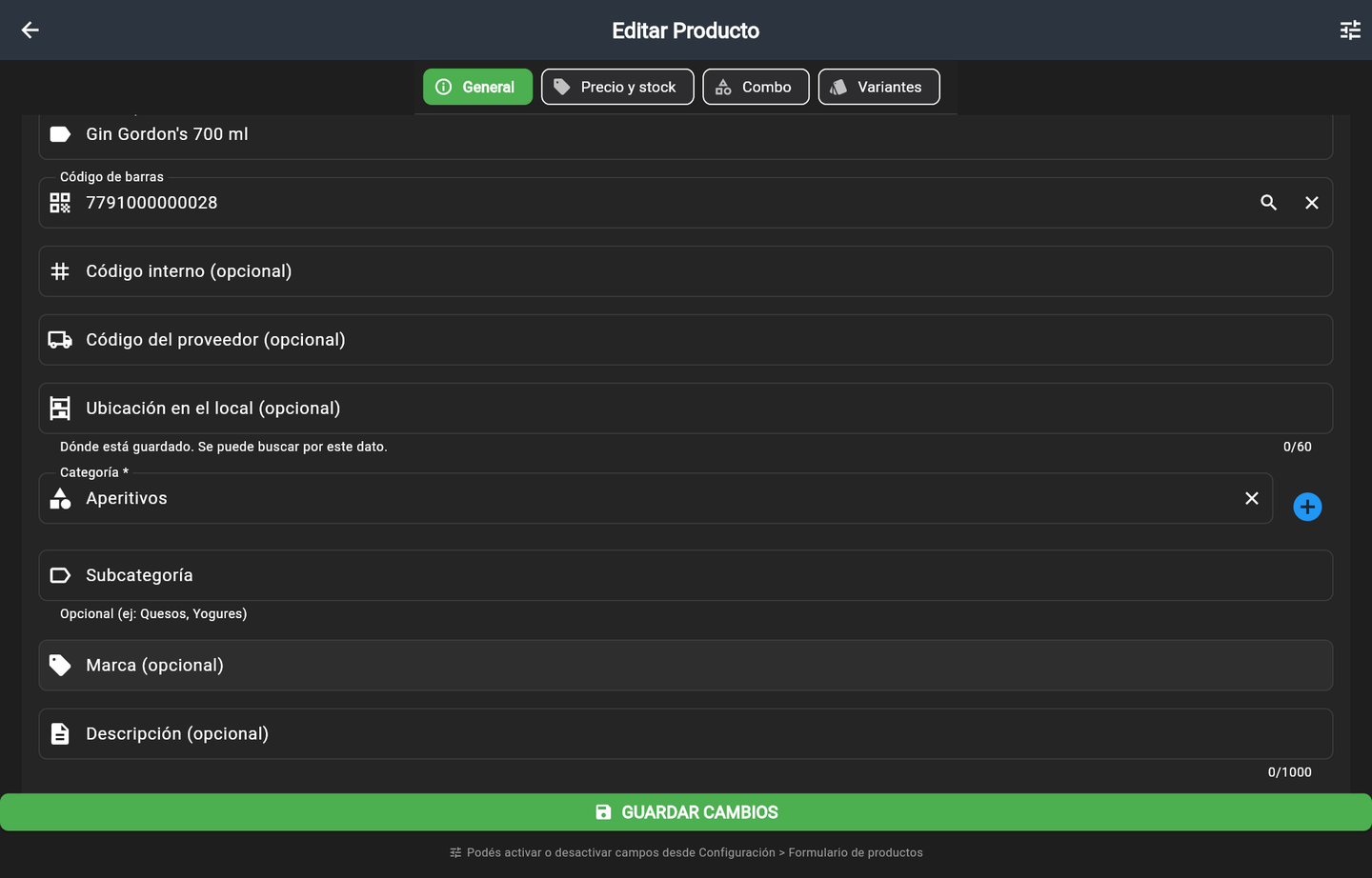
- Nombre del producto (obligatorio): como lo buscás en el mostrador, por ejemplo "Gin Gordon's 700 ml".
- Código de barras: escaneá el producto con el lector o el celular. Si no tiene, Qaja R le genera uno para que puedas imprimir la etiqueta.
- Código interno y Código del proveedor (opcionales): tu propio código y el que usa tu proveedor en sus facturas y listas.
- Ubicación en el local (opcional): dónde está guardado, por ejemplo "Pasillo 3, estante B". También se puede buscar por este dato.
- Categoría (obligatoria): con el + creás una nueva. Sirve para filtrar, para los reportes y para el recuento de stock.
- Subcategoría (opcional): para ordenar dentro de una categoría, por ejemplo Lácteos → Quesos.
- Marca y Descripción (opcionales).
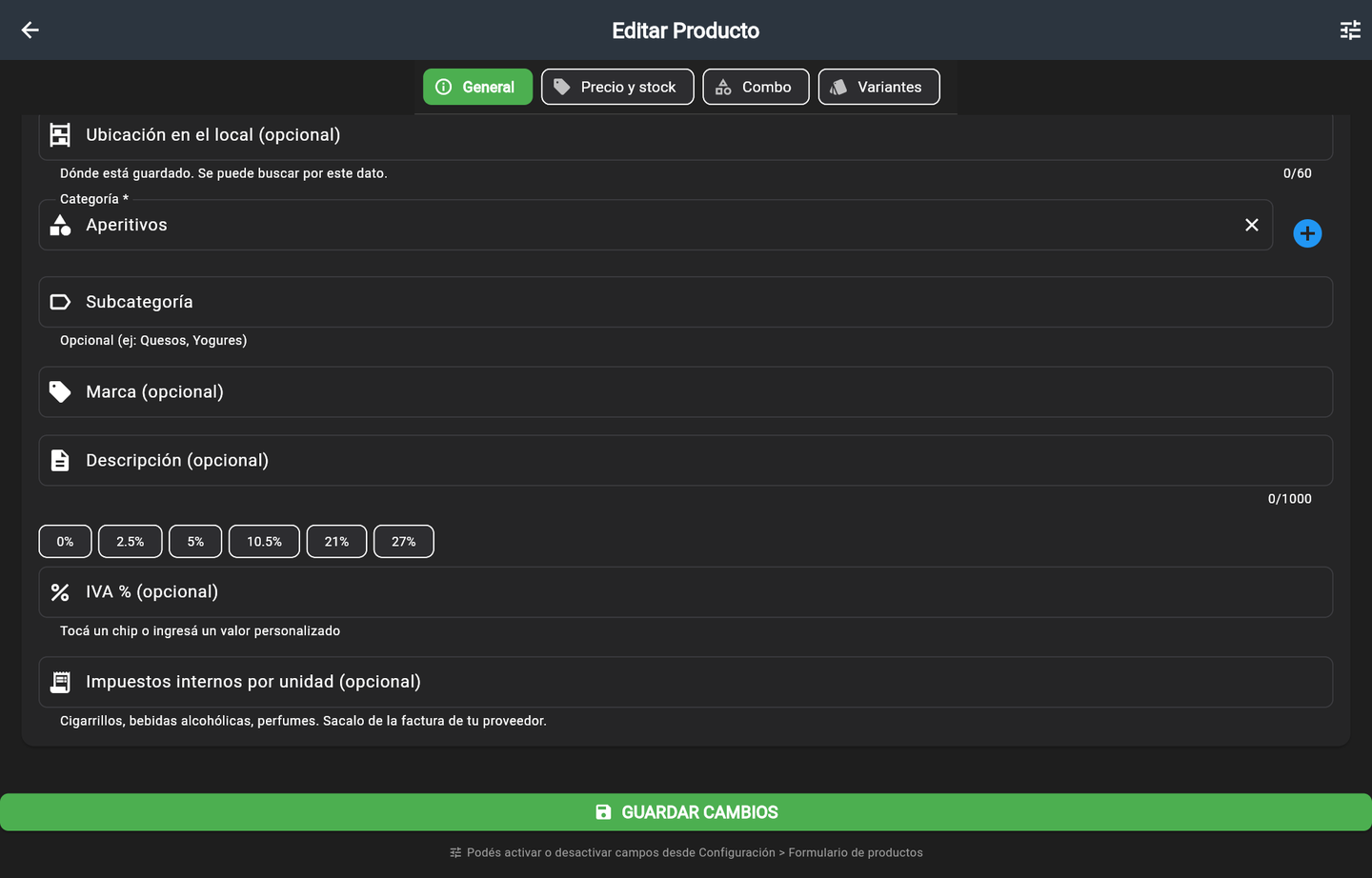
- IVA %: tocá 0%, 2,5%, 5%, 10,5%, 21% o 27%, o escribí otro valor. Es la alícuota de IVA de ese producto.
- Impuestos internos por unidad: para cigarrillos, bebidas alcohólicas o perfumes. Copiá el monto de la factura de tu proveedor; en la factura de ARCA sale discriminado.
3Solapa Precio y stock: precios, costo y ofertas
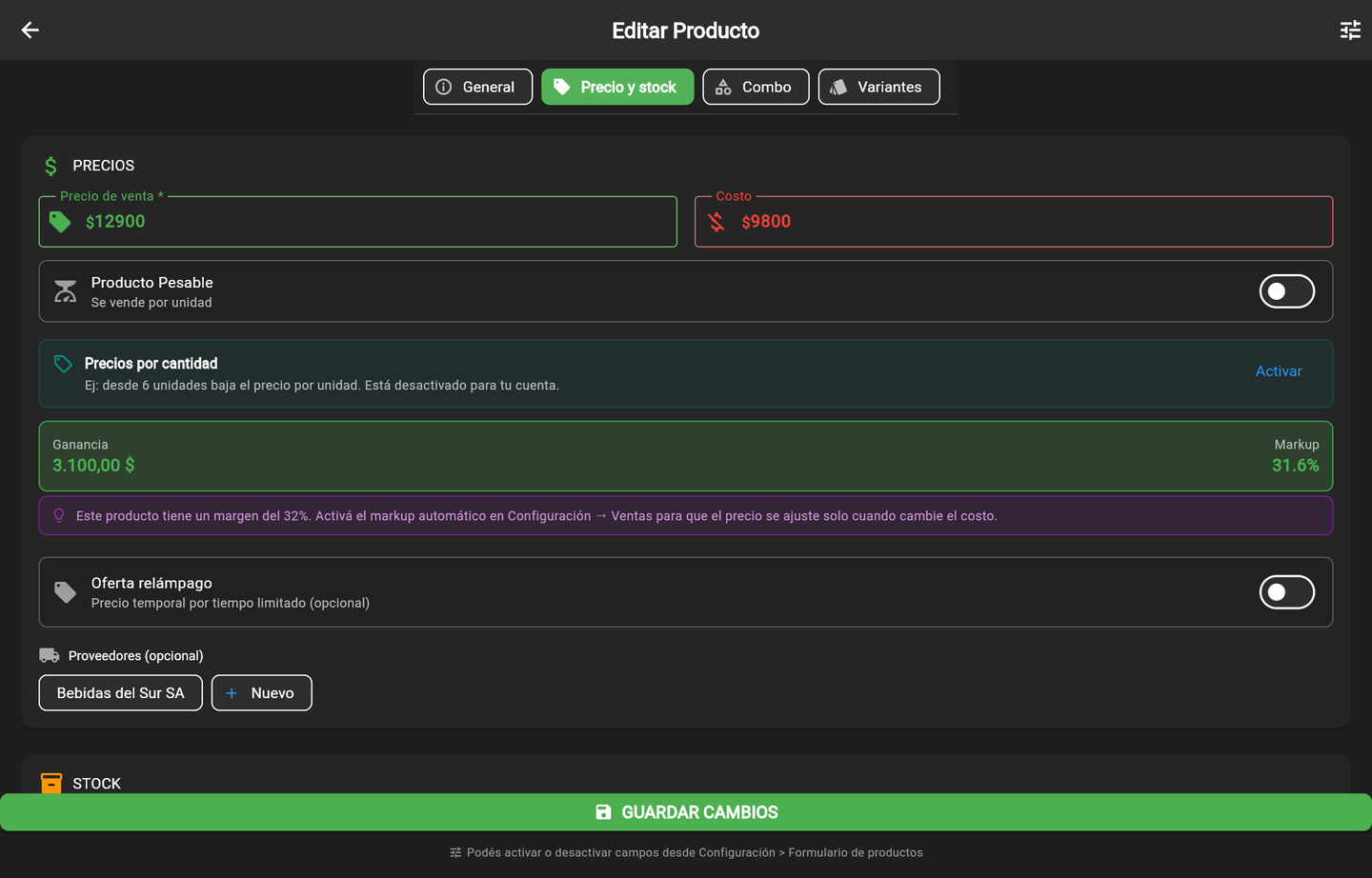
- Precio de venta (obligatorio): lo que paga el cliente.
- Costo: lo que te cuesta a vos. Con este dato Qaja R calcula la Ganancia y el Markup de cada venta, el producto más rentable y el capital que tenés invertido en mercadería.
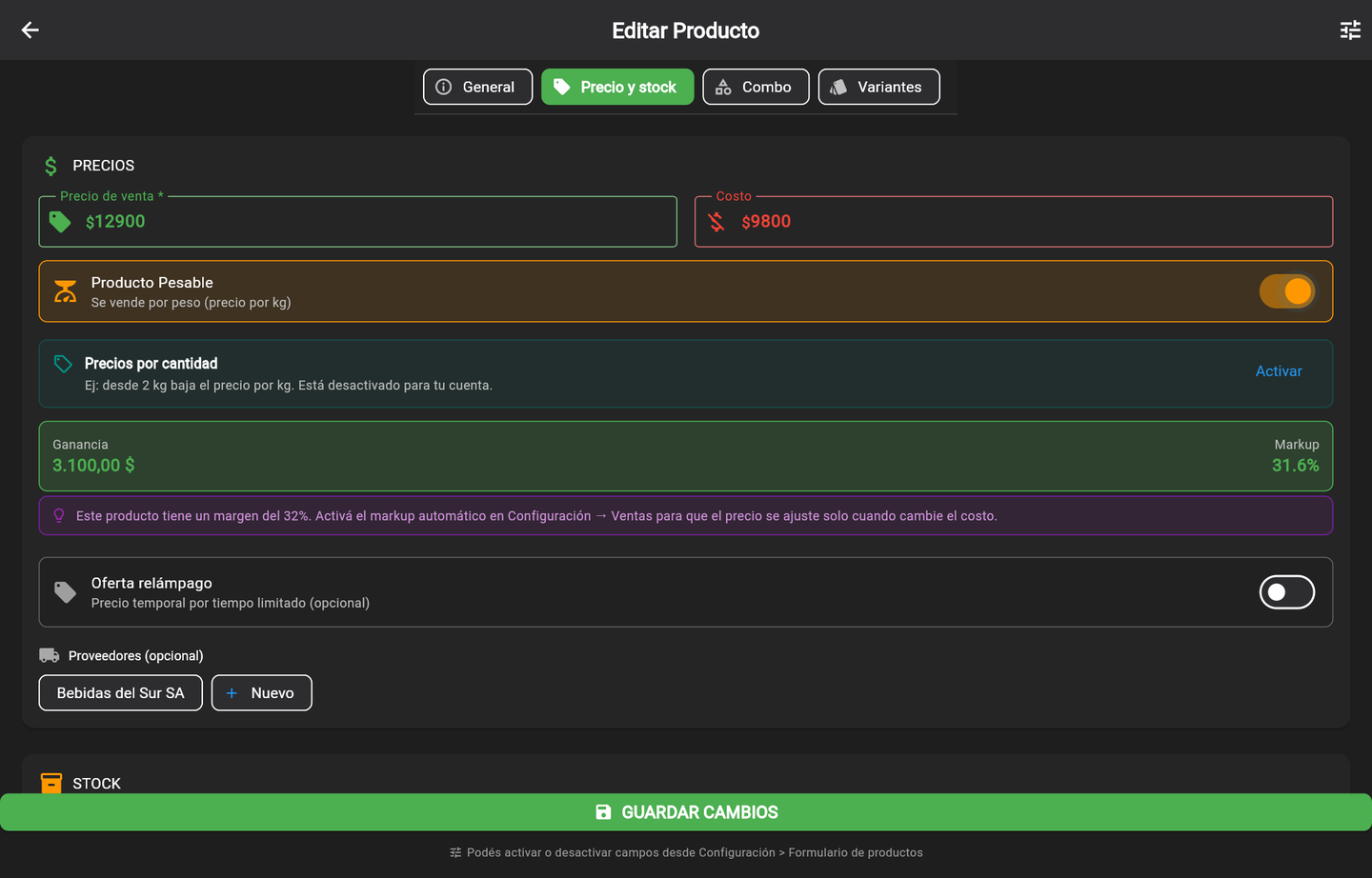
- Producto pesable: prendelo si lo vendés por kilo (fiambres, carne, verdura). El precio pasa a ser por kg.
- Precios por cantidad: para bajar el precio por unidad a partir de cierta cantidad (ej: 1 a $500, desde 6 a $450). Si dice "Está desactivado para tu cuenta", tocá Activar.
- Oferta relámpago: un precio especial por tiempo limitado (lo vemos abajo).
- Proveedores: de quién comprás este producto. Con + Nuevo creás el proveedor sin salir del formulario.
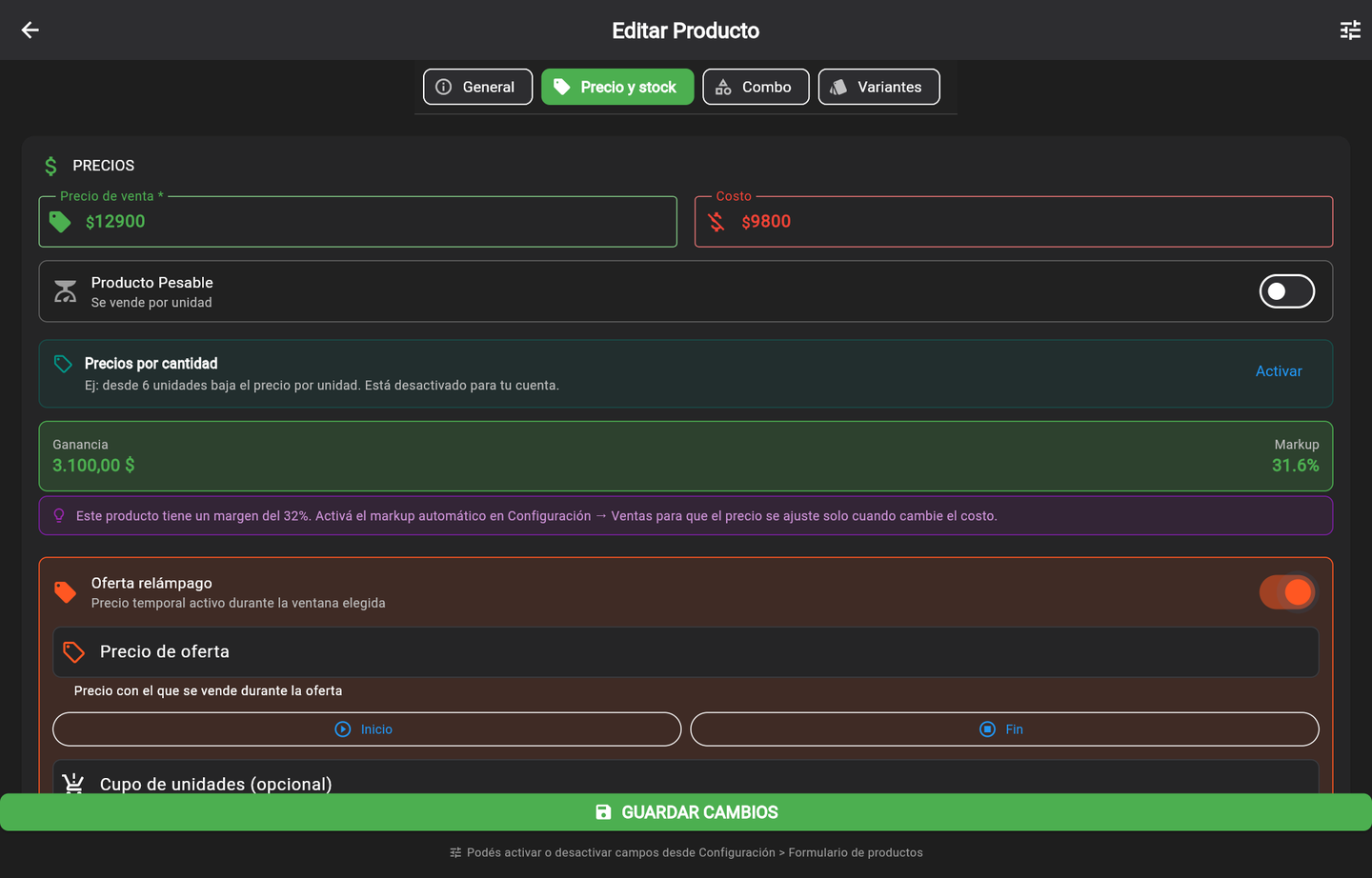
- Precio de oferta: el precio que se cobra mientras dura la oferta.
- Inicio y Fin: cuándo empieza y cuándo termina. Fuera de esas fechas se cobra el precio normal, sin que tengas que tocar nada.
- Cupo de unidades (opcional): la oferta se apaga sola cuando se venden esas unidades.
4Stock, unidades por caja y alertas
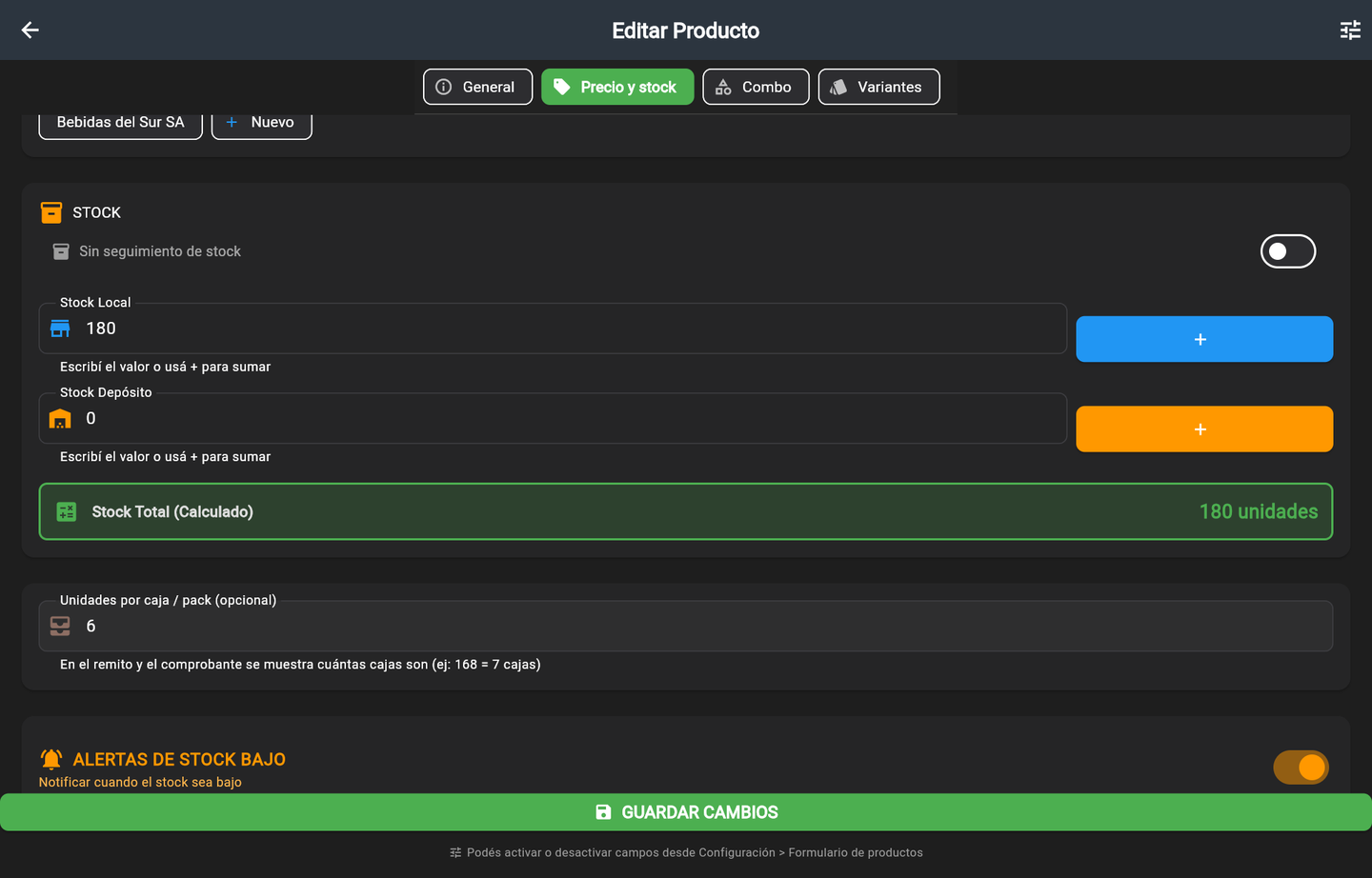
- Stock Local: lo que tenés en el salón. Escribí el número, o tocá + para sumar lo que entró sin hacer la cuenta.
- Stock Depósito: lo que tenés guardado atrás o en otro lugar.
- Stock Total (Calculado): la suma de los dos. Cada venta lo descuenta sola.
- Sin seguimiento de stock: prendelo para servicios o productos que no querés contar (una carga, un arreglo).
- Unidades por caja / pack (opcional): cuántas unidades trae la caja o el pack. Lo explicamos en el punto siguiente.
- Alertas de stock bajo: te avisa cuando quedan pocas unidades. En Umbral de stock bajo ponés desde cuántas avisa (si lo dejás vacío, avisa con 10).
5Unidades por caja: el remito te dice cuántas cajas son
Si vendés por cantidad (distribuidoras, mayoristas, kioscos que venden por cartón o pack), cargá en cada producto cuántas unidades trae la caja: 6, 12, 24. Se carga una sola vez por producto.
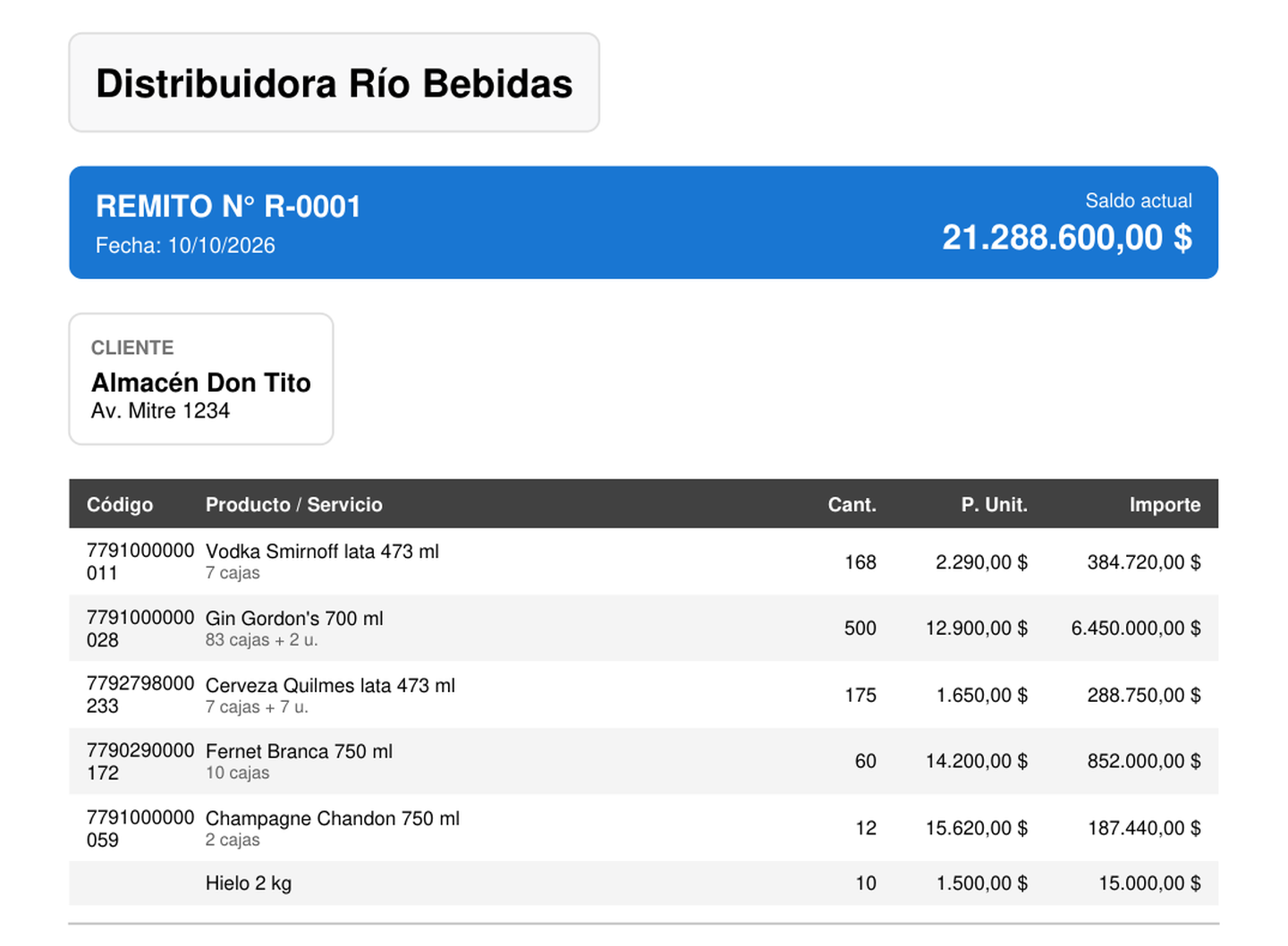
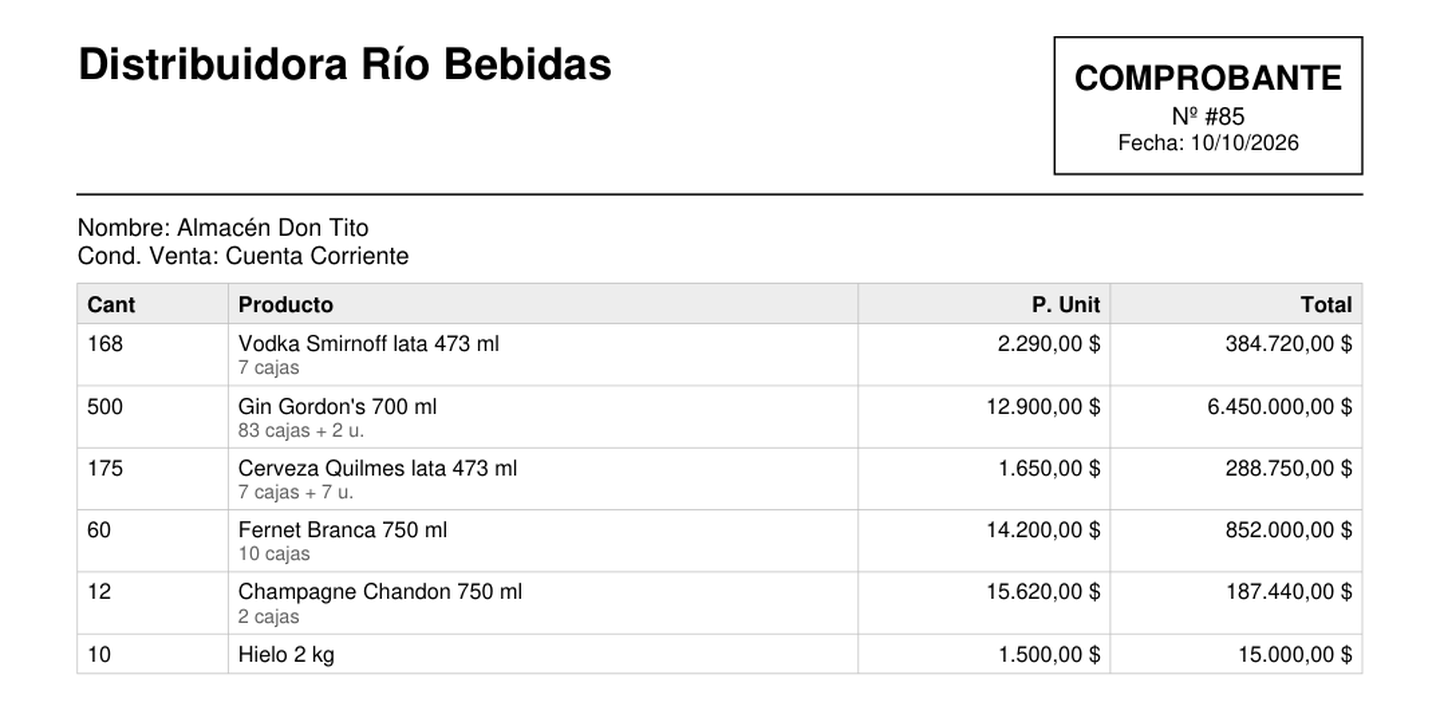
Desde ese momento, el remito y el comprobante A4 de cada venta muestran debajo del producto cuántas cajas son. Así el que arma el pedido no tiene que hacer la cuenta con el celular:
| Vendiste | Viene de a | Se muestra |
|---|---|---|
| 168 | 24 | 7 cajas |
| 175 | 24 | 7 cajas + 7 u. |
| 500 | 6 | 83 cajas + 2 u. |
| 4 | 6 | nada (no llega a una caja) |
6Variantes y combos
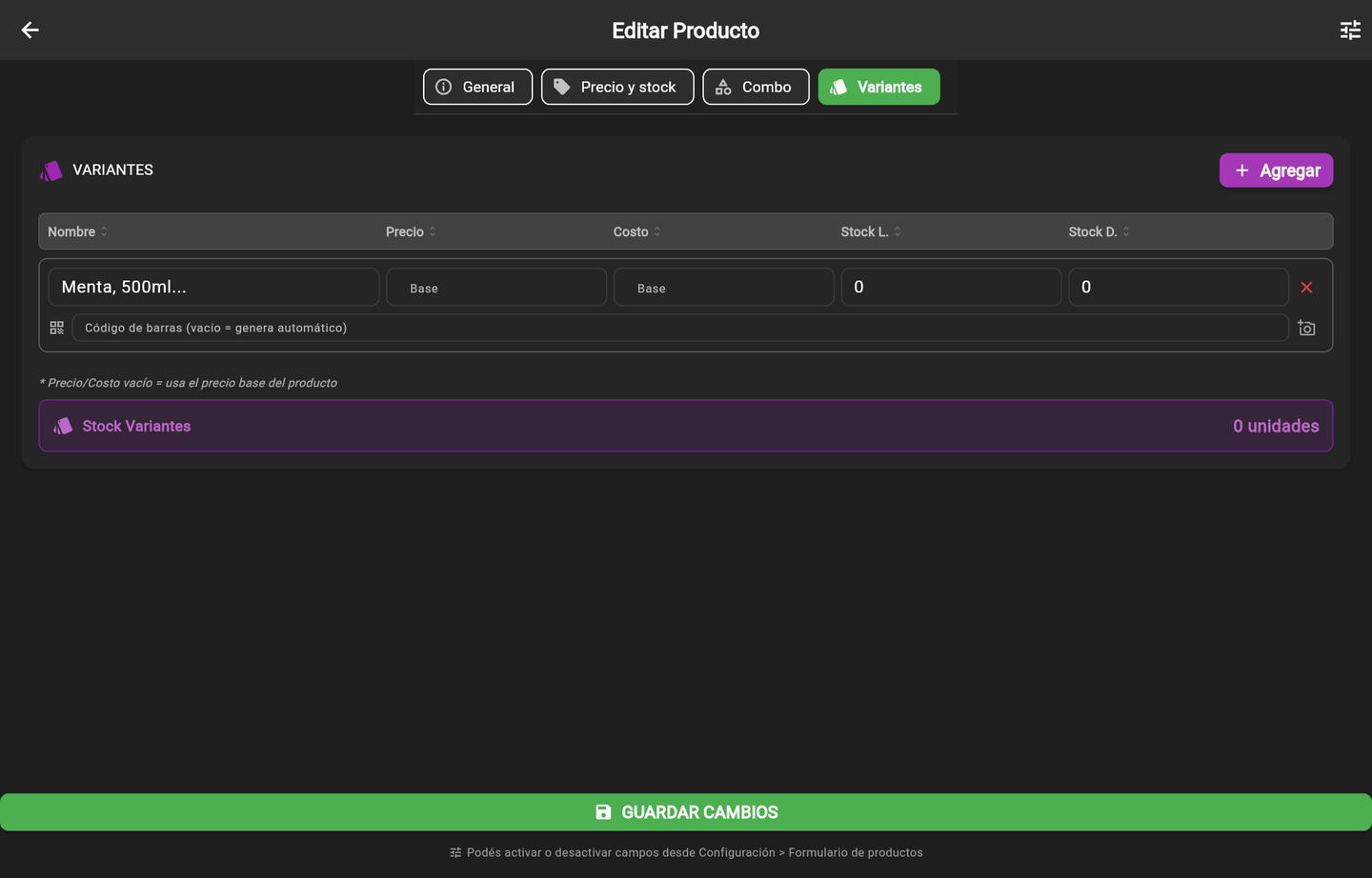
Variantes es para el mismo producto en distintas versiones: talle y color en ropa, gustos, tamaños (500 ml, 1 L). Tocá + Agregar y cargá cada una. Si dejás el precio o el costo vacíos usa el del producto. Cada variante tiene su propio stock y su código de barras (si lo dejás vacío se genera solo).
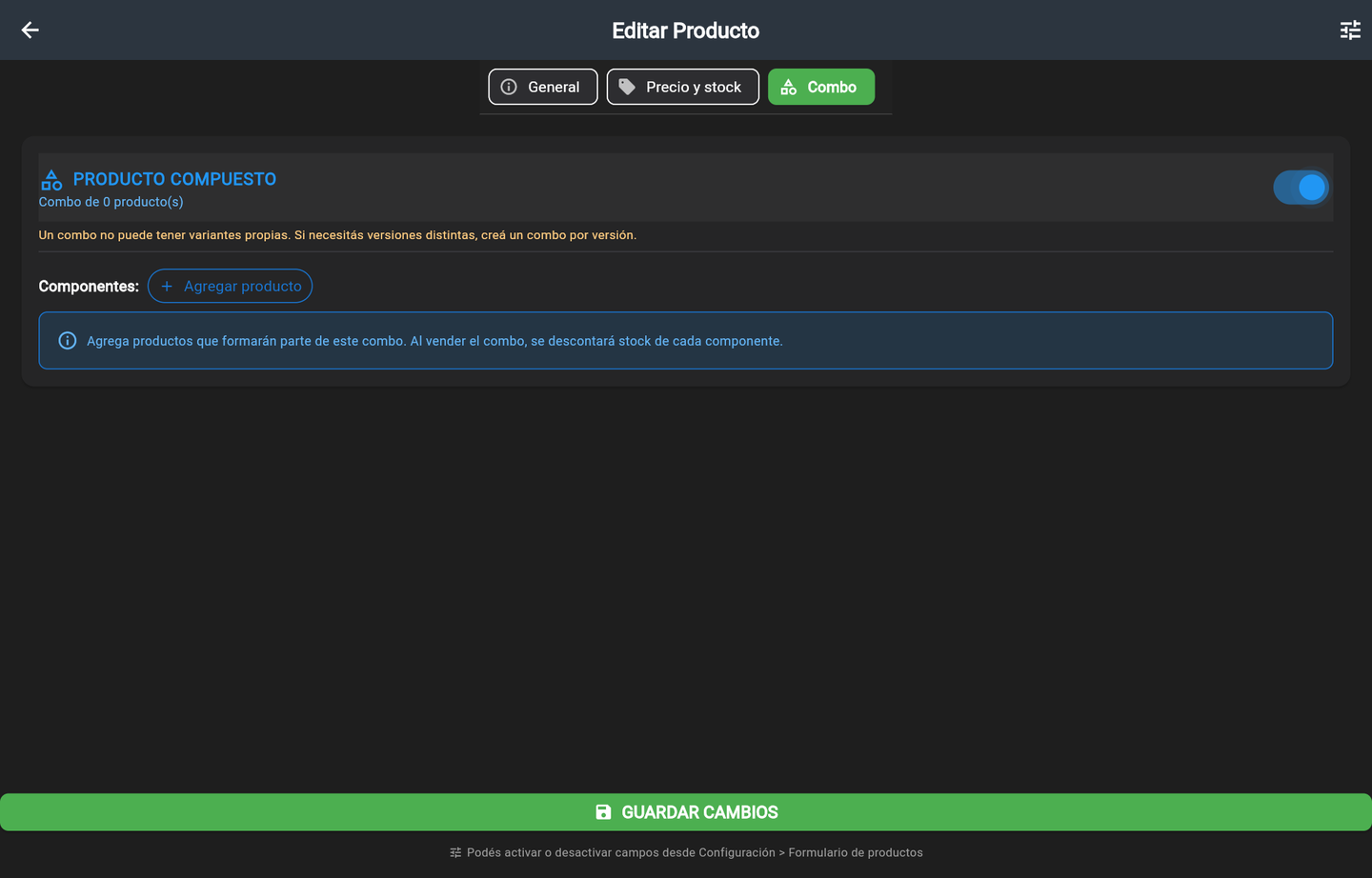
Combo (o receta) es un producto armado con otros: un combo fernet + 2 Coca, o una milanesa con sus ingredientes. Prendé Producto compuesto y con Agregar producto sumás cada componente. Al vender el combo, Qaja R descuenta el stock de cada parte.
7Prender o apagar secciones del formulario
No todos los negocios necesitan todo. Por eso Qaja R prende algunas secciones según tu rubro y deja apagadas las demás. Para cambiarlo, tocá el ícono de ajustes arriba a la derecha del formulario, o entrá a Configuración → Formulario de productos.
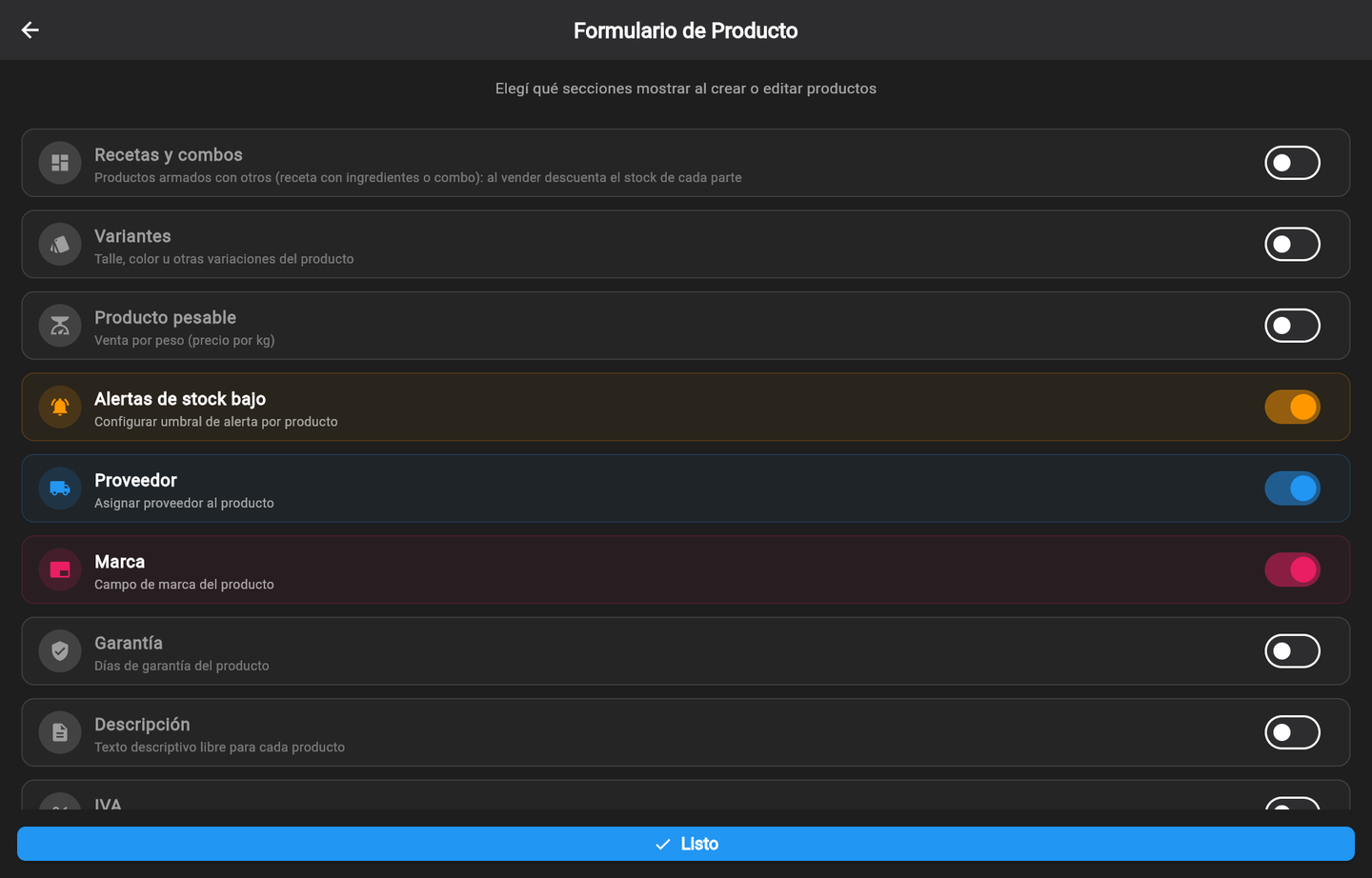
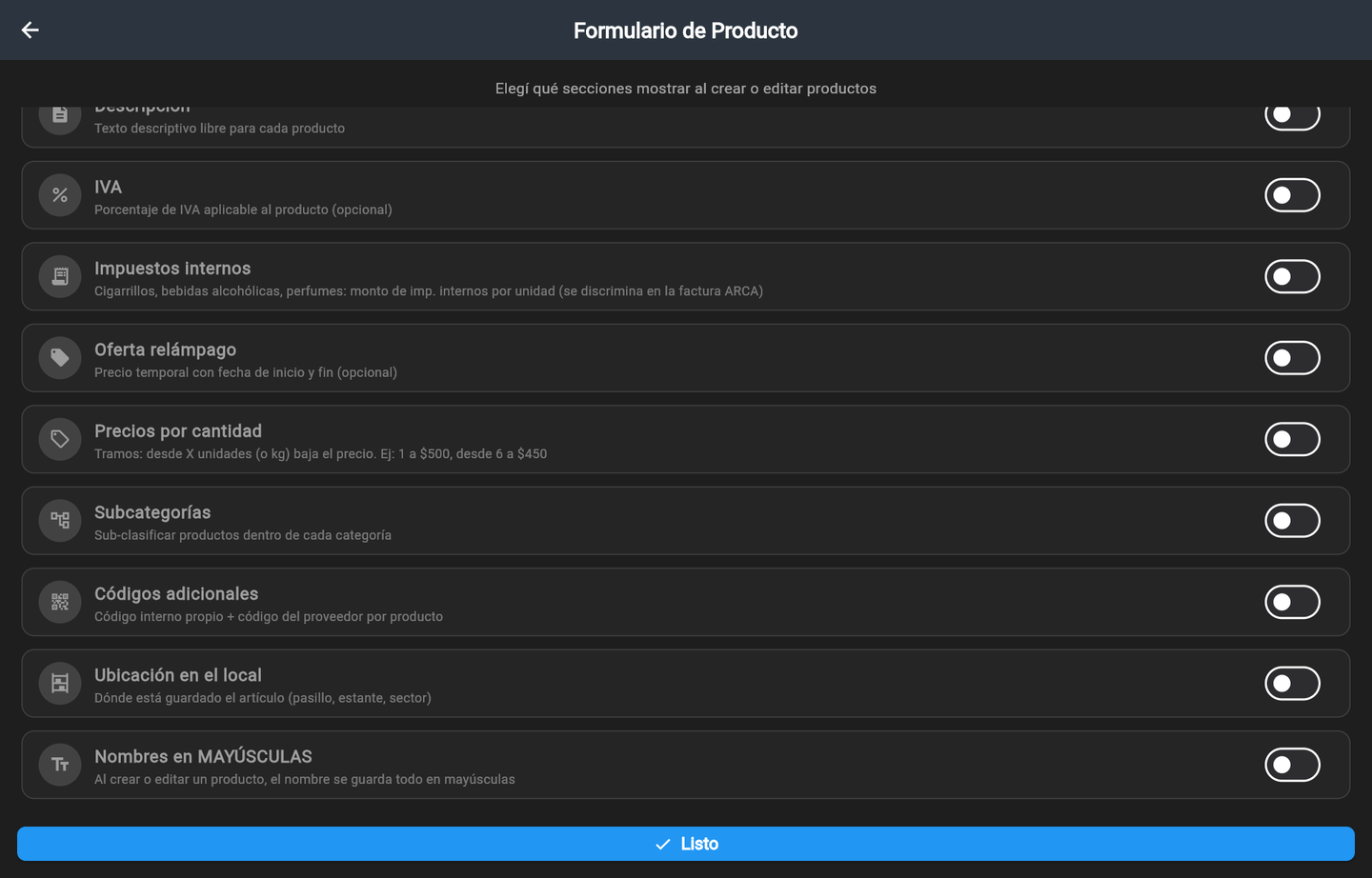
| Sección | Para qué sirve |
|---|---|
| Recetas y combos | Productos armados con otros; al vender descuenta el stock de cada parte |
| Variantes | Talle, color, gusto o tamaño, cada uno con su stock |
| Producto pesable | Venta por peso, precio por kg |
| Alertas de stock bajo | Aviso cuando queda poco |
| Proveedor | De quién comprás cada producto |
| Marca | Para filtrar y ordenar |
| Garantía | Días de garantía del producto |
| Descripción | Texto libre para cada producto |
| IVA | Alícuota del producto para la factura |
| Impuestos internos | Cigarrillos, alcohol, perfumes: se discrimina en la factura |
| Oferta relámpago | Precio temporal con inicio y fin |
| Precios por cantidad | Precio más bajo desde cierta cantidad |
| Subcategorías | Ordenar dentro de cada categoría |
| Códigos adicionales | Código interno propio y código del proveedor |
| Ubicación en el local | Pasillo, estante o sector |
| Nombres en MAYÚSCULAS | Guarda los nombres siempre en mayúsculas |
Tocá Listo y el formulario ya aparece con las secciones que elegiste.
¿Querés ver esto funcionando en tu negocio?
Creá tu cuenta gratis o escribinos y lo configuramos con vos.
Probar Qaja R gratis