1Cómo funciona
- La Lista 1 es tu precio de venta de siempre. No hay que cargarla aparte.
- Podés sumar hasta 3 listas más: Lista 2, Lista 3 y Lista 4. Por ejemplo: Lista 1 = público, Lista 2 = revendedores.
- Si un producto no tiene precio en una lista, en esa lista se cobra su precio de venta normal. No hace falta cargarle todas las listas a todos los productos.
21. Activar las listas (una sola vez)
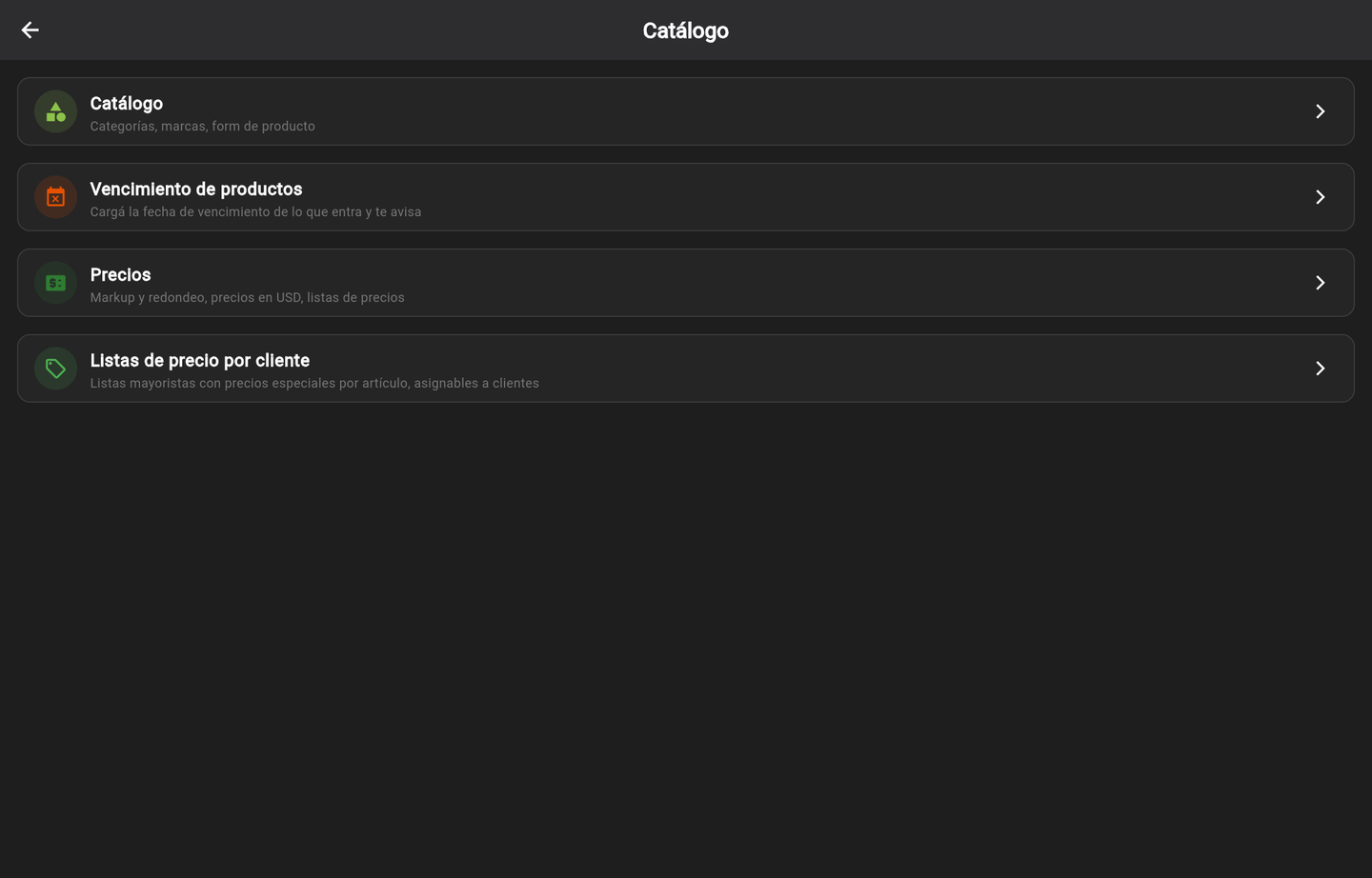
Andá a Configuración → Catálogo → Precios.
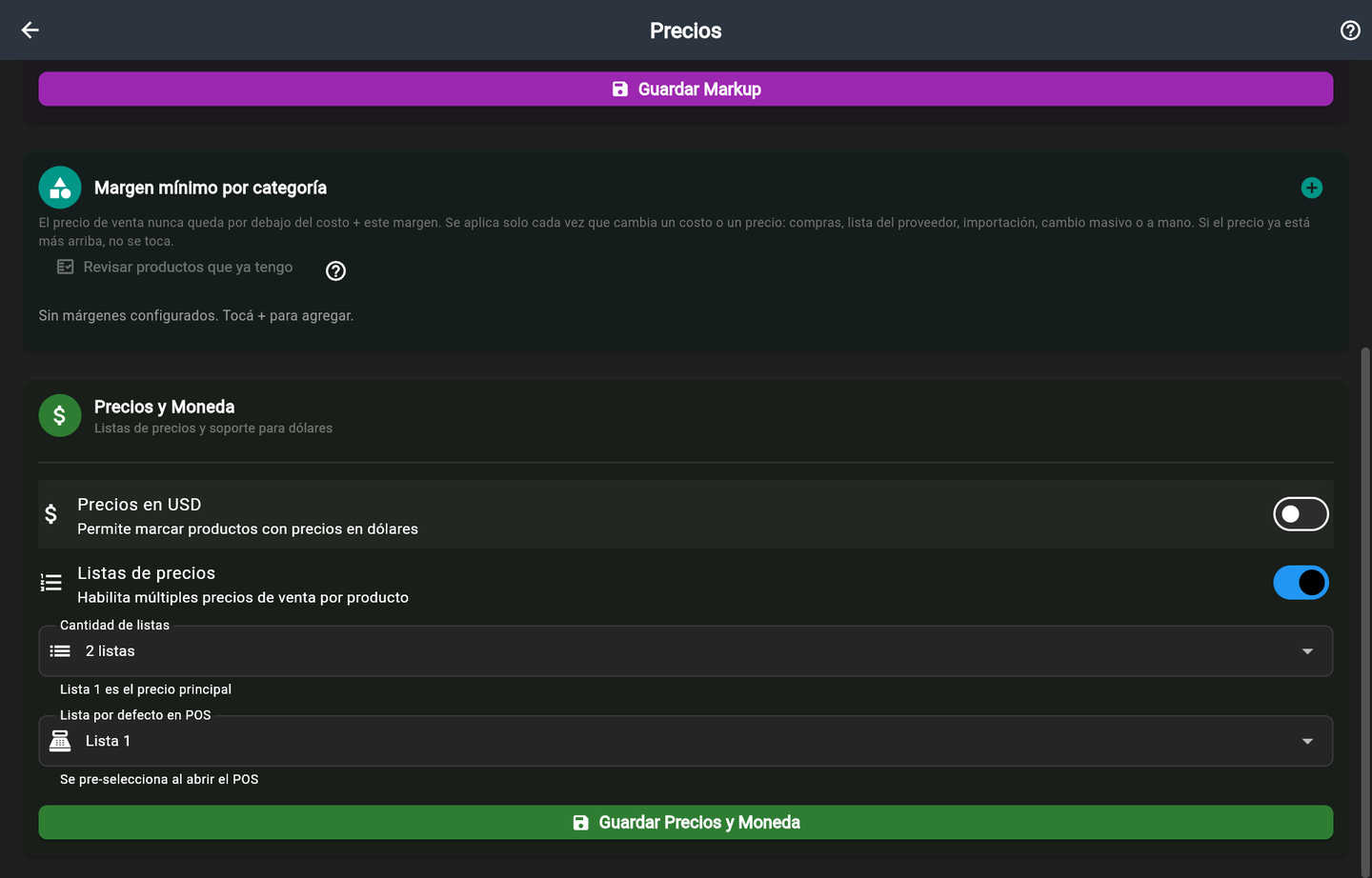
Bajá hasta Precios y Moneda, prendé Listas de precios y elegí:
- Cantidad de listas: 2, 3 o 4 (con minorista y mayorista alcanza con 2).
- Lista por defecto en POS: la que el punto de venta usa de entrada. Normalmente la Lista 1.
- Tocá Guardar Precios y Moneda.
32. Ponerle precio a cada lista
Producto por producto
En Productos, abrí el producto (tocalo y después Editar) y andá a la solapa Precio y stock. Abajo de la ganancia aparece Listas de Precios con un campo por cada lista: Precio Lista 2, Precio Lista 3…
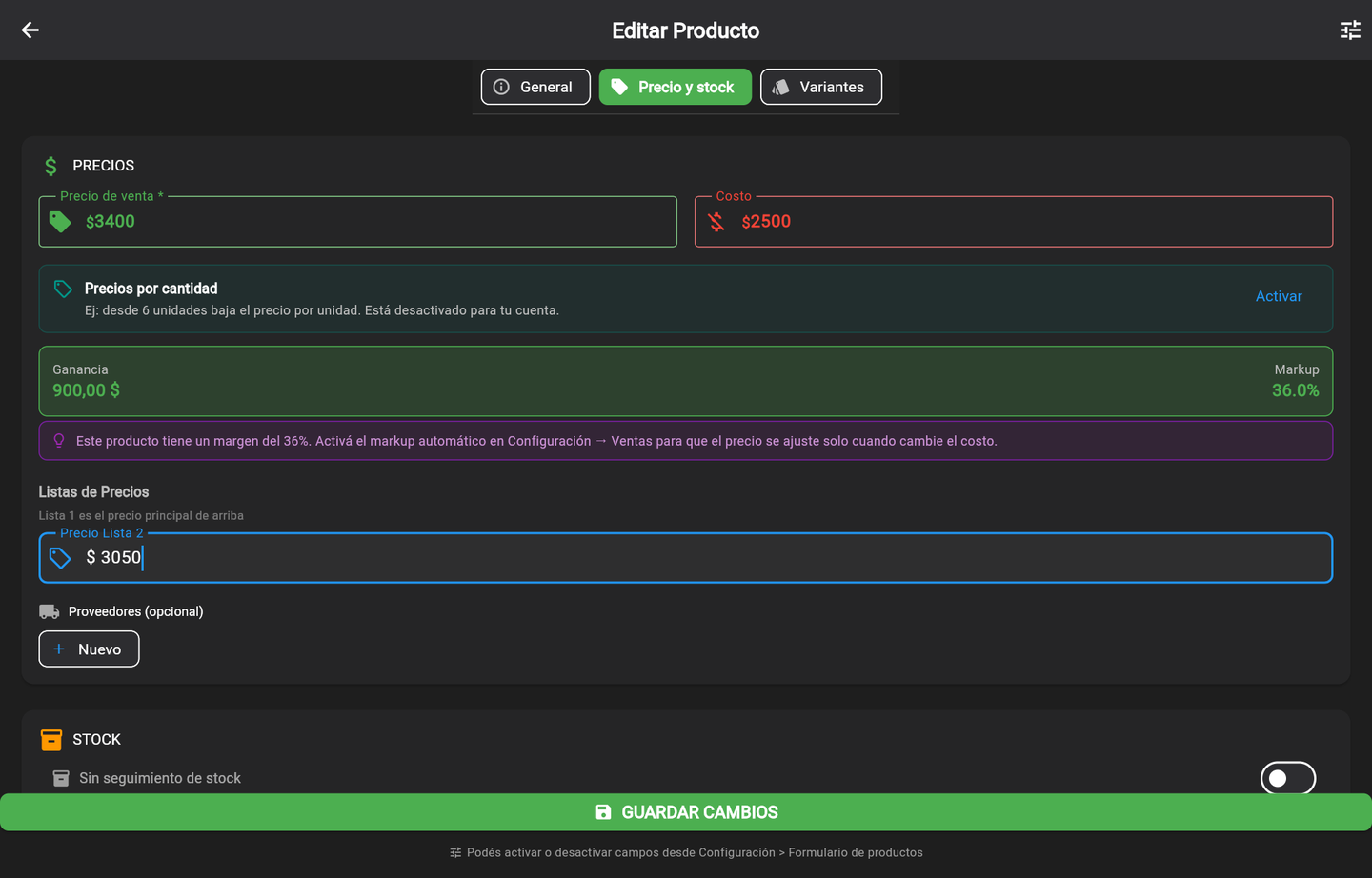
Tocá GUARDAR CAMBIOS. Si dejás el campo vacío, ese producto en la Lista 2 se cobra a su precio de venta.
Muchos productos juntos: la Grilla
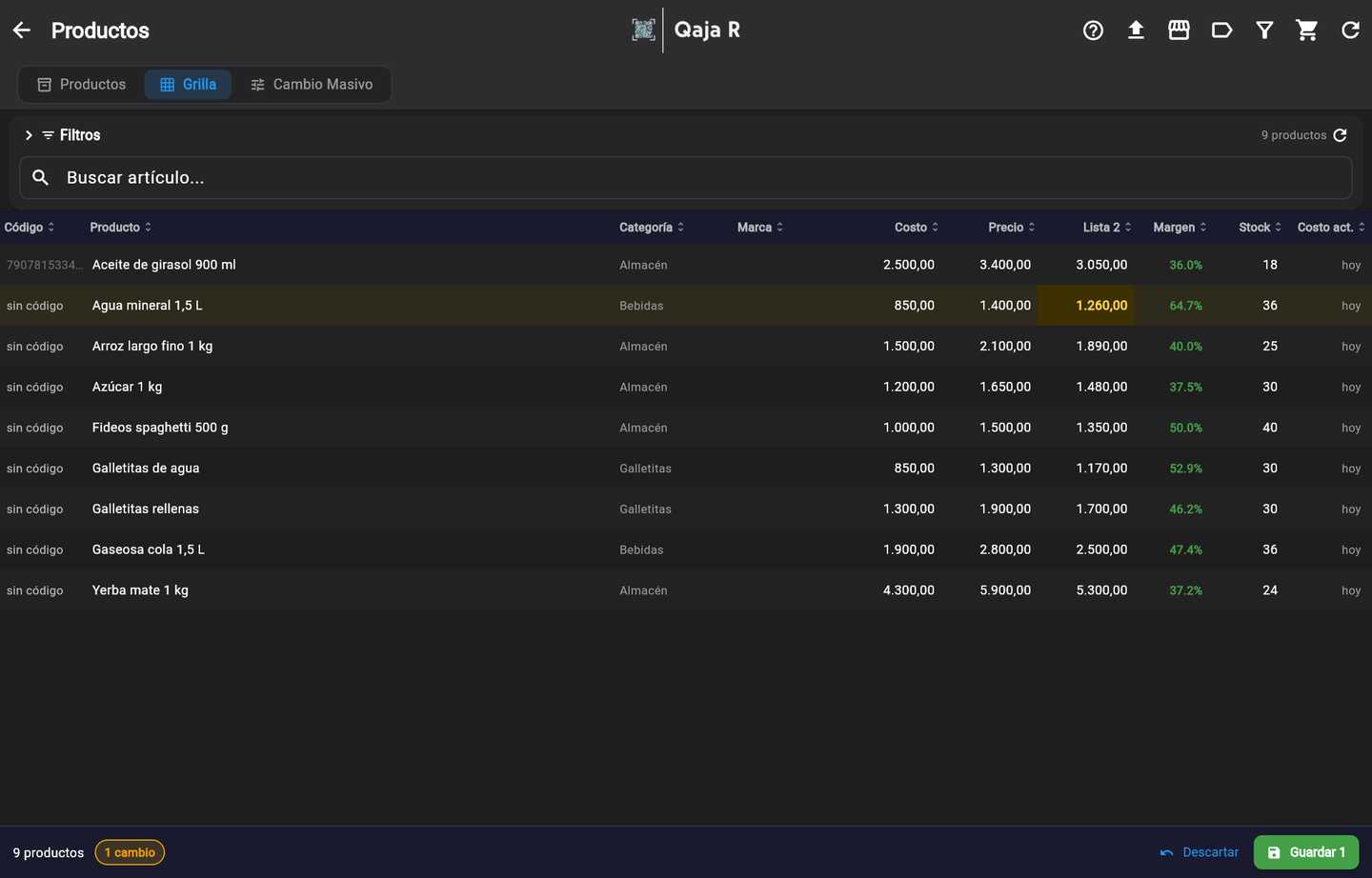
En Productos, la solapa Grilla muestra todos los productos con la columna Lista 2 al lado del precio. Los que no tienen Lista 2 aparecen con un guión.
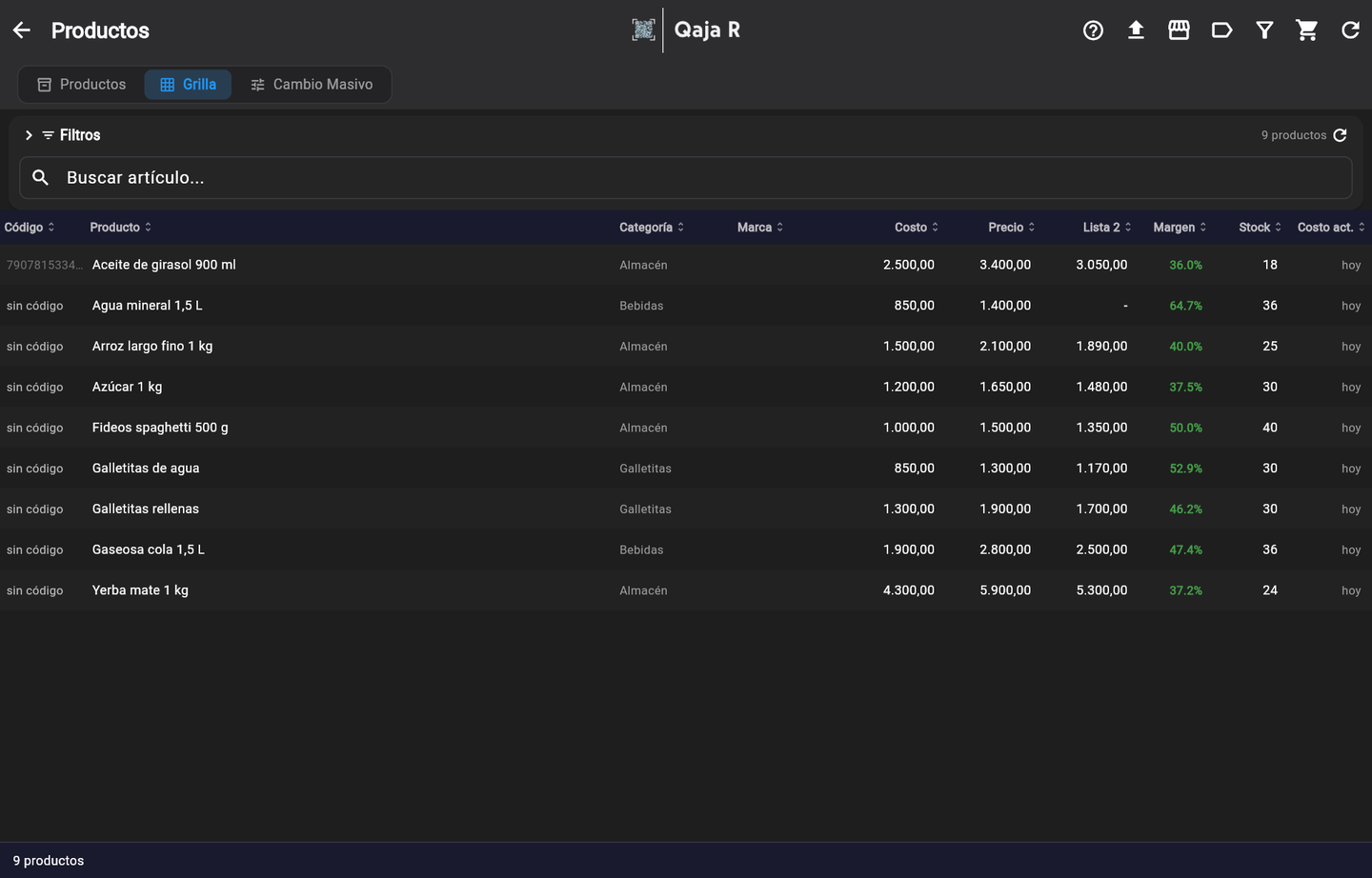
Tocá la celda de la Lista 2 que quieras cambiar, escribí el precio y apretá Enter. La celda queda en amarillo: podés seguir con otras. Cuando termines, tocá Guardar abajo a la derecha (o Descartar para deshacer).
Subir la lista por porcentaje: Cambio Masivo
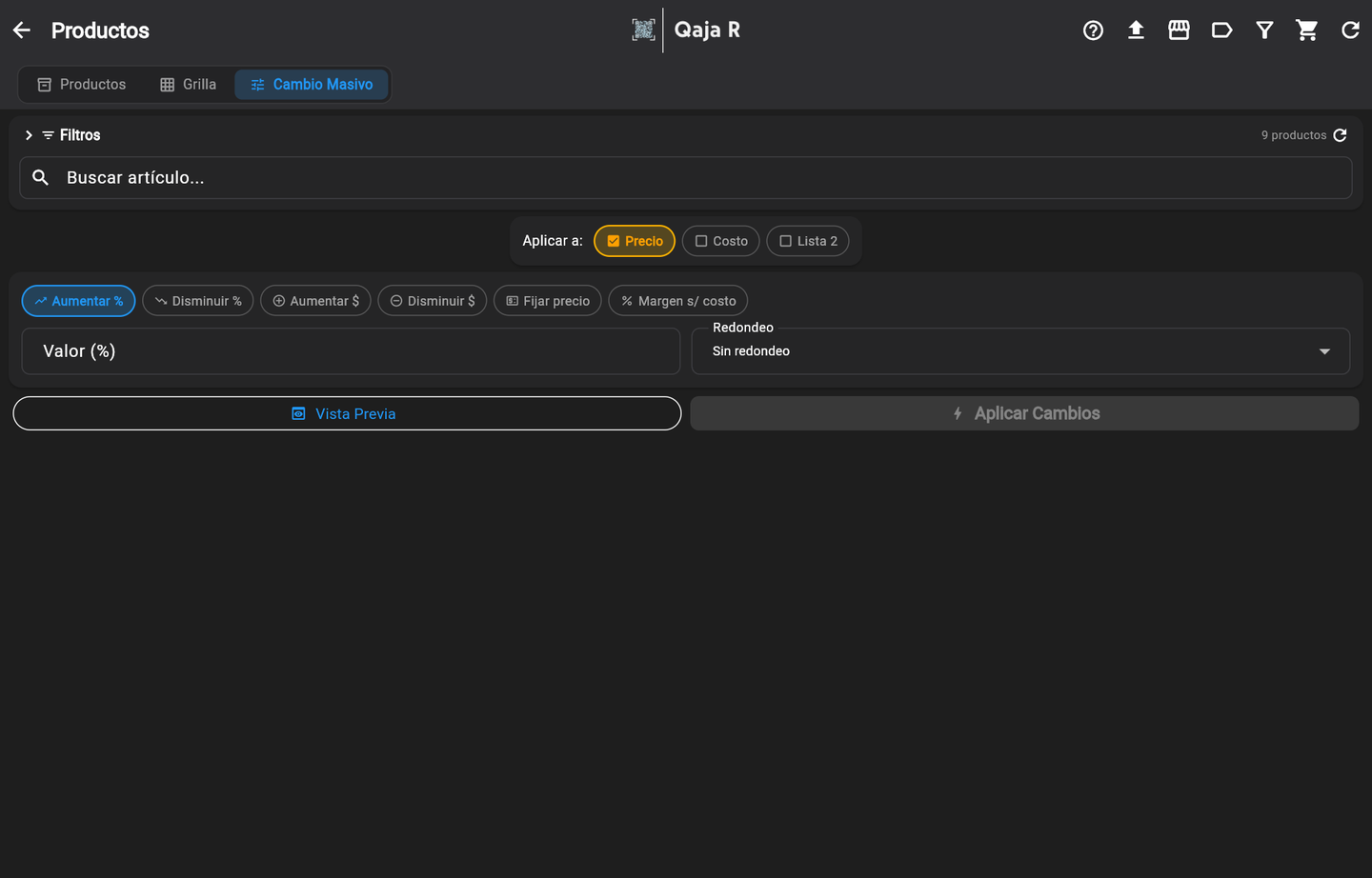
Cuando hay aumento, en Cambio Masivo tildá Lista 2 en Aplicar a (junto con Precio, si querés subir los dos), elegí Aumentar %, poné el porcentaje y mirá la Vista Previa antes de Aplicar Cambios.
Desde un Excel
Si importás los productos desde un Excel (ícono de subir archivo en Productos), agregá columnas que se llamen lista 2, lista 3 y lista 4 y el sistema las reconoce solas.
43. Cobrar con cada lista
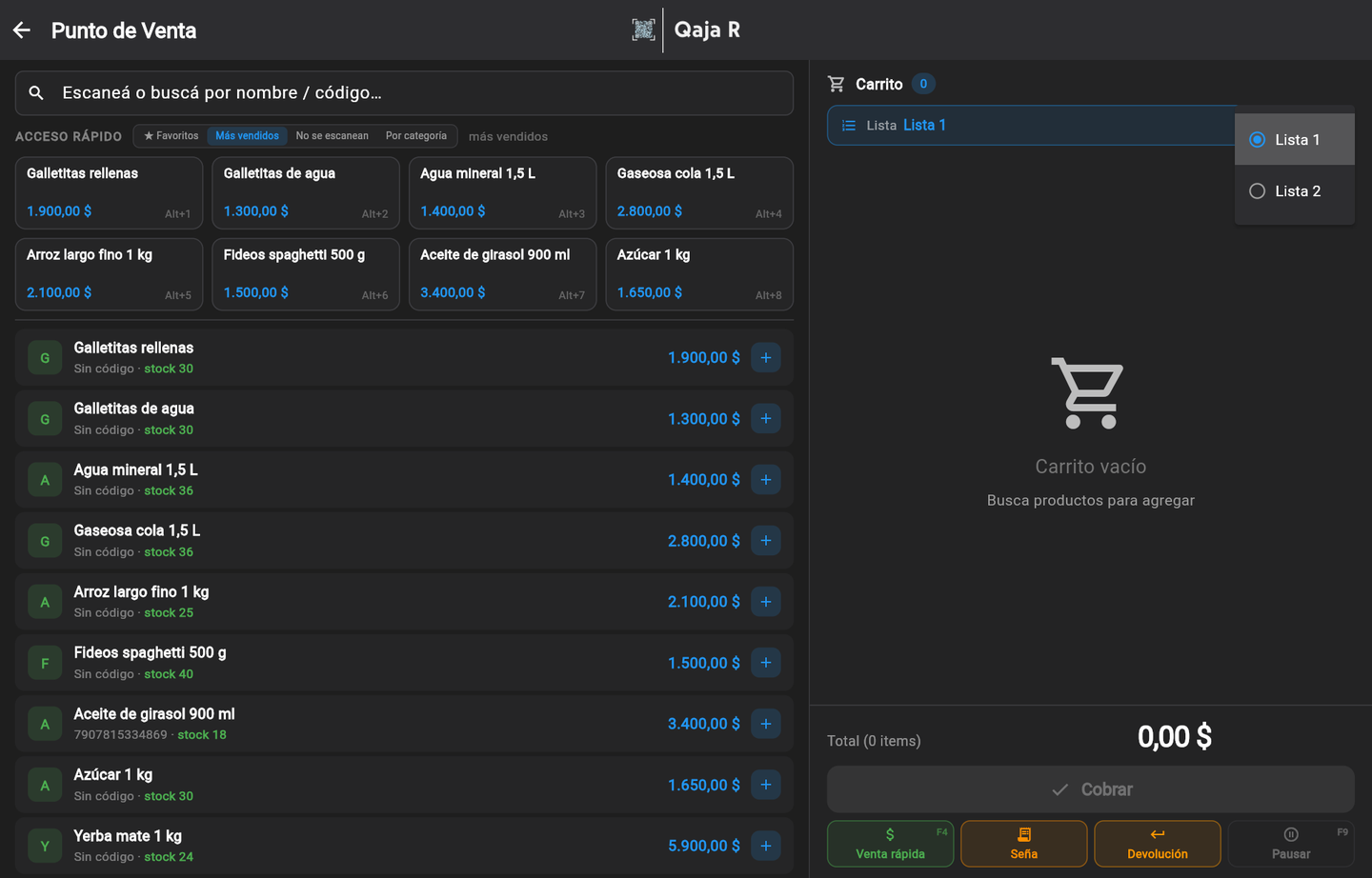
En el Punto de Venta, arriba del carrito está el selector Lista. Elegí la lista antes o después de cargar los productos: los precios del carrito se actualizan.
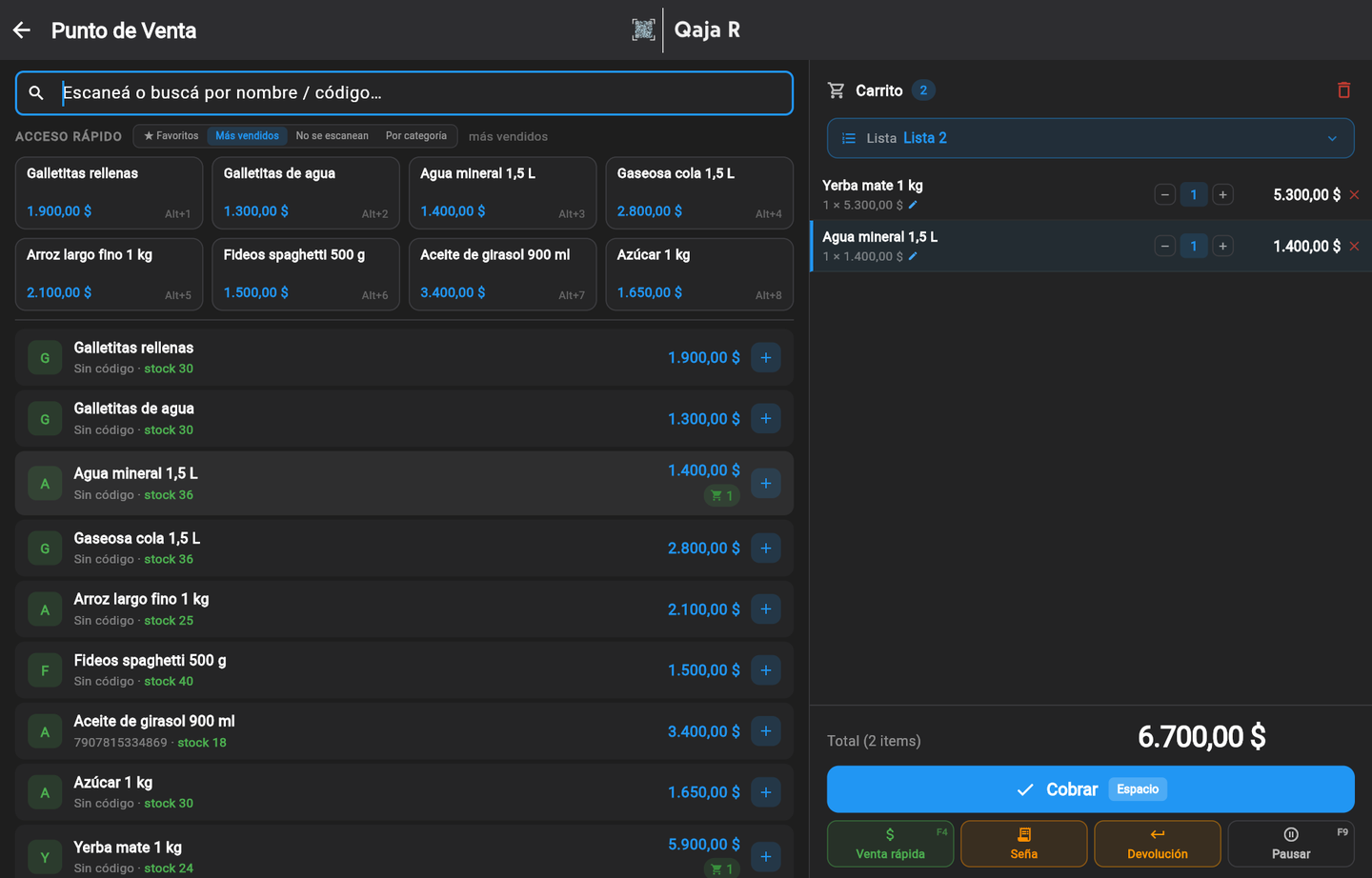
En el ejemplo, con la Lista 2 la yerba sale $5.300 en vez de $5.900. El agua no tiene Lista 2 cargada, así que se cobra a su precio de siempre ($1.400).
54. Que cada cliente tenga su lista
Lo más cómodo es no tener que acordarse: en Clientes, abrí el cliente (los tres puntitos → Editar) y al final, en LISTA DE PRECIOS, elegí su Lista de precios por defecto. Tocá Actualizar.
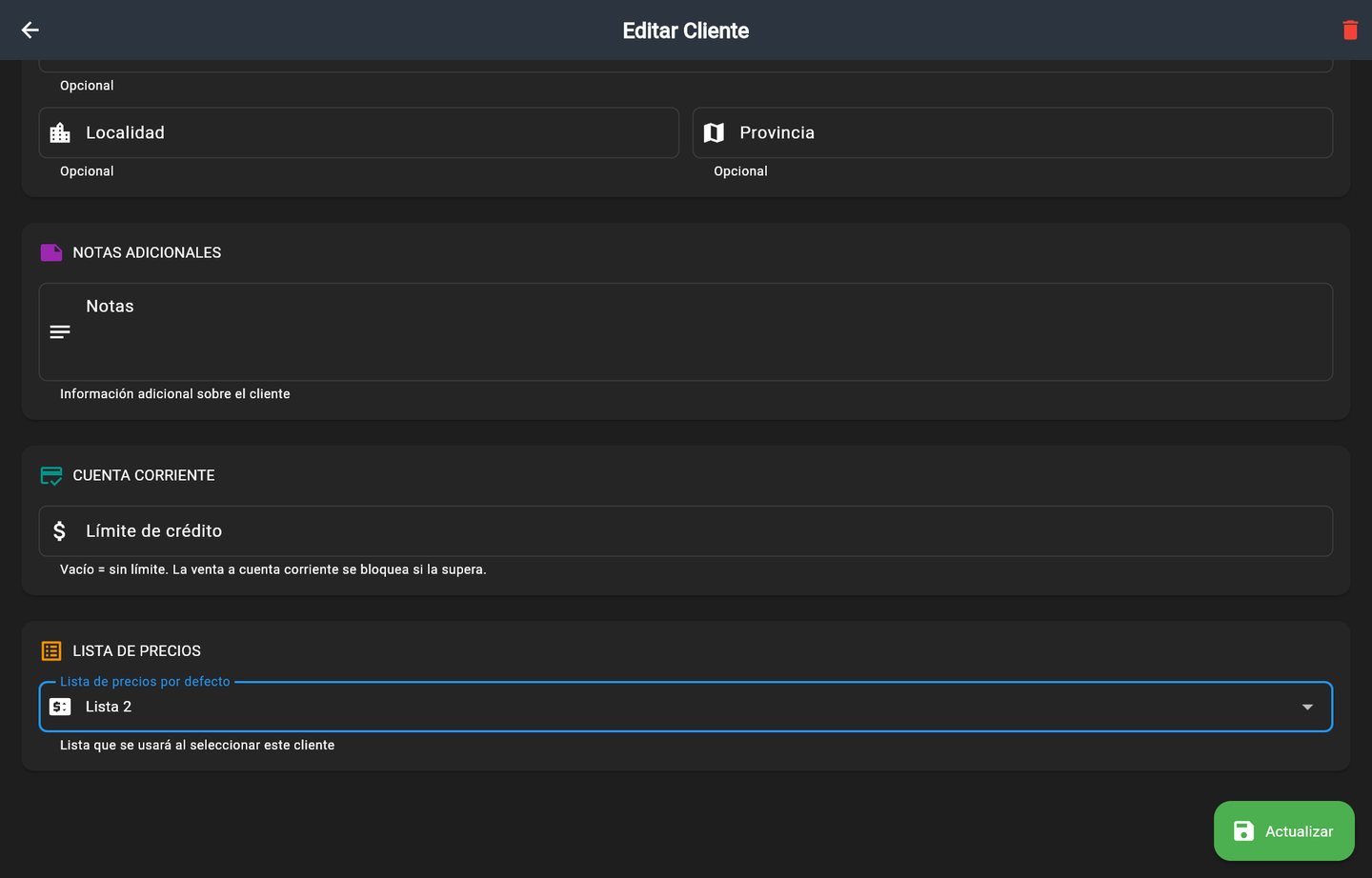
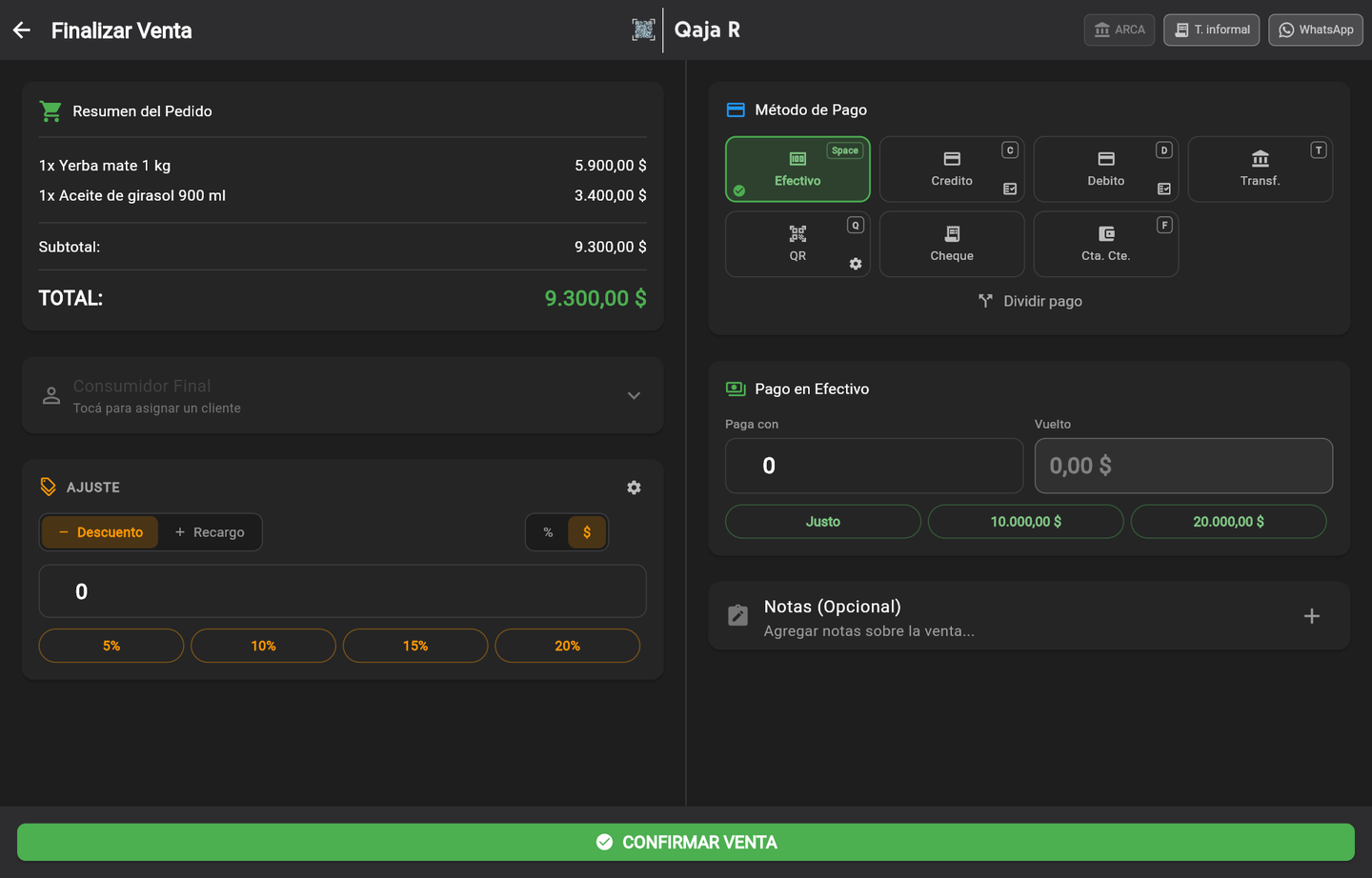
Desde ahí, cuando vendés y al cobrar elegís a ese cliente, los precios pasan solos a su lista. Antes de elegirlo:
Después de elegir al Kiosco Don Julio en Buscar Cliente:
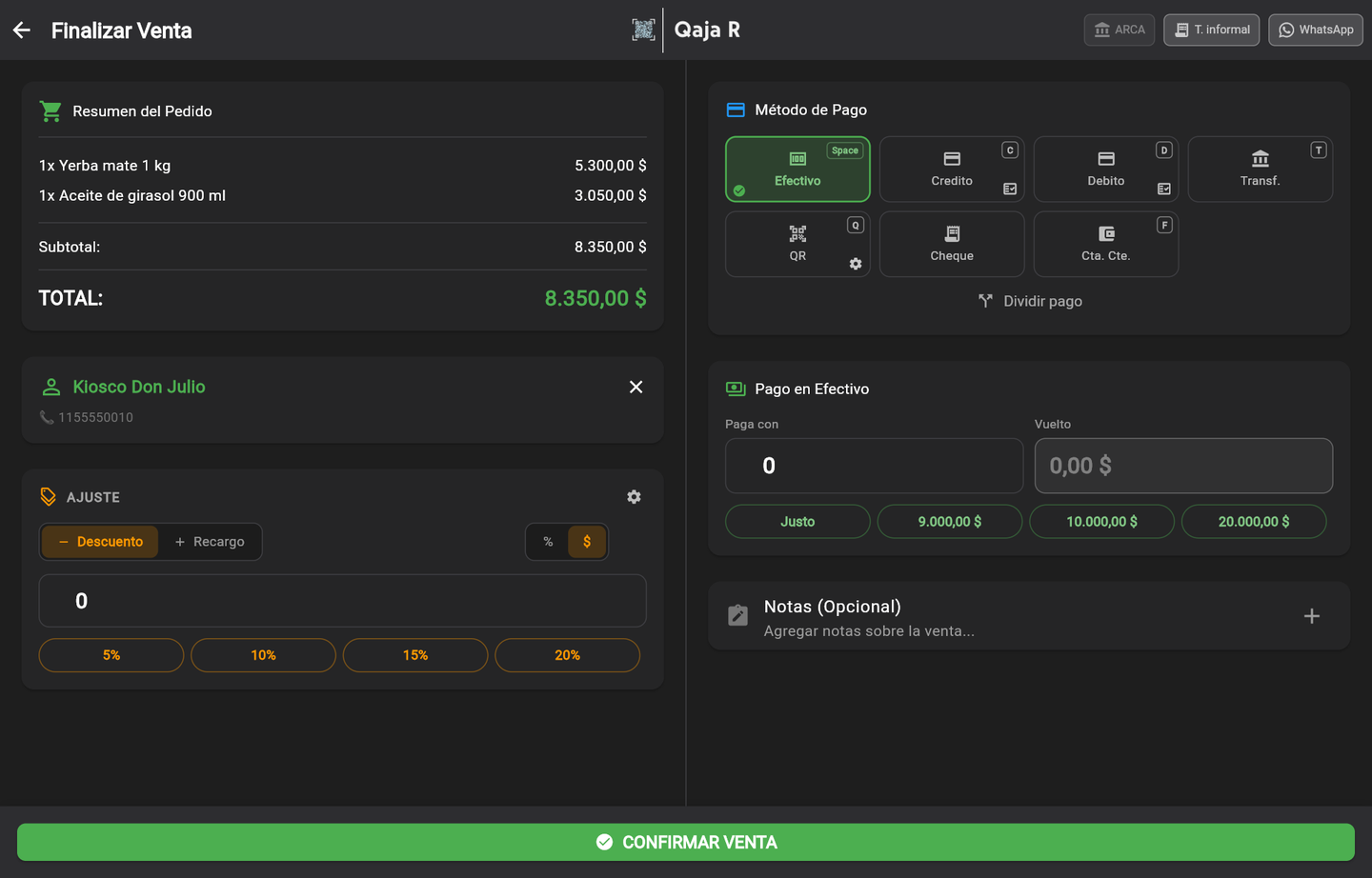
Si sacás al cliente de la venta, los precios vuelven a la Lista 1.
6Precios especiales para un cliente puntual
Las listas 1 a 4 son iguales para todos los clientes que las usan. Si un cliente tiene precios acordados solo con él, producto por producto, eso va en otro lado: Configuración → Catálogo → Listas de precio por cliente.
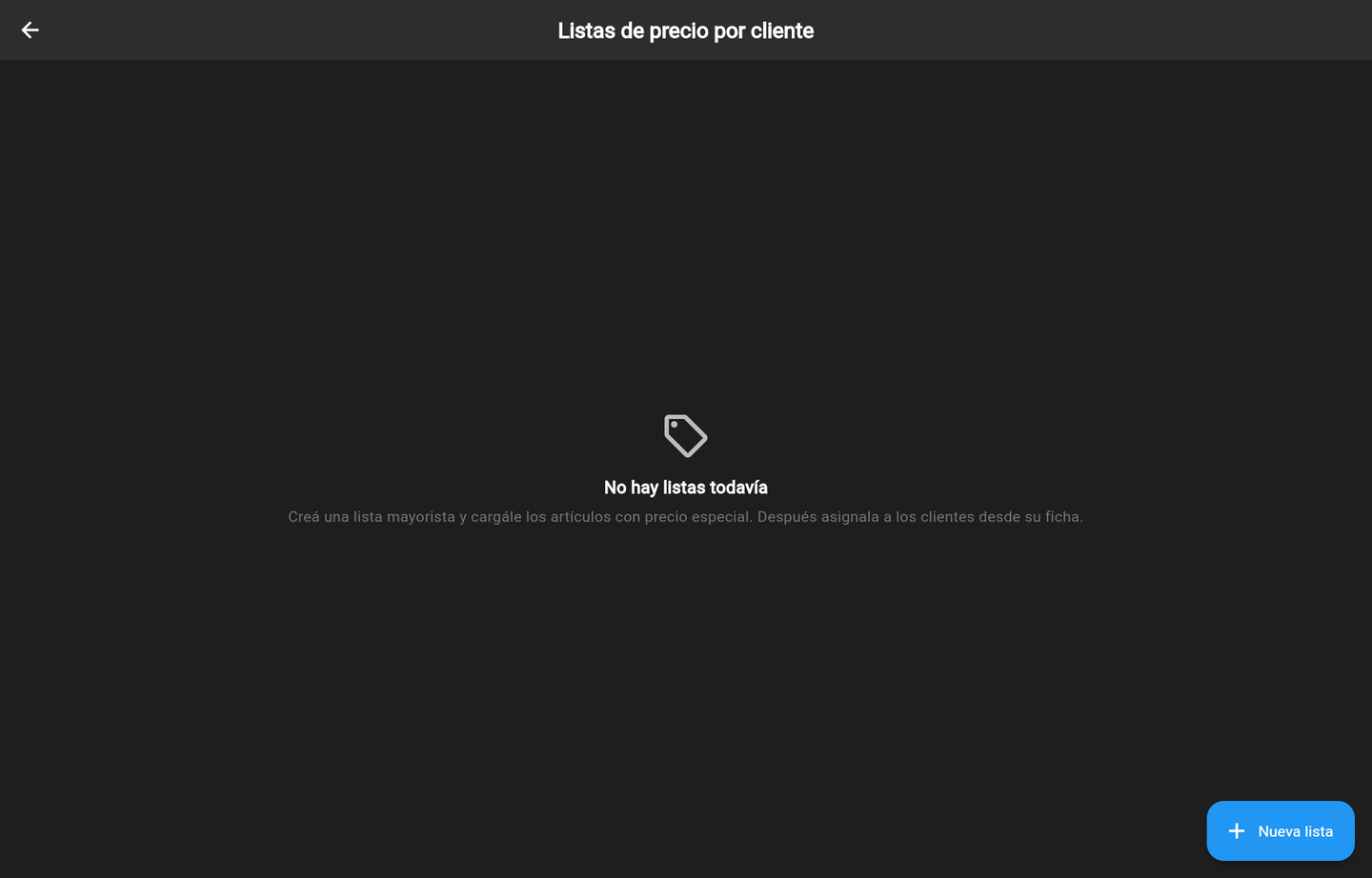
Ahí creás una lista con Nueva lista, le cargás los productos con su precio especial y después la asignás en la ficha del cliente. Los productos que no estén en esa lista se le cobran con su lista por defecto.
¿Querés ver esto funcionando en tu negocio?
Creá tu cuenta gratis o escribinos y lo configuramos con vos.
Probar Qaja R gratis