1Paso 1: sacar el Access Token en MercadoPago
Qaja R cobra a tu cuenta de MercadoPago. Para conectarla necesitás una llave que se llama Access Token, que se saca una sola vez del sitio de MercadoPago, con la cuenta del negocio (la que recibe la plata).
Entrá a mercadopago.com.ar/developers e iniciá sesión. Arriba a la derecha tocá Integraciones: ahí está la lista de tus aplicaciones.
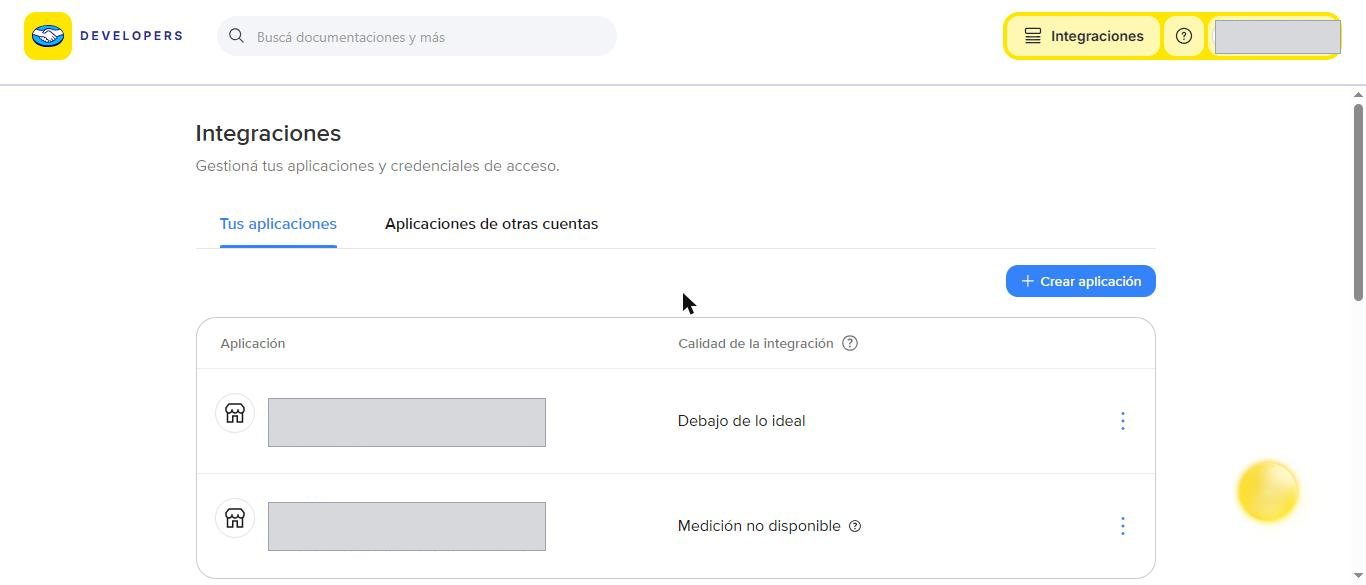
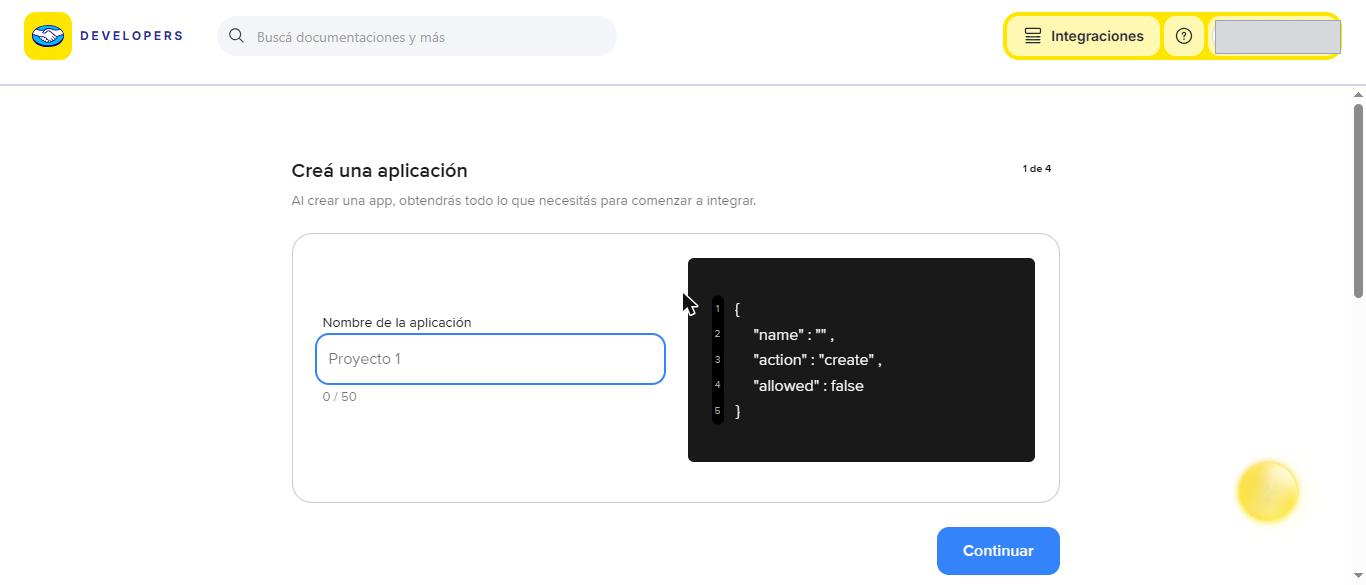
Tocá Crear aplicación y ponele un nombre que reconozcas, por ejemplo "Cobros QR de mi negocio". El nombre es solo para vos: el cliente no lo ve.
Cuando la aplicación esté creada, entrá a ella y buscá Credenciales de producción en el menú de la izquierda. Ahí está el Access Token: tocá el ícono de copiar que está al lado.
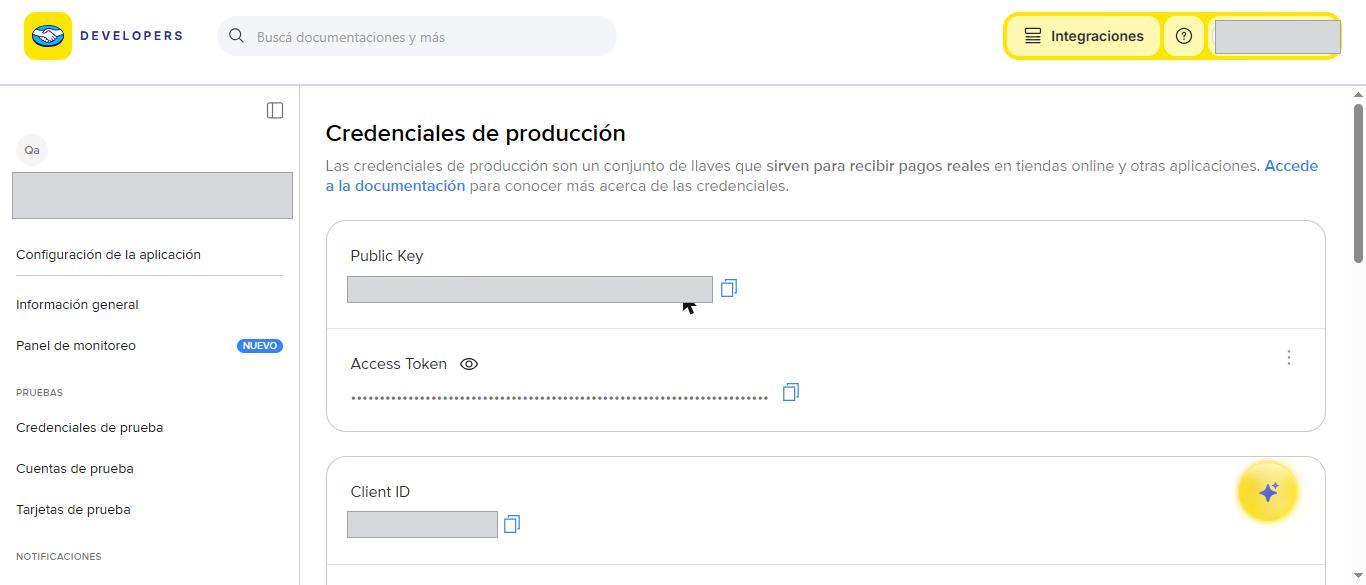
APP_USR-. En esa misma pantalla MercadoPago te muestra también las credenciales de prueba, que empiezan con TEST-. Si pegás esa por error pasa algo que confunde mucho: el cliente paga, la plata te entra igual… pero el sistema nunca se entera y la venta te queda para siempre en «Esperando pago». Fijate bien el comienzo del token antes de copiarlo.En las capturas tapamos los datos de la cuenta que usamos para el ejemplo. En la tuya vas a ver tus propios nombres y números.
2Dónde se configura
Inicio → Config → Ventas, Cobros e Impresión → Ventas y Cobros → MercadoPago QR.
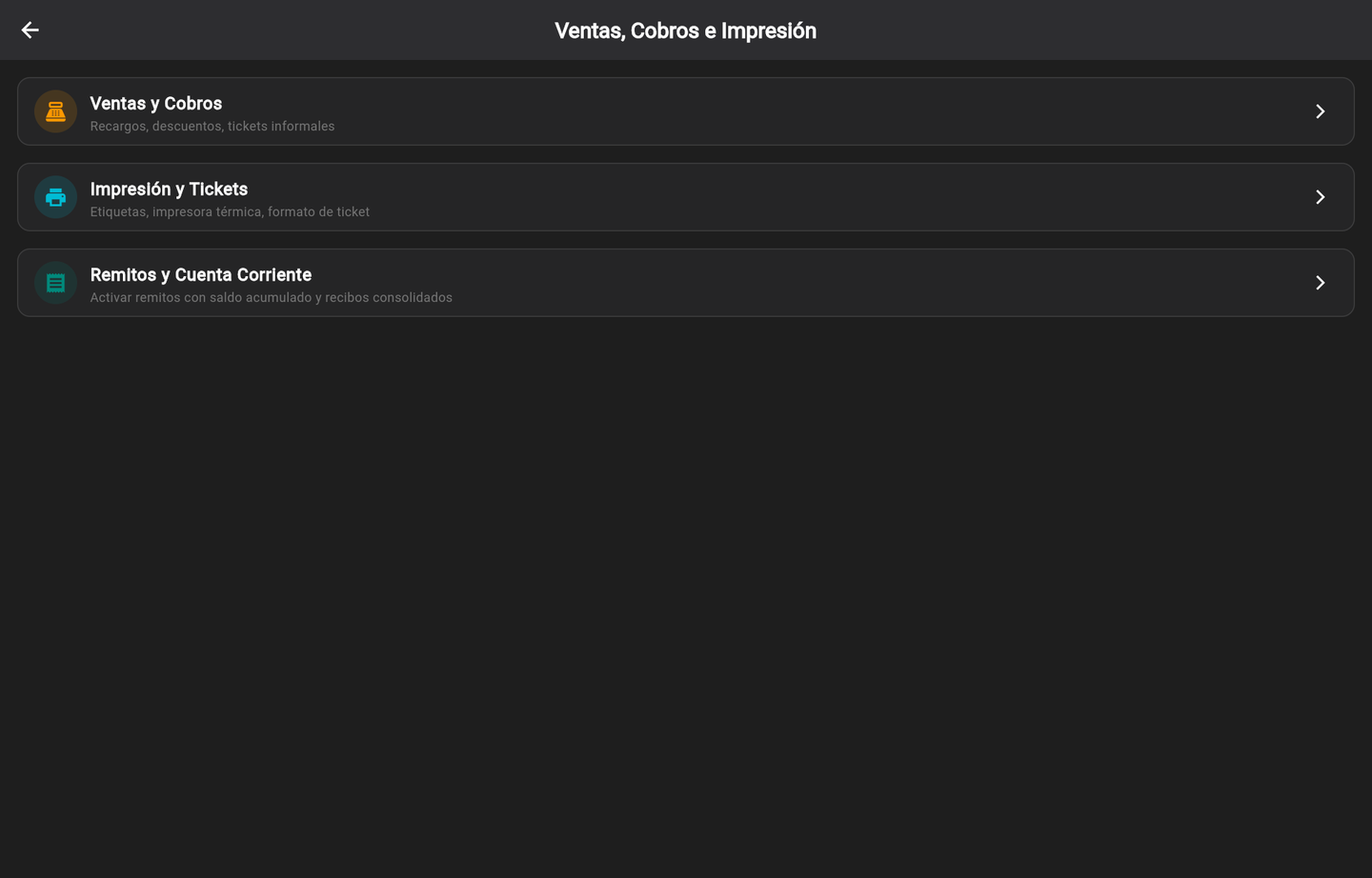
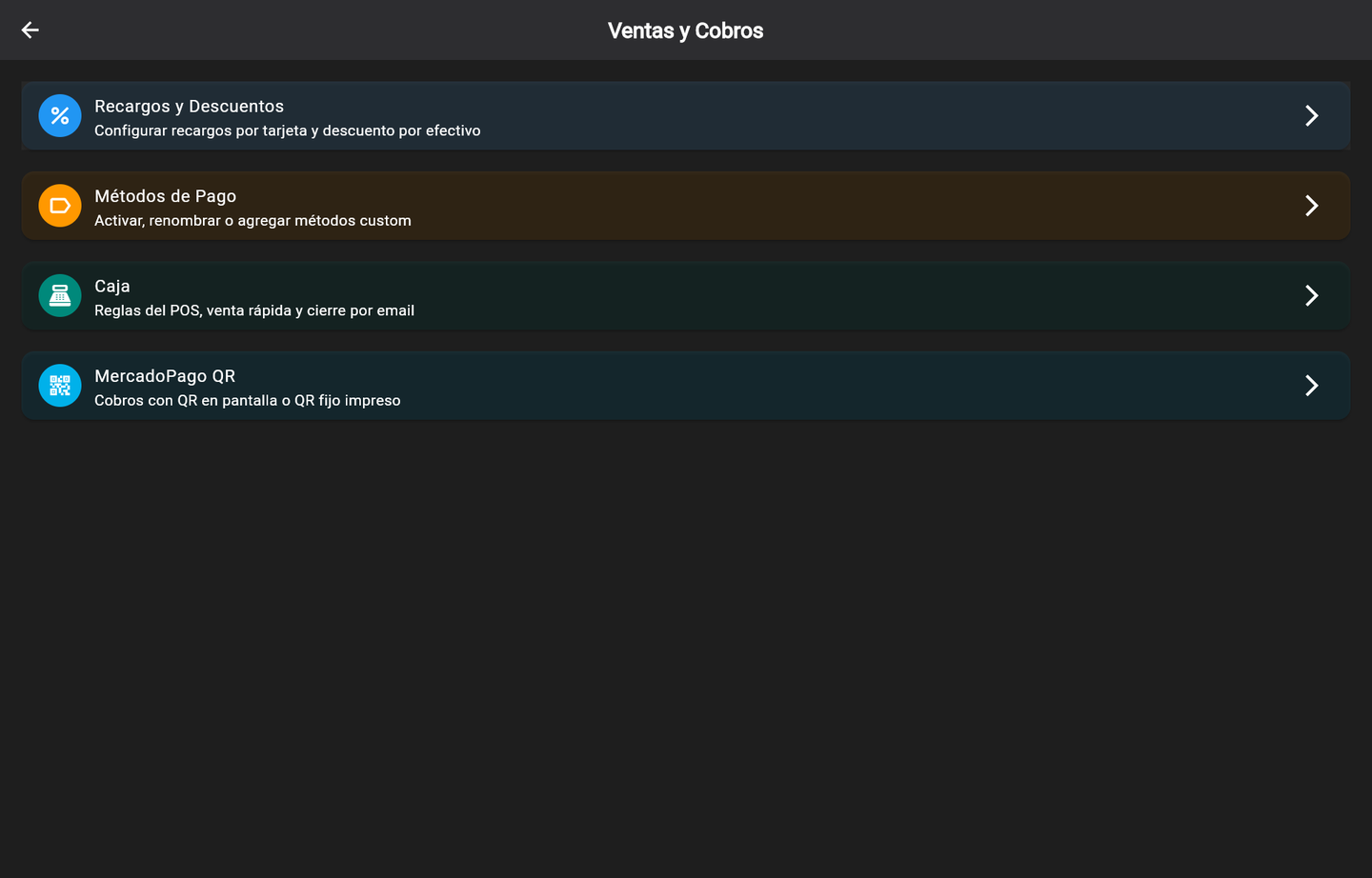
Atajo: escribí mercadopago en el buscador de arriba de Configuración y vas derecho.
3Conectar la cuenta
La pantalla arranca con todo apagado. Mientras el interruptor esté en gris no se ve ningún campo: lo primero es activarlo.
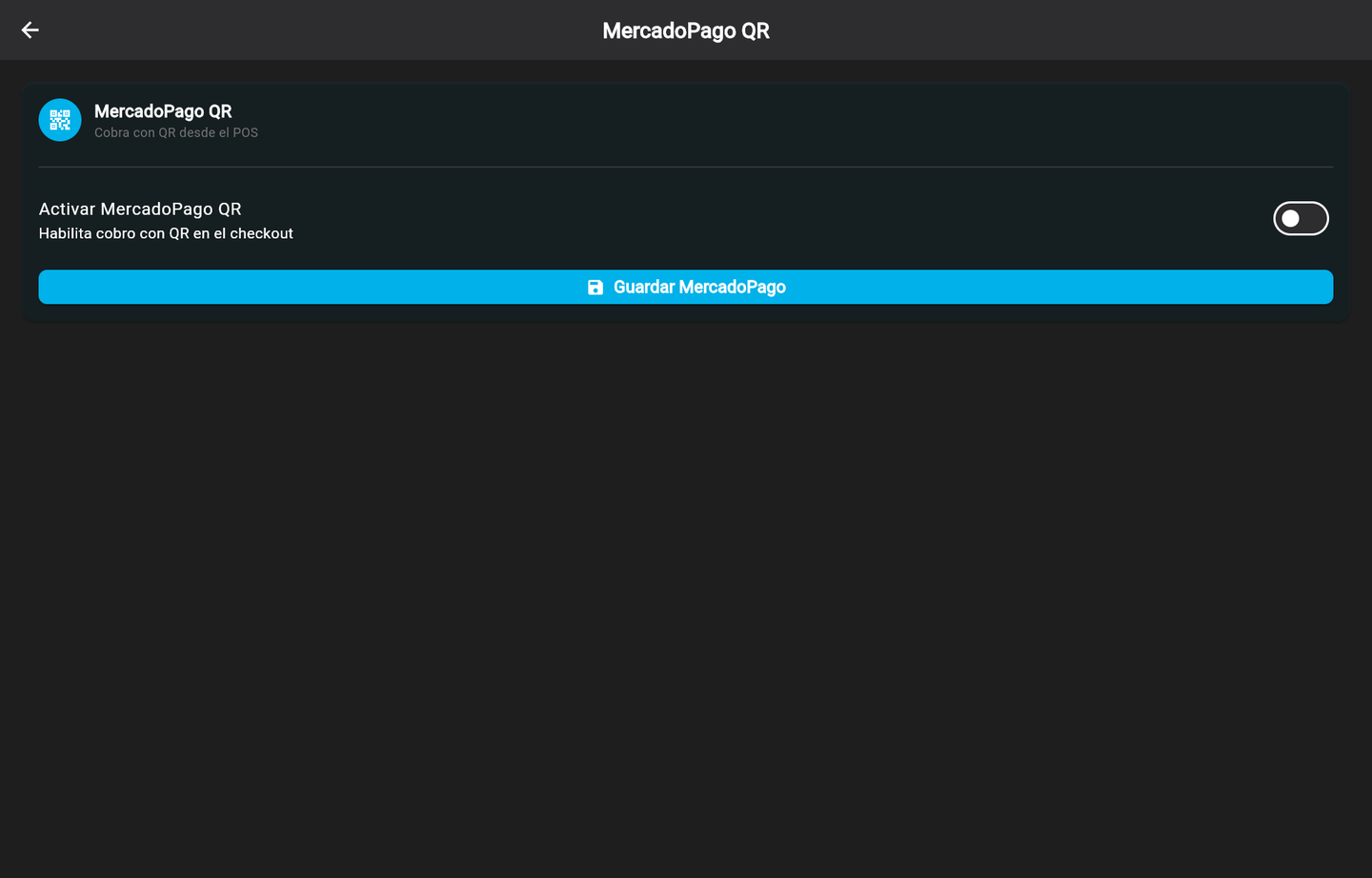
Tocá Activar MercadoPago QR. Recién ahí aparecen el Access Token, el nombre de la tienda y el QR fijo.
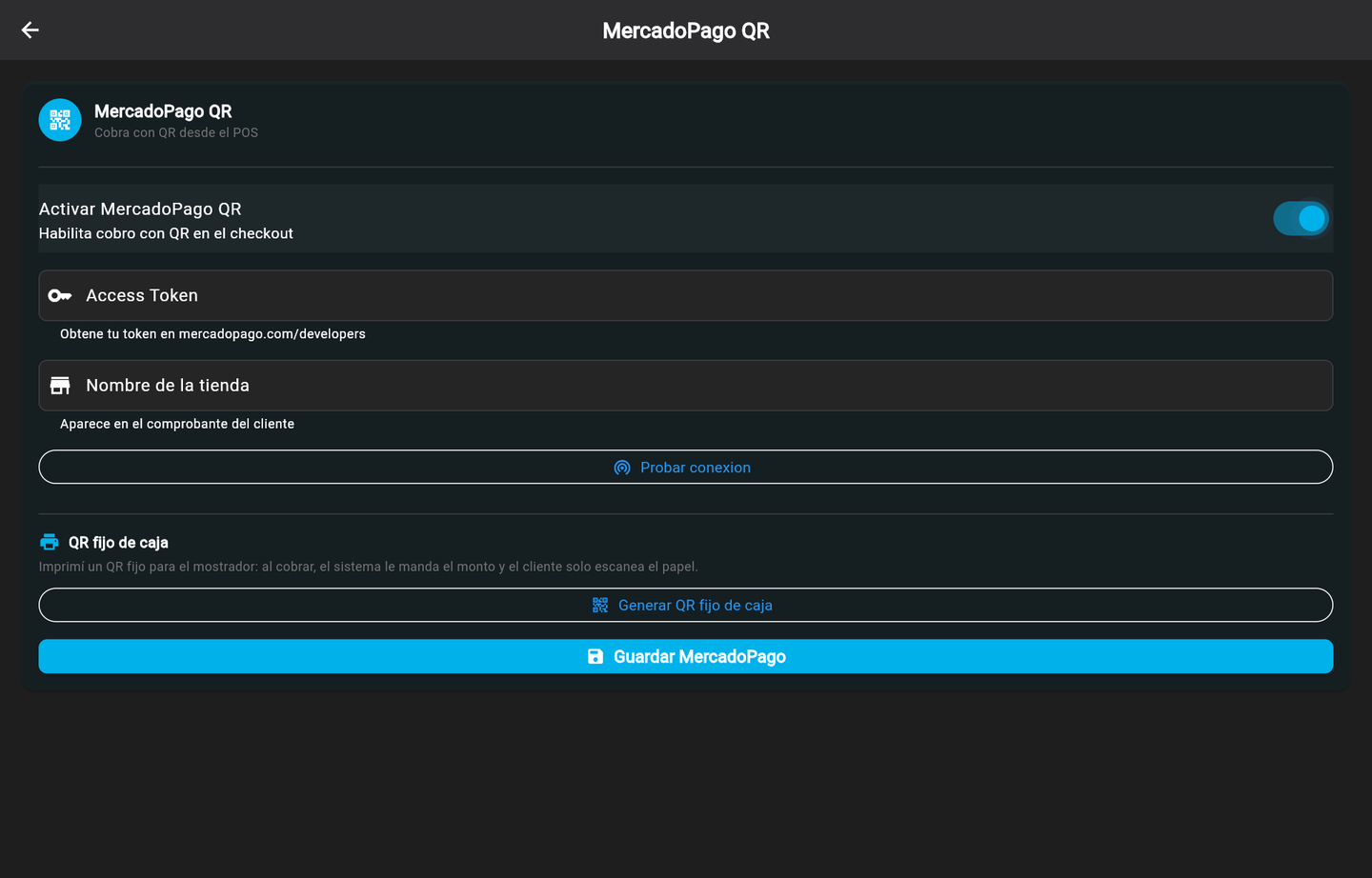
- Access Token: pegá acá el que copiaste de MercadoPago. Se muestra con puntitos, como una contraseña. Tiene que empezar con
APP_USR-: si empieza conTEST-es el de prueba y Qaja R no te lo va a dejar guardar. - Nombre de la tienda: el nombre del negocio. Es el que va a ver el cliente en el comprobante de su pago.
- Probar conexion: tocalo antes de guardar. Te dice en el momento si el token sirve, así no te enterás en la primera venta. Si pegaste el de prueba, te lo avisa acá.
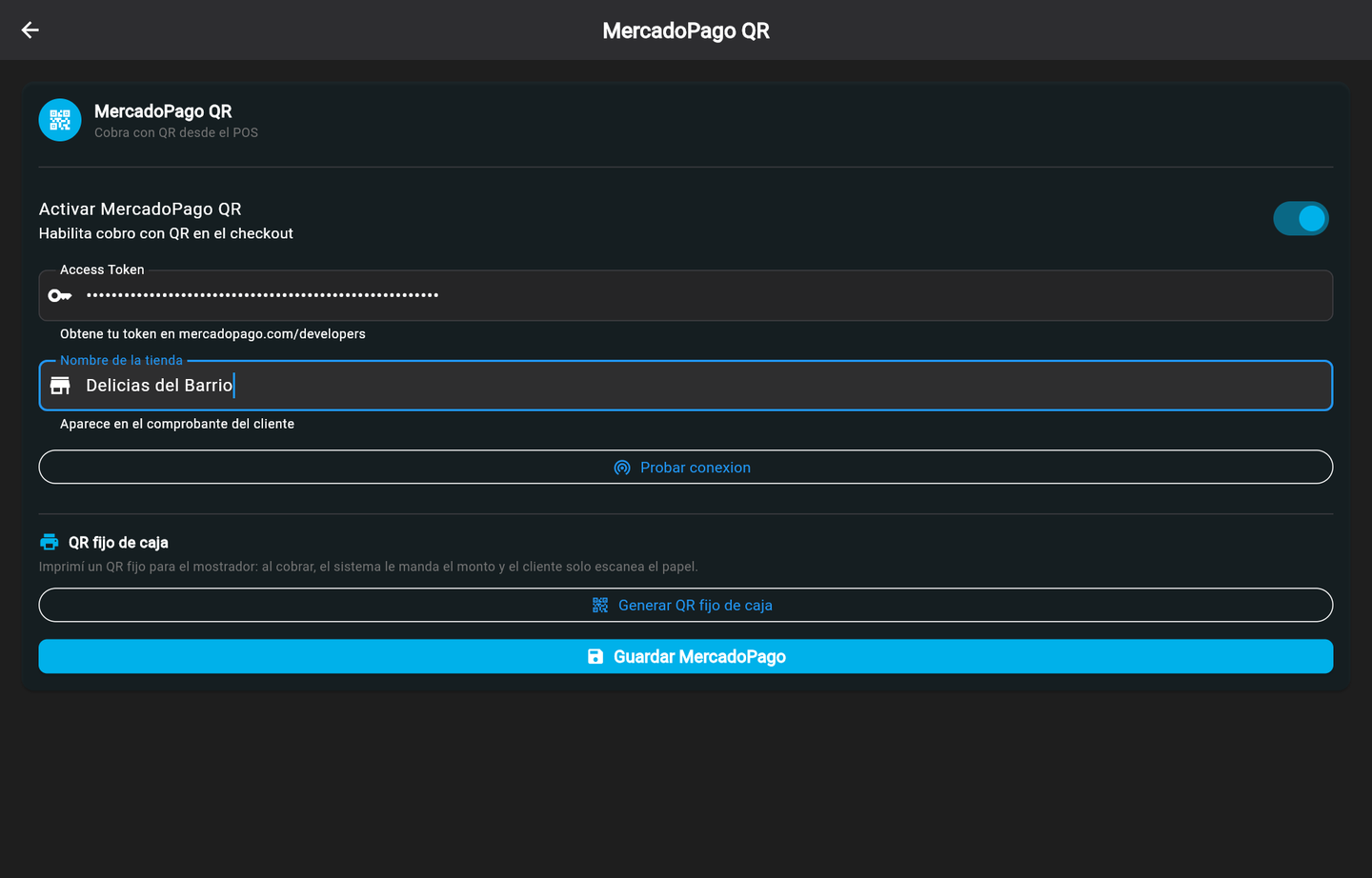
Cuando la prueba de conexión dé bien, tocá Guardar MercadoPago.
4Cobrar una venta
Cargá la venta como siempre y tocá Finalizar. En Método de Pago ahora aparece QR / MercadoPago (atajo: la tecla Q).
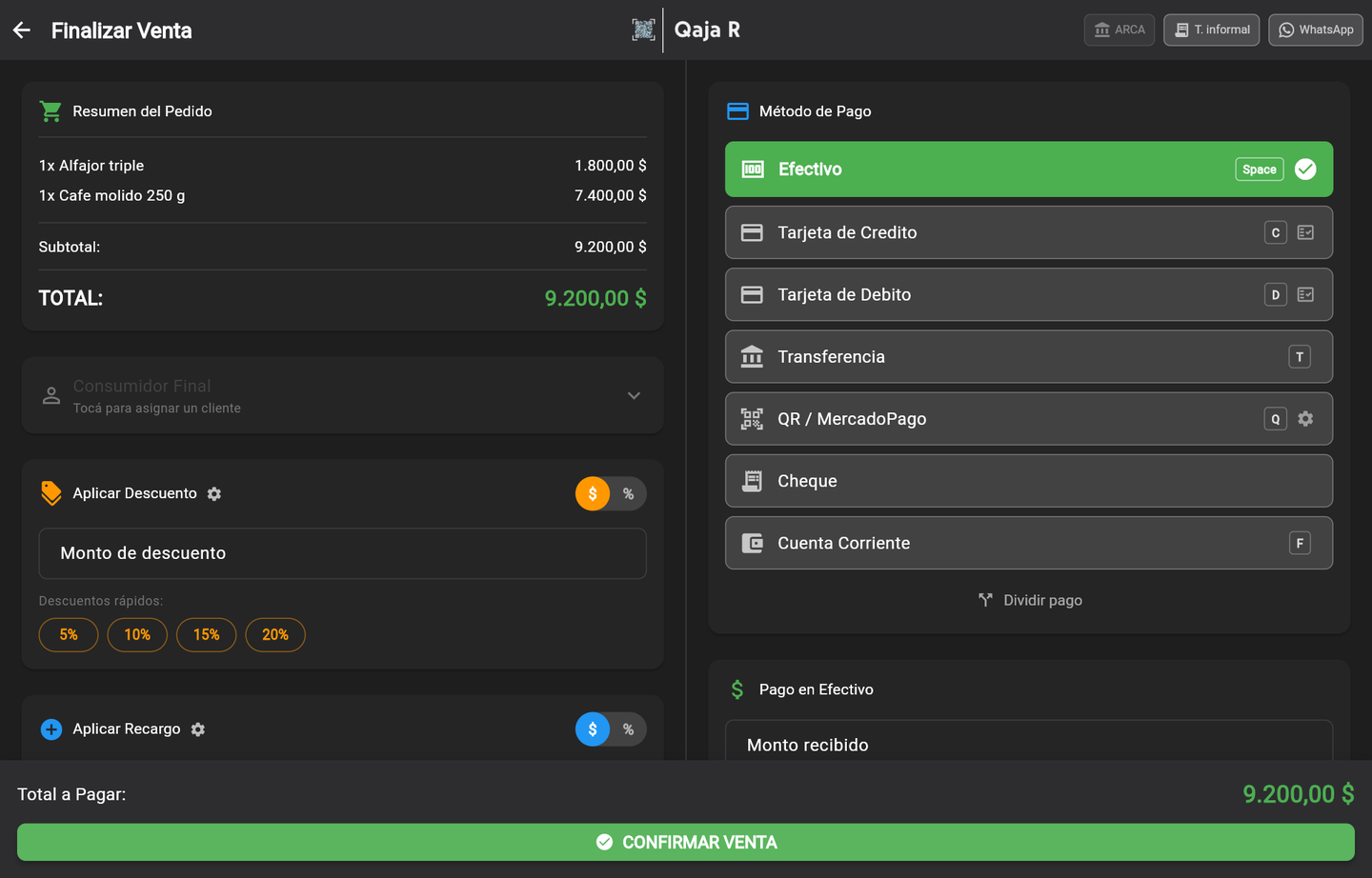
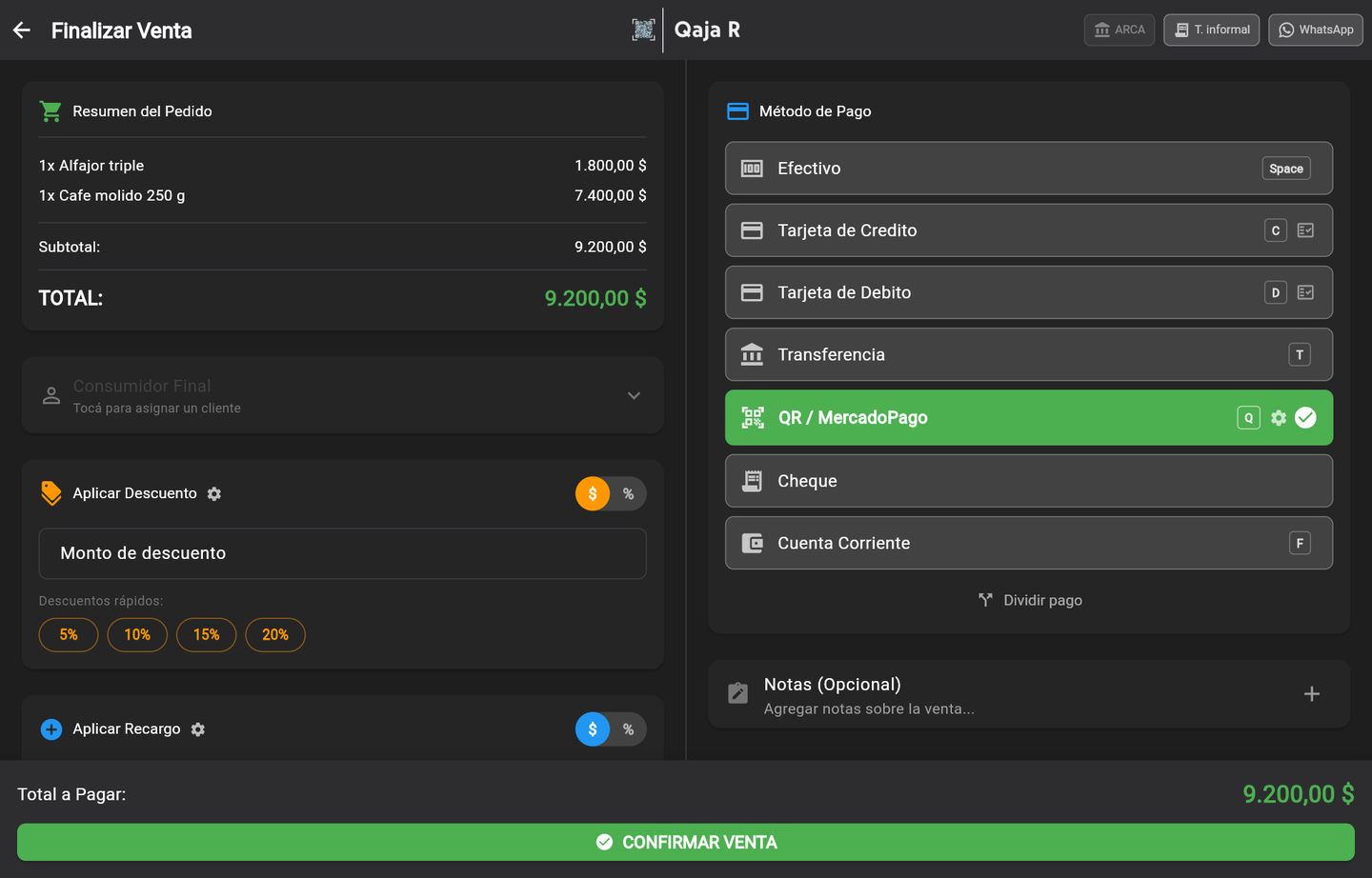
Al confirmar aparece el QR con el monto de esa venta ya cargado: el cliente escanea con la app de MercadoPago y no tiene que tipear nada. En pantalla vas a ver Esperando pago... hasta que cambia solo a Pago aprobado y la venta se cierra.
5QR fijo para el mostrador
Si preferís que el cliente no mire la pantalla, podés imprimir un QR y dejarlo pegado en el mostrador. Es el mismo cartel siempre, pero el monto de cada venta se lo manda el sistema: el cliente escanea el papel y le aparece lo que tiene que pagar.
En la misma pantalla, abajo, tocá Generar QR fijo de caja. Cuando está listo aparece el QR y el botón Imprimir cartel.
- QR en pantalla (lo que viene por defecto): un QR distinto por venta, con el monto adentro.
- QR fijo impreso: un solo cartel en el mostrador; el monto viaja igual en cada cobro.
- Para volver al QR en pantalla, tocá Quitar QR fijo.
6Si tenés varias sucursales
Por defecto todas las sucursales cobran a la cuenta general, la que cargaste arriba. Si una sucursal cobra a otra cuenta de MercadoPago, entrá con esa sucursal activa y cargale su propio Access Token en Cuenta de MercadoPago.
Si dejás ese campo vacío, esa sucursal vuelve a cobrar a la cuenta general. Cada sucursal genera además su propio QR fijo, así la plata de cada local cae donde corresponde.
7Si algo no sale bien
- No aparece QR / MercadoPago en el checkout: el interruptor de la pantalla de configuración quedó apagado, o faltó tocar Guardar MercadoPago.
- El token no funciona: fijate que sea el de producción y no el de prueba, y que empiece con APP_USR-. Usá Probar conexion para confirmarlo.
- Te pagan, la plata te entra, pero la venta queda en «Esperando pago»: es el token de prueba (
TEST-). Con ese, MercadoPago le cobra bien al cliente pero no le muestra el pago a Qaja R, así que la venta nunca se cierra sola. Cambialo por el de Credenciales de producción (APP_USR-), volvé a generar el QR fijo si lo tenías impreso, y probá con un monto chico. - El pago entró pero la venta no se cerró: no la cargues de nuevo. Revisá el historial antes de repetir el cobro, para no cobrarle dos veces al cliente.
¿Querés ver esto funcionando en tu negocio?
Creá tu cuenta gratis o escribinos y lo configuramos con vos.
Probar Qaja R gratis