1Cómo funciona, en dos frases
El vendedor de mostrador no cobra: arma la venta en el punto de venta y toca Enviar a caja. La caja ve el pedido en el botón Traer, lo carga con un toque y lo cobra como cualquier venta.
No hay pantallas nuevas para aprender: el mostrador y la caja usan el mismo punto de venta. Lo único que cambia es un permiso del empleado.
21. Configurar a los vendedores (una sola vez)
Entrá a Configuración → Equipo → Empleados, tocá los tres puntitos del vendedor y elegí Permisos. Apagá Cobrar en el POS.
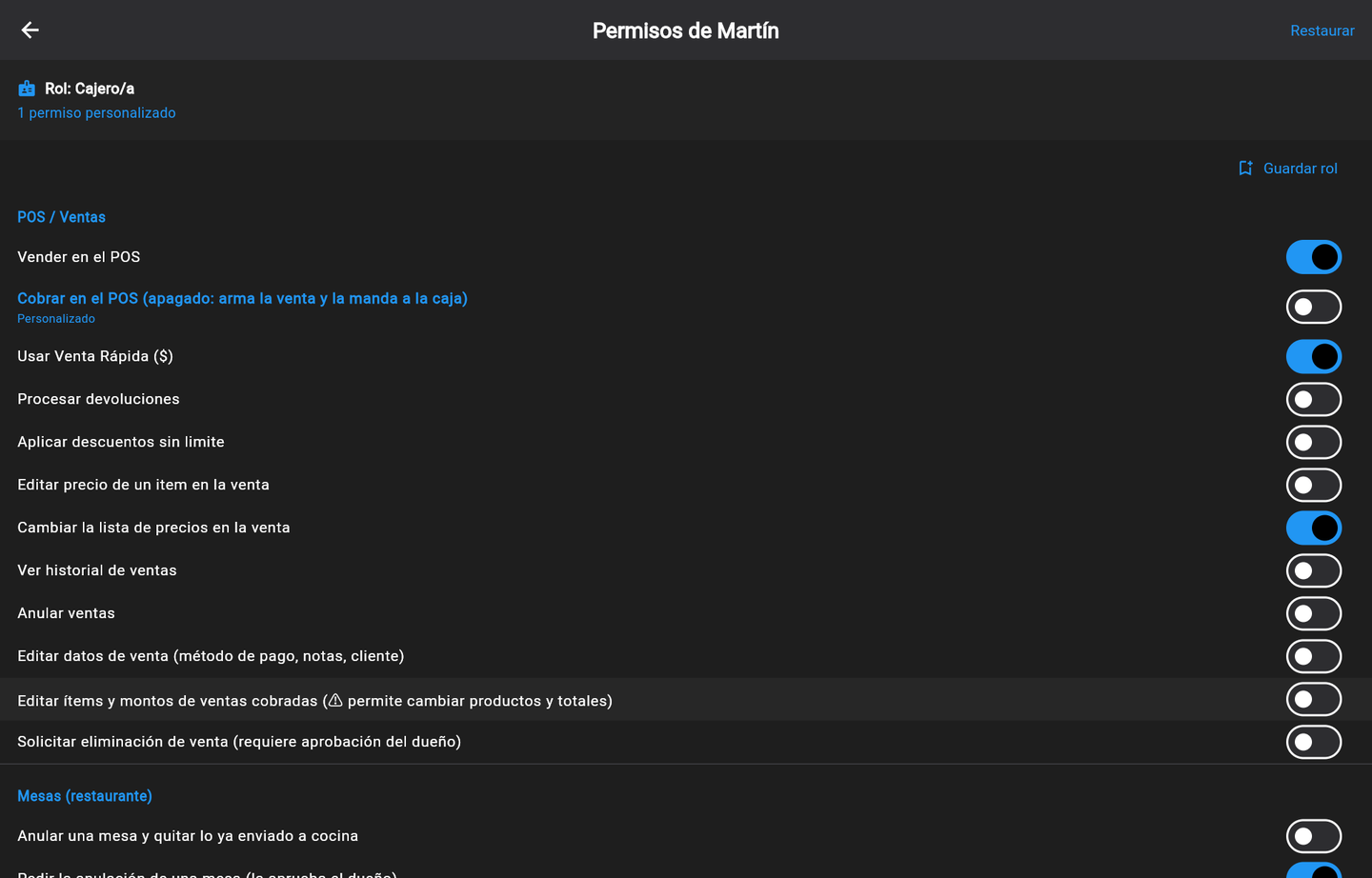
- Ese vendedor sigue vendiendo en el POS como siempre: busca, escanea, pesa, cambia cantidades.
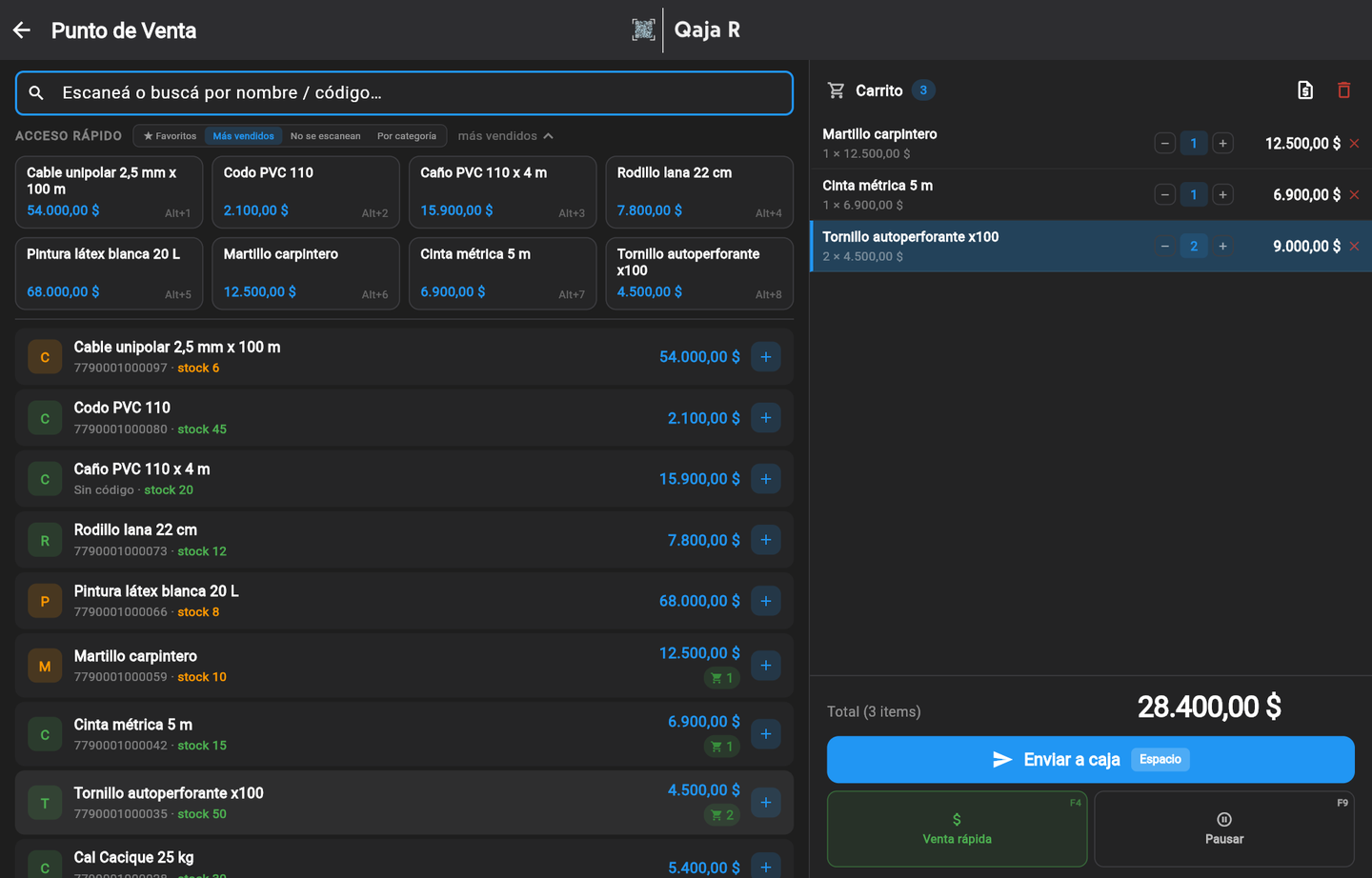
- En vez de Cobrar le aparece Enviar a caja. Tampoco ve Seña, Devolución ni Traer, porque eso mueve plata y lo hace la caja.
- La PC de la caja no necesita ninguna configuración: cualquier usuario que pueda cobrar ve los pedidos.
- Cada vendedor entra con su propio usuario. Así la venta queda a su nombre en el ranking y en el ticket.
32. En el mostrador: Enviar a caja
El vendedor carga los productos como en cualquier venta. El botón grande de abajo dice Enviar a caja (también funciona con la barra espaciadora).
Se abre una ventanita con el total. Opcionalmente se escribe a nombre de quién va el pedido (el nombre del cliente, o algo para reconocerlo: "señor de gorra azul"). Si ya eligió un cliente registrado, va ese.
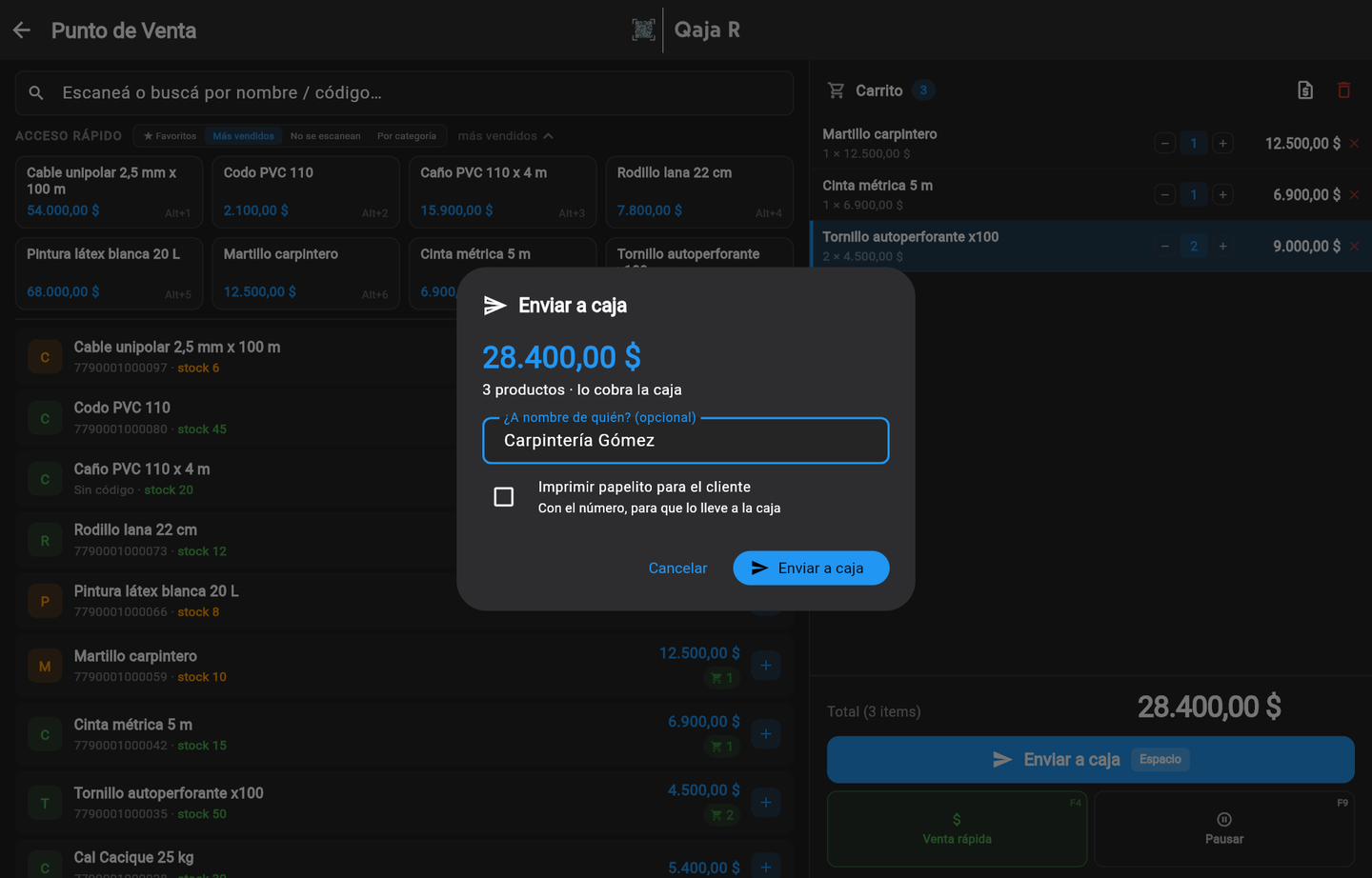
Imprimir papelito para el cliente: si lo tildás, sale por la impresora de tickets un papel con el número de pedido grande, el nombre, el vendedor, los productos y el total, para que el cliente lo lleve a la caja. Dice No válido como factura. Cada PC recuerda si lo dejaste tildado.
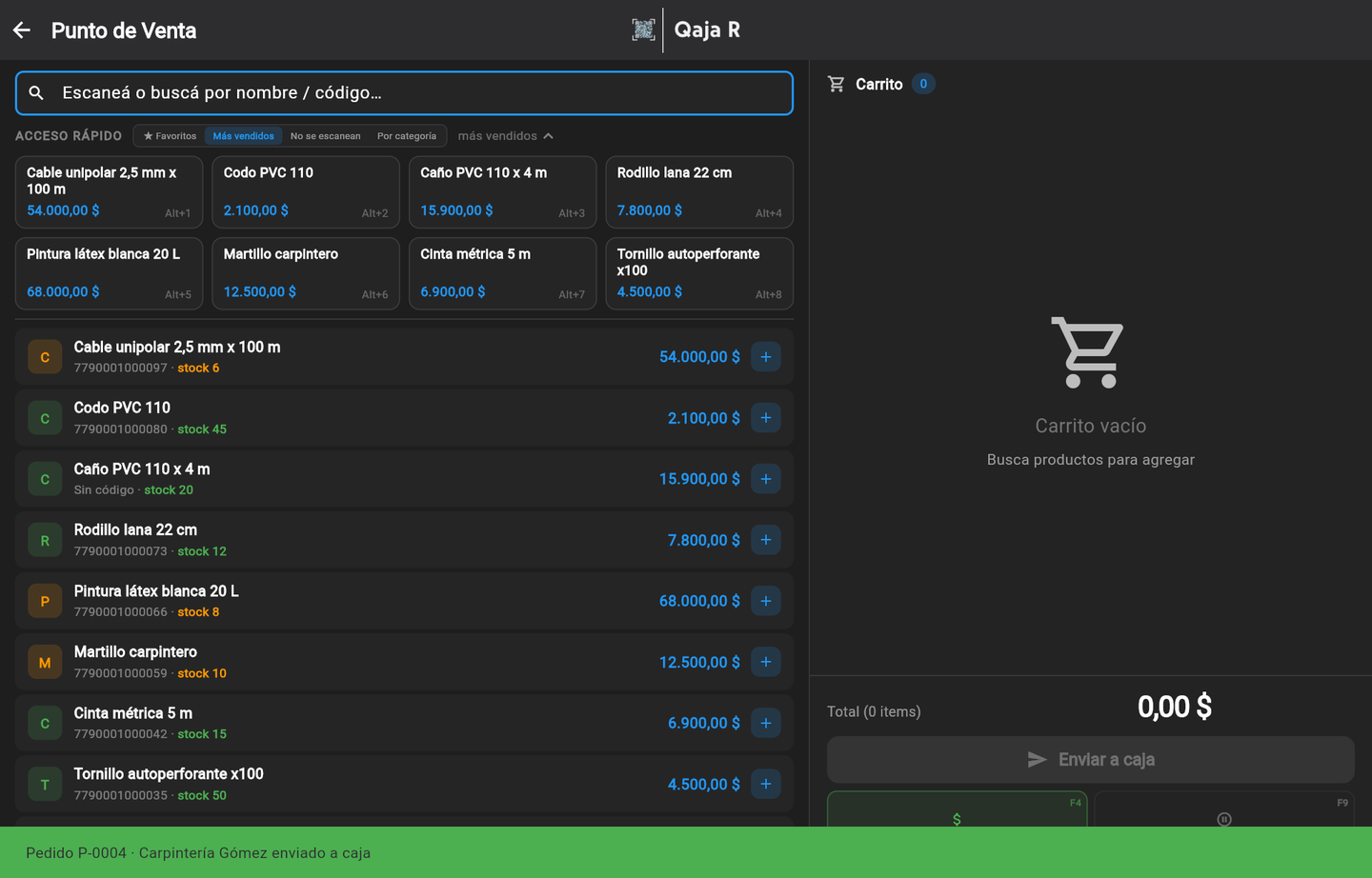
43. En la caja: Traer y cobrar
En el punto de venta de la caja, el botón Traer muestra con un número cuántos pedidos hay esperando. Se actualiza solo cada pocos segundos y avisa cuando llega uno nuevo.
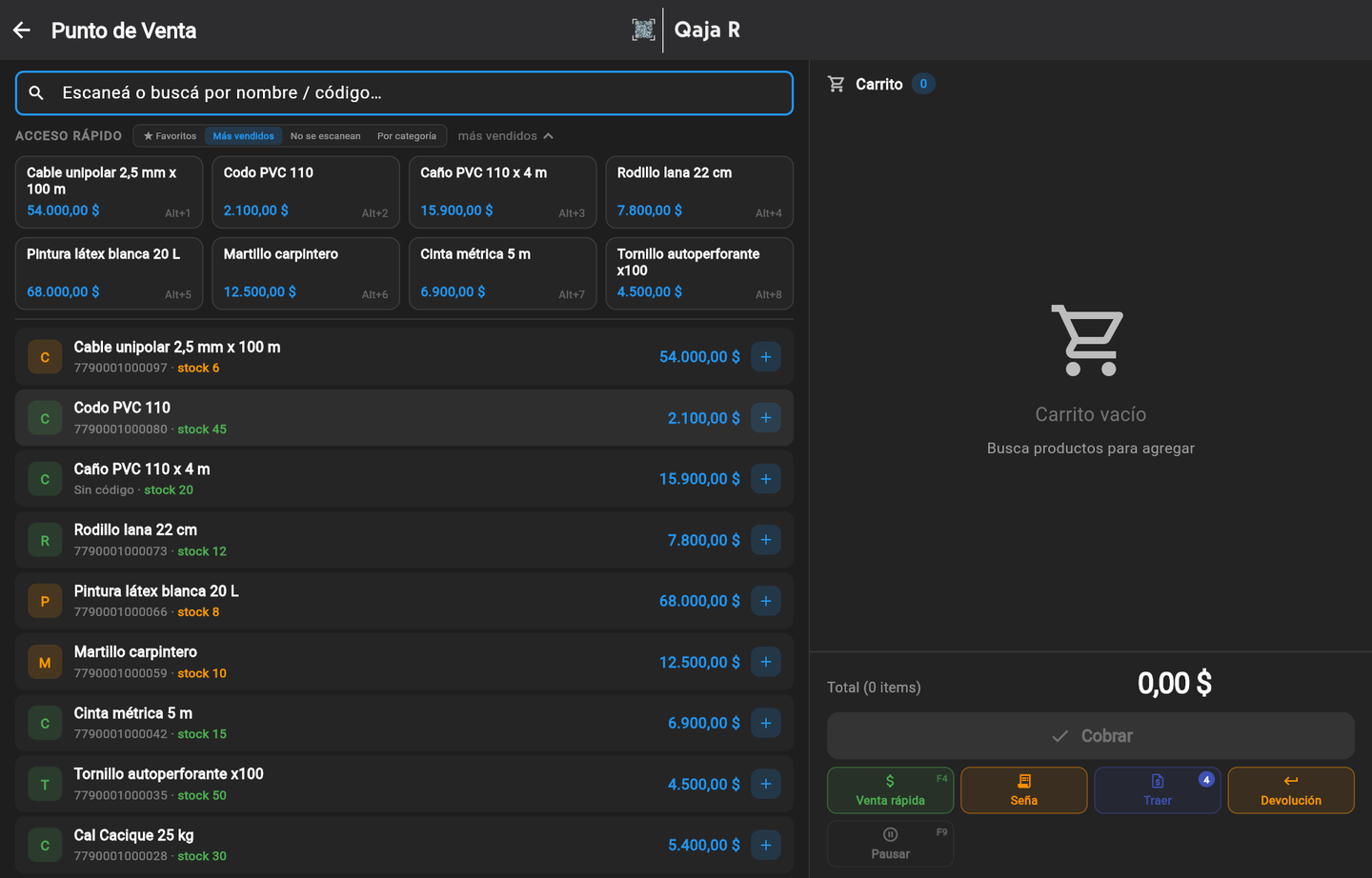
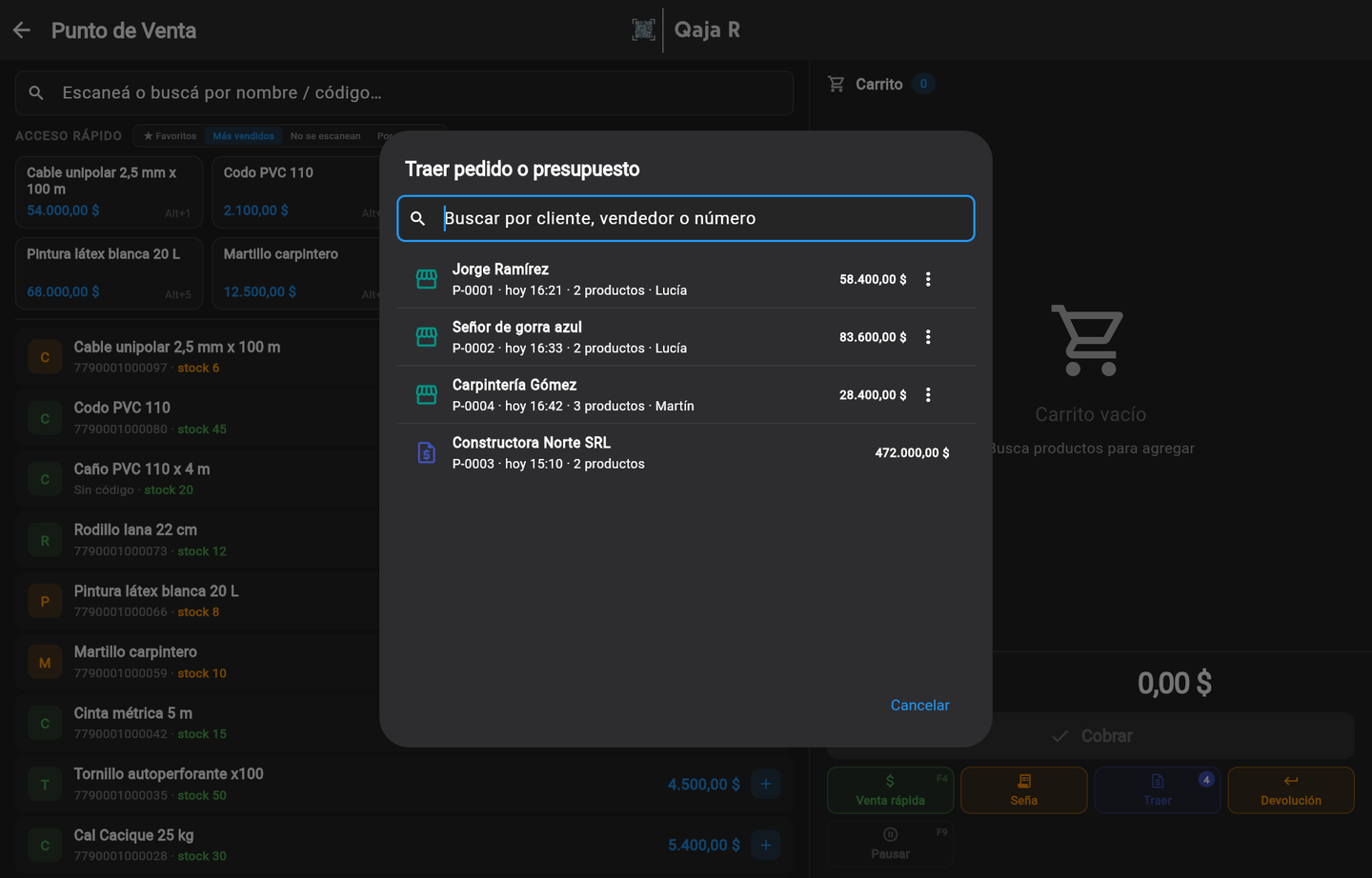
Al tocarlo aparece la bandeja. Los pedidos van primero, el más viejo arriba, como una fila. Debajo quedan los presupuestos. Se puede buscar por cliente, vendedor o número.
Tocás el pedido y entra al carrito con los precios que armó el vendedor. Desde ahí se cobra como cualquier venta: Cobrar, medio de pago, factura si corresponde.
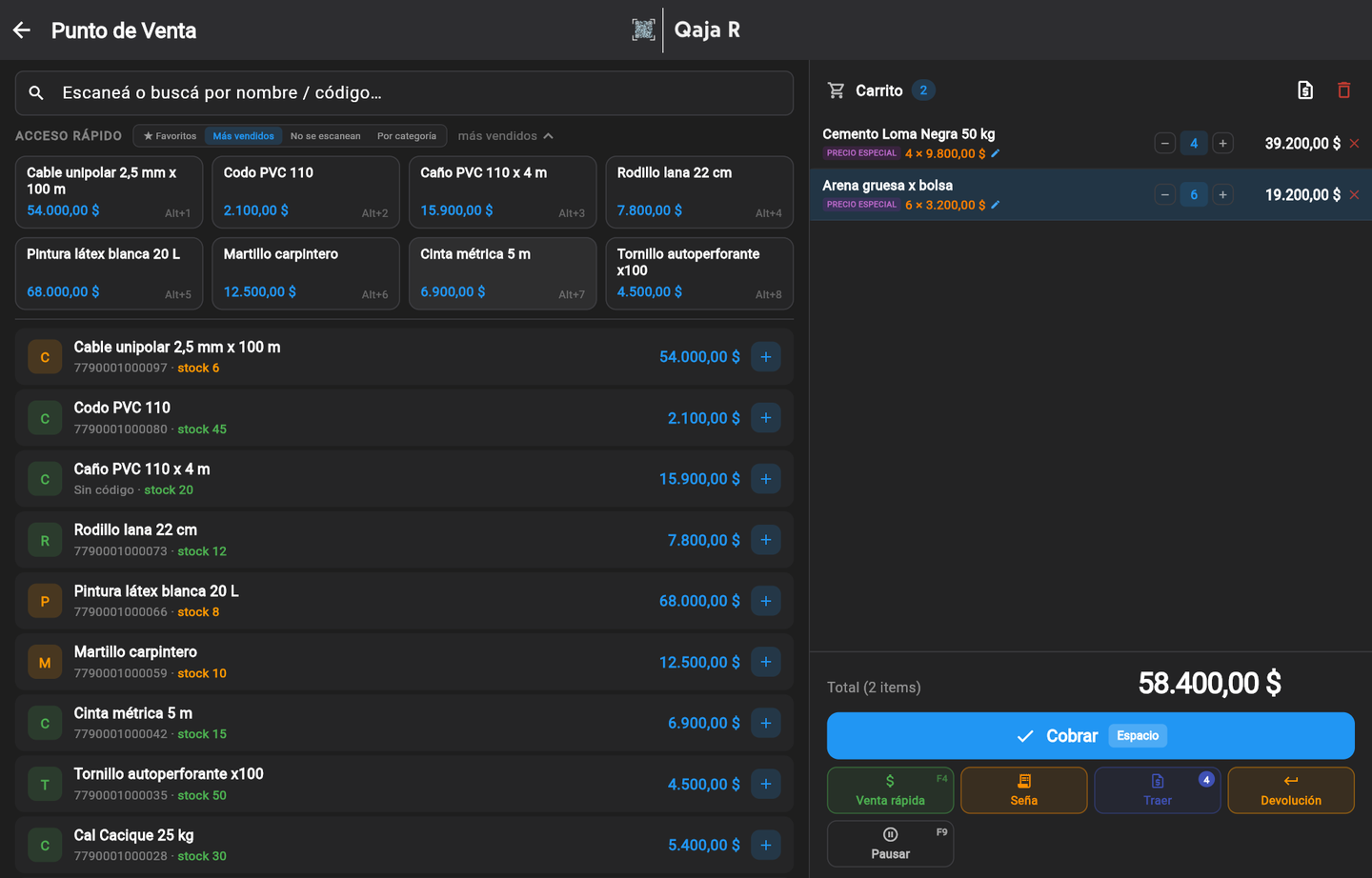
- La venta queda a nombre del vendedor que armó el pedido, no de la cajera.
- No se cobra dos veces: cuando una caja trae un pedido, lo reserva por 10 minutos. Si otra caja lo quiere traer, ve "Lo está cobrando …" y no puede. Si la cajera vacía el carrito, el pedido vuelve a quedar libre.
- Una vez cobrado, el pedido desaparece de la bandeja y queda como Convertido en Presupuestos.
54. Si el cliente no lo lleva: Anular pedido
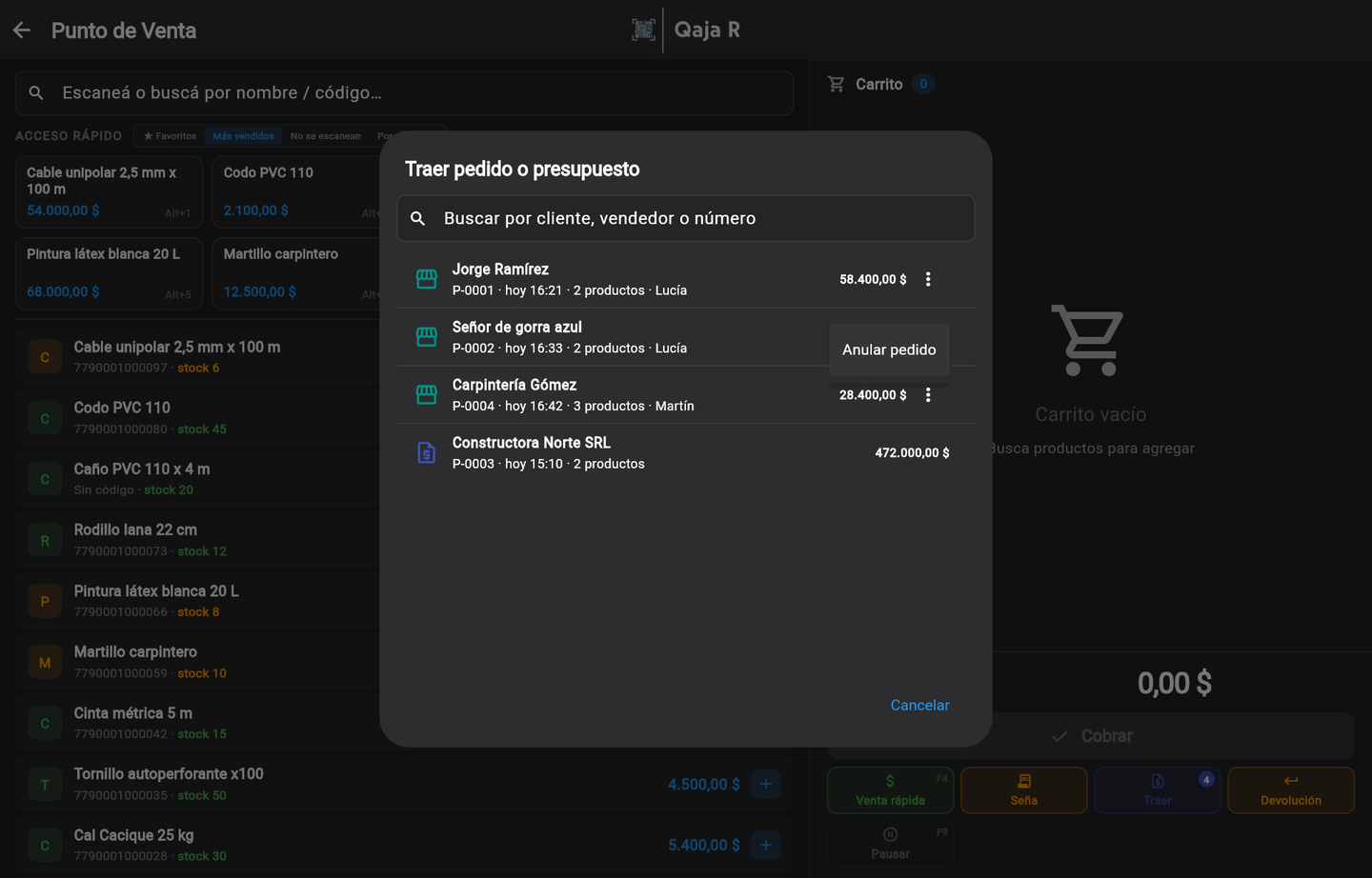
En la bandeja, cada pedido tiene un menú de tres puntitos con Anular pedido. Pide confirmación, sale de la bandeja y queda en Presupuestos como Anulado.
65. Pedidos viejos: dónde encontrarlos
La bandeja de Traer muestra los pedidos de los últimos 7 días. Los más viejos siguen guardados (valen 30 días): en Presupuestos aparece el filtro Pedidos de mostrador, y cada uno lleva la etiqueta con el vendedor.
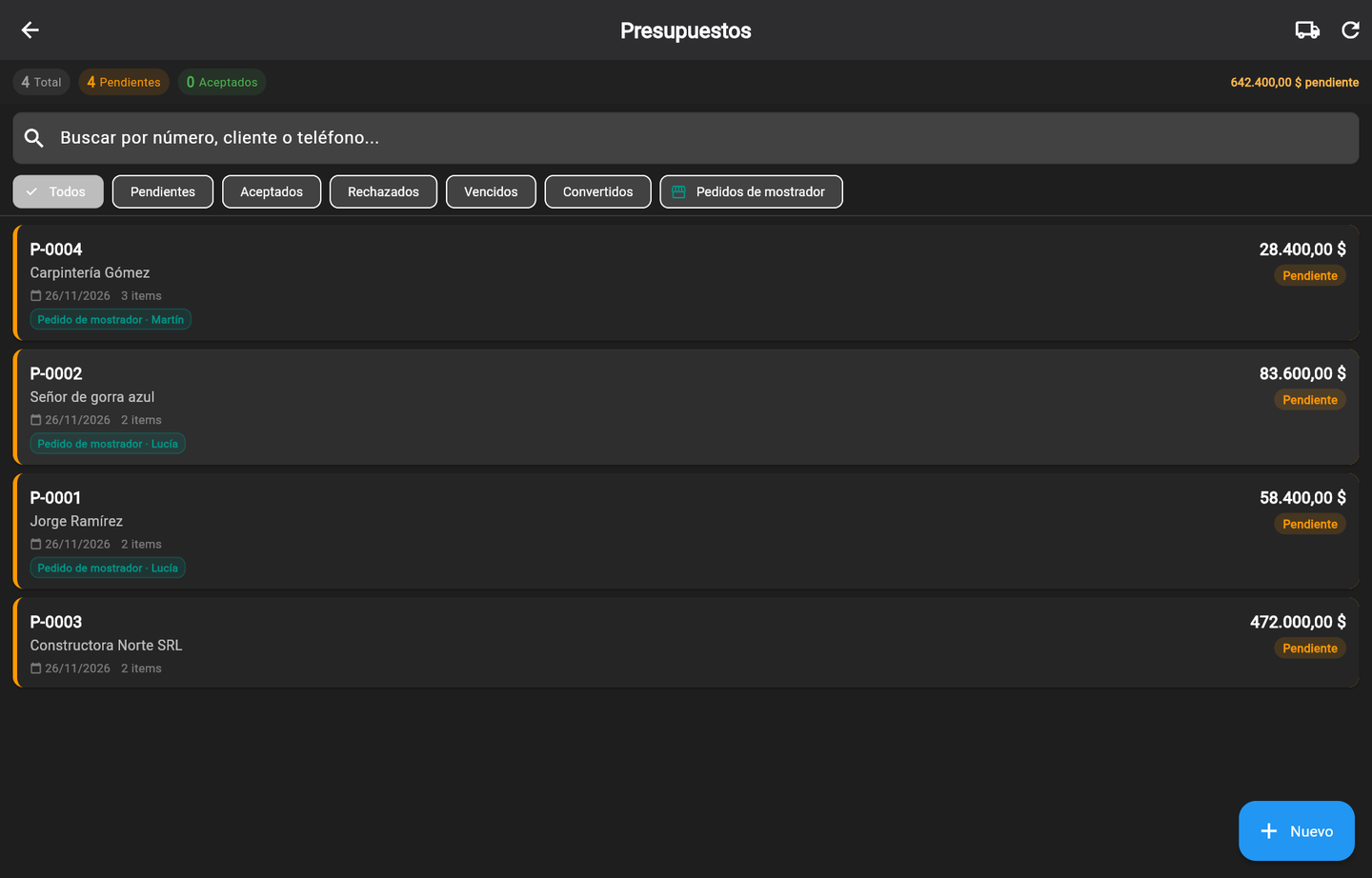
76. Presupuestos desde el punto de venta
En Presupuestos, el botón Nuevo abre el punto de venta en modo presupuesto (arriba dice Nuevo presupuesto). Cargás los productos igual que en una venta: buscador, escáner, balanza, variantes, listas de precios y venta rápida para algo que no está cargado.
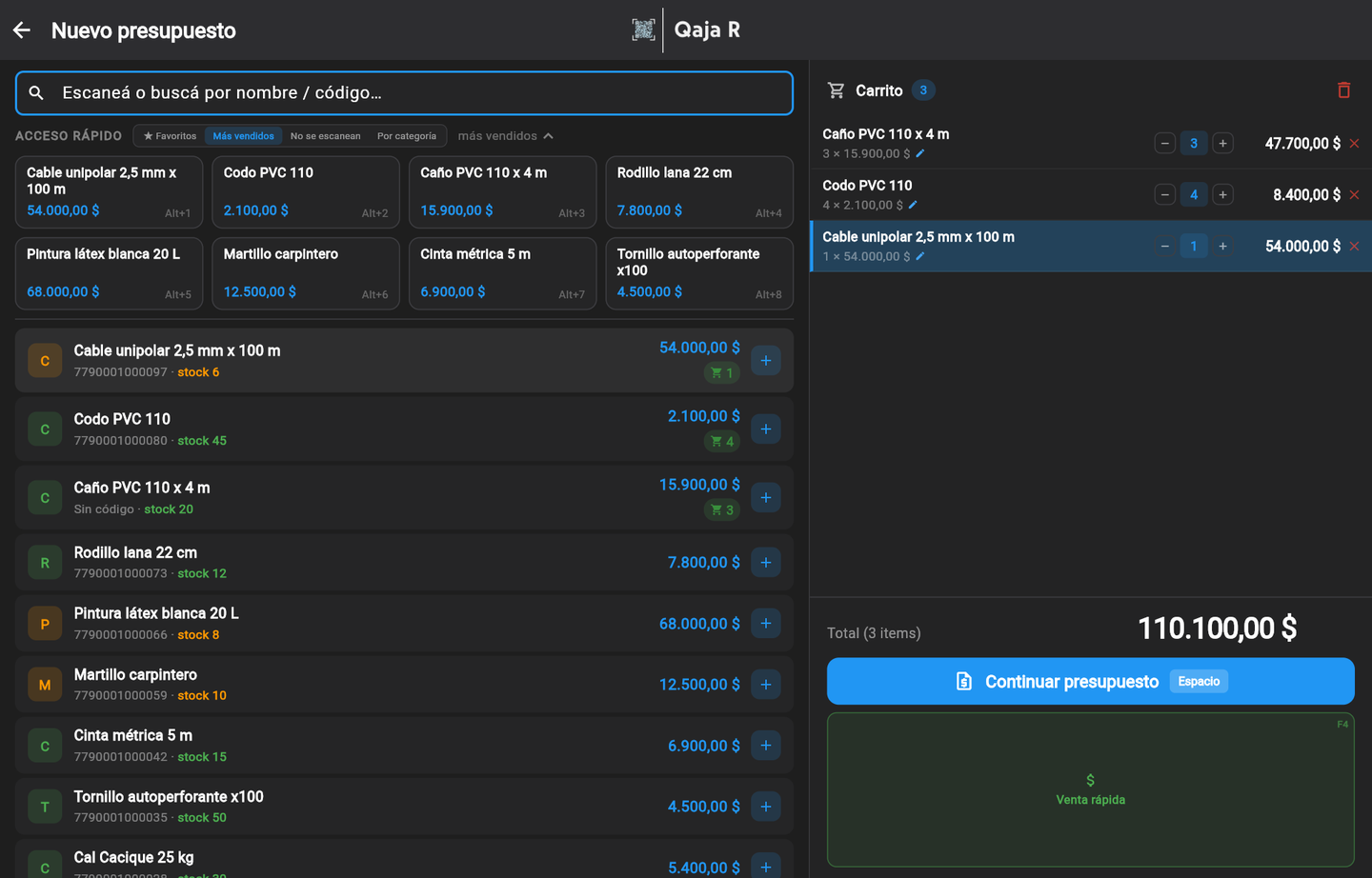
Tocás Continuar presupuesto y se abre el formulario de siempre con los productos ya cargados. Ahí completás cliente, entrega, validez, IVA, descuento y notas, y tocás Guardar. El PDF, el WhatsApp y el remito salen igual que antes.
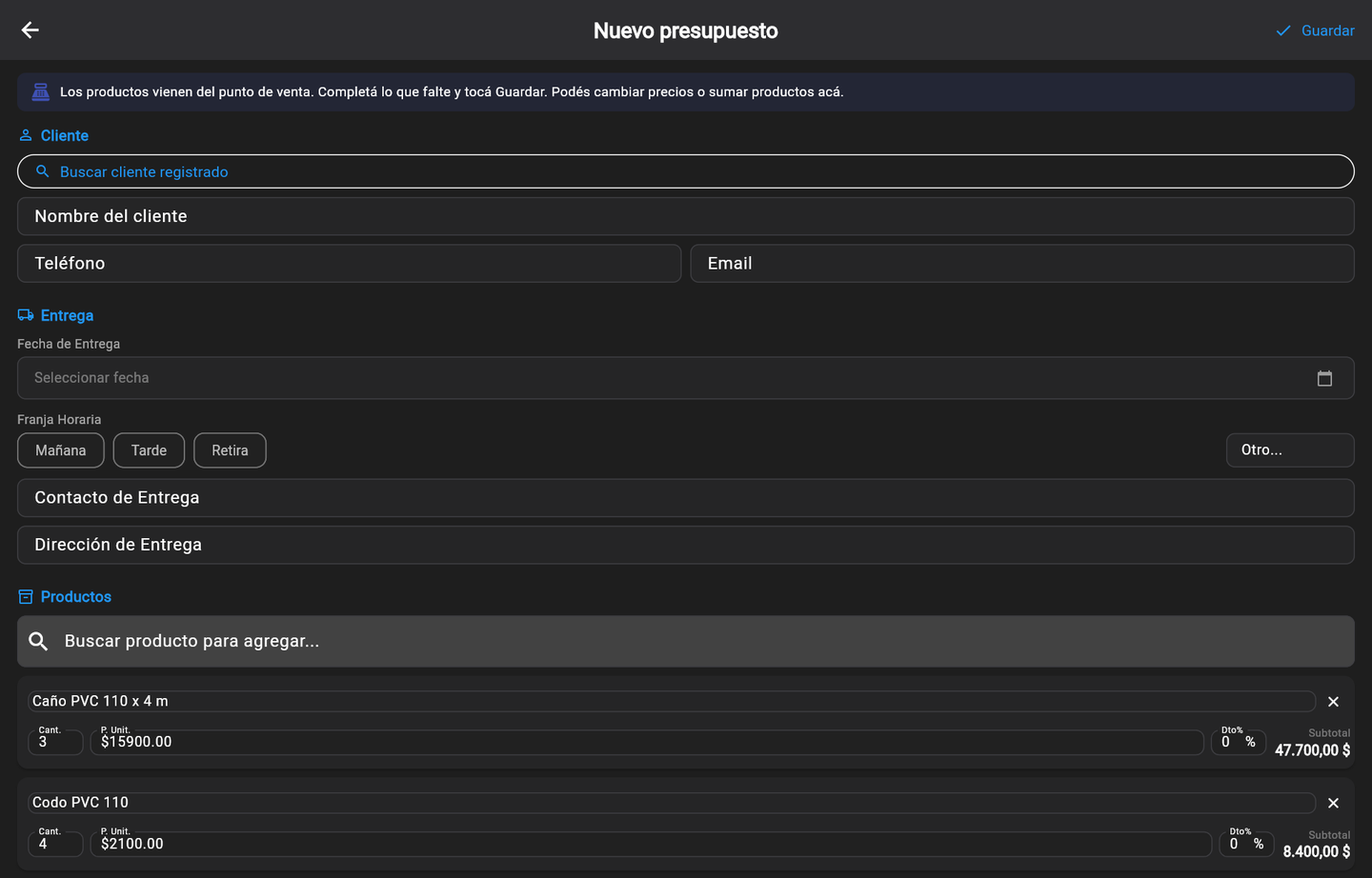
- Si el que lo carga es un empleado, queda como vendedor del presupuesto sin escribirlo.
- Si tocás Continuar presupuesto con el carrito vacío, se abre el formulario clásico (para presupuestos de servicios o ítems libres).
- Si tenías una venta a medio cargar, queda en espera mientras armás el presupuesto y vuelve sola cuando salís.
- Editar un presupuesto ya guardado sigue igual que siempre, en el formulario.
8Preguntas frecuentes
| Pregunta | Respuesta |
|---|---|
| ¿Al enviar a caja se descuenta stock? | No. El stock se descuenta recién cuando la caja cobra. |
| ¿Le cambia algo a quien no usa esto? | No. Con el permiso prendido (como viene por defecto) todo sigue igual: el botón dice Cobrar. |
| ¿Puedo tener dos cajas? | Sí. Las dos ven la misma bandeja y el sistema evita que cobren el mismo pedido. |
| ¿La caja puede cambiar el pedido? | Sí. Una vez traído al carrito se puede sumar, quitar o cambiar cantidades antes de cobrar. |
| ¿Necesito actualizar el programa? | En las PC de escritorio sí: el programa ofrece la versión nueva al abrirlo. En la web ya está. |
¿Querés ver esto funcionando en tu negocio?
Creá tu cuenta gratis o escribinos y lo configuramos con vos.
Probar Qaja R gratis