1Cómo funciona
Cada categoría puede tener un margen mínimo. Con ese margen, el precio de venta de cada producto tiene un piso: costo + margen mínimo. Qaja R lo revisa solo, cada vez que cambia un costo o un precio, venga de donde venga:
- cuando cargás una compra con el costo nuevo del proveedor;
- cuando actualizás la lista de precios de un proveedor;
- cuando importás productos desde Excel;
- cuando cambiás el costo o el precio en la ficha del producto, en la Grilla o en Cambio Masivo.
| Si el precio con el costo nuevo… | Qué hace Qaja R |
|---|---|
| queda por debajo del margen mínimo | Lo sube al mínimo (costo + margen), con el redondeo que tengas configurado. |
| queda igual o por encima del mínimo | No lo toca. Si ese producto lo vendías al 25% y el mínimo es 20%, sigue al 25%. |
| el costo baja | No baja el precio. El margen mínimo es un piso, nunca un techo. |
El piso vale para todos, también para el dueño: podés retocar un precio a ojo cuando quieras, pero nunca por debajo del mínimo de su categoría. Así no se pierde plata por un error de tipeo o una factura cargada a las apuradas.
2Configurar el margen mínimo de cada categoría
Inicio → Config → Catálogo → Precios (o escribí precios en el buscador de Configuración y tocá Markup / Precio sugerido). Más abajo está la tarjeta Margen mínimo por categoría.
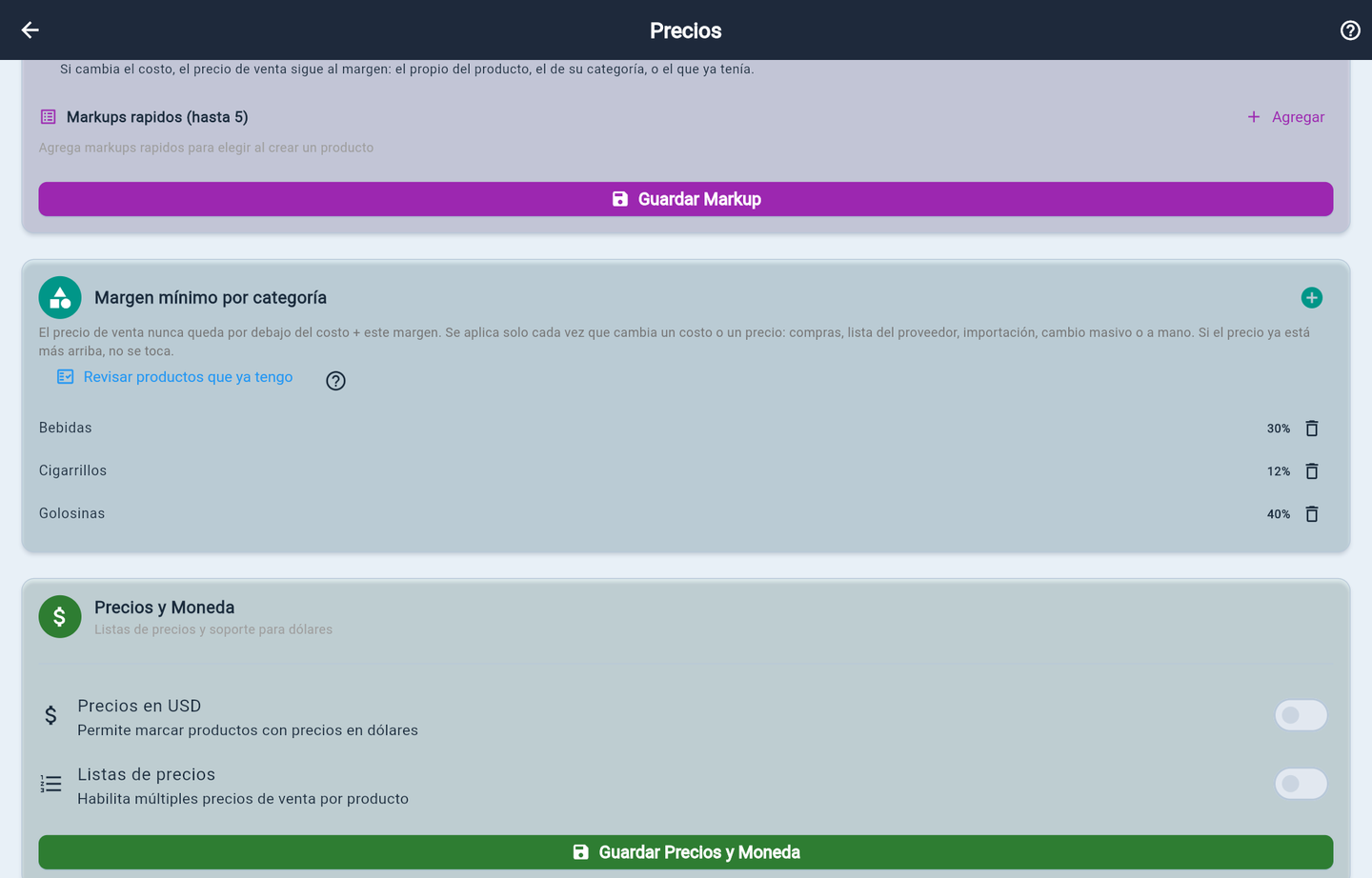
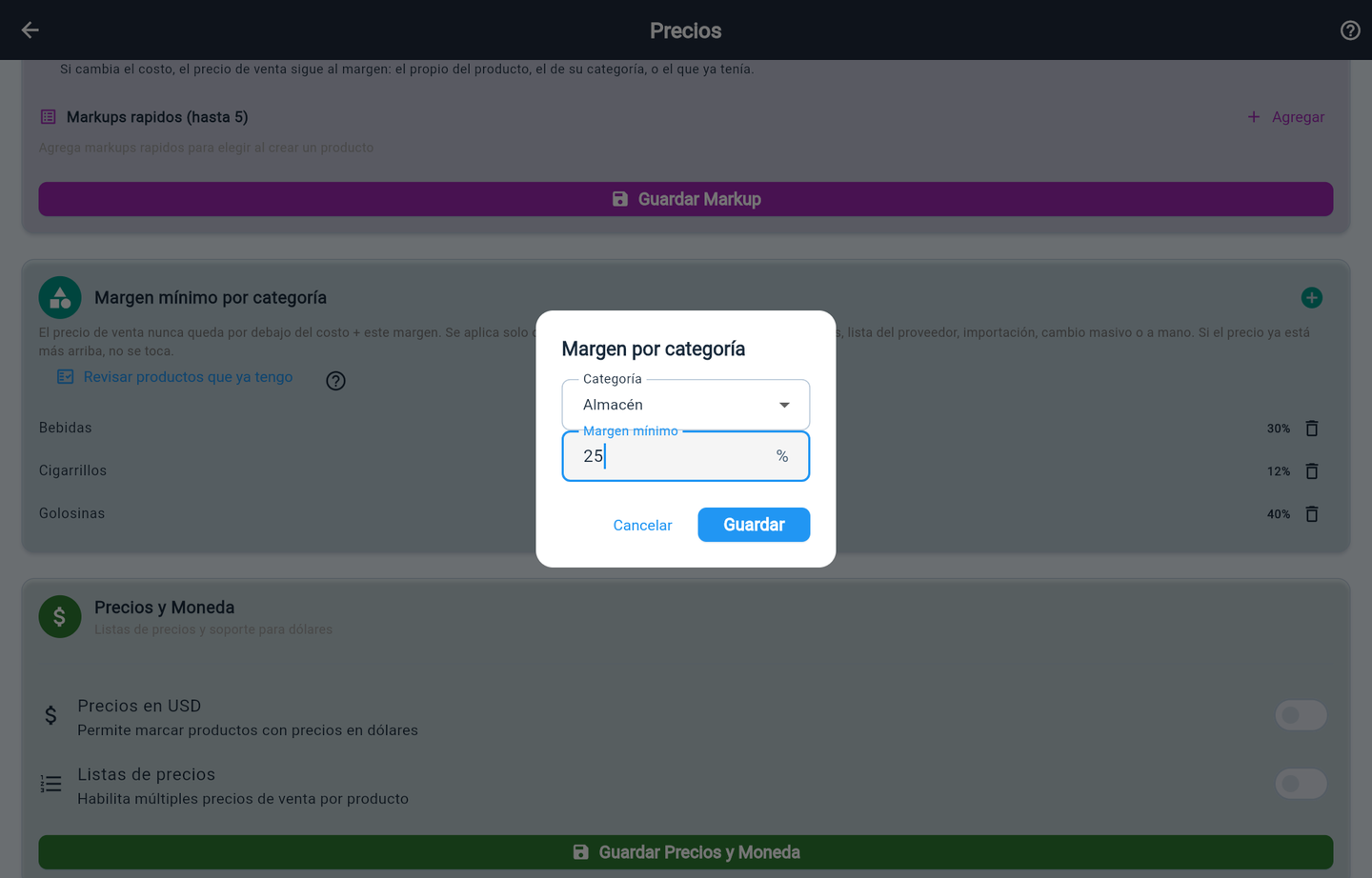
Tocá el + de la tarjeta. Elegí la Categoría (aparecen las del rubro y también las que tienen tus productos), opcionalmente una Subcategoría, escribí el Margen mínimo en % y tocá Guardar.
Las categorías que no tienen margen mínimo siguen funcionando como siempre: sus precios no se tocan. Los productos en dólares tampoco.
3Los productos que ya tenías cargados
El margen mínimo se aplica cada vez que algo cambia. Pero seguramente ya tenés productos que quedaron por debajo antes de configurarlo. Para ponerlos al día, en la misma tarjeta tocá Revisar productos que ya tengo (también aparece solo después de agregar un margen).
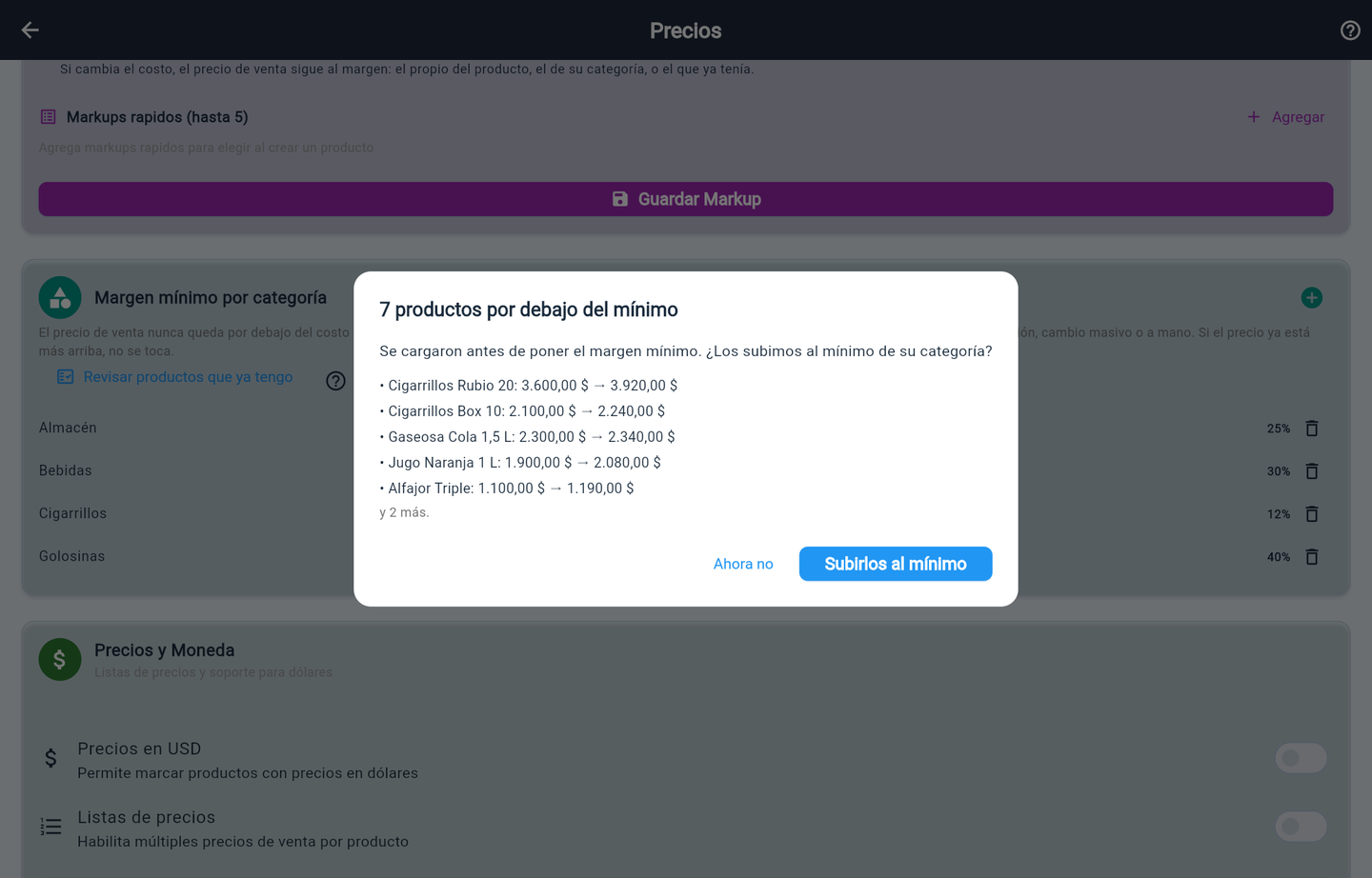
La revisión no cambia nada: solo te muestra cuántos productos hay por debajo del mínimo, con algunos ejemplos. Si estás de acuerdo, tocá Subirlos al mínimo. Si no, Ahora no.
4Qué se ve en la ficha del producto
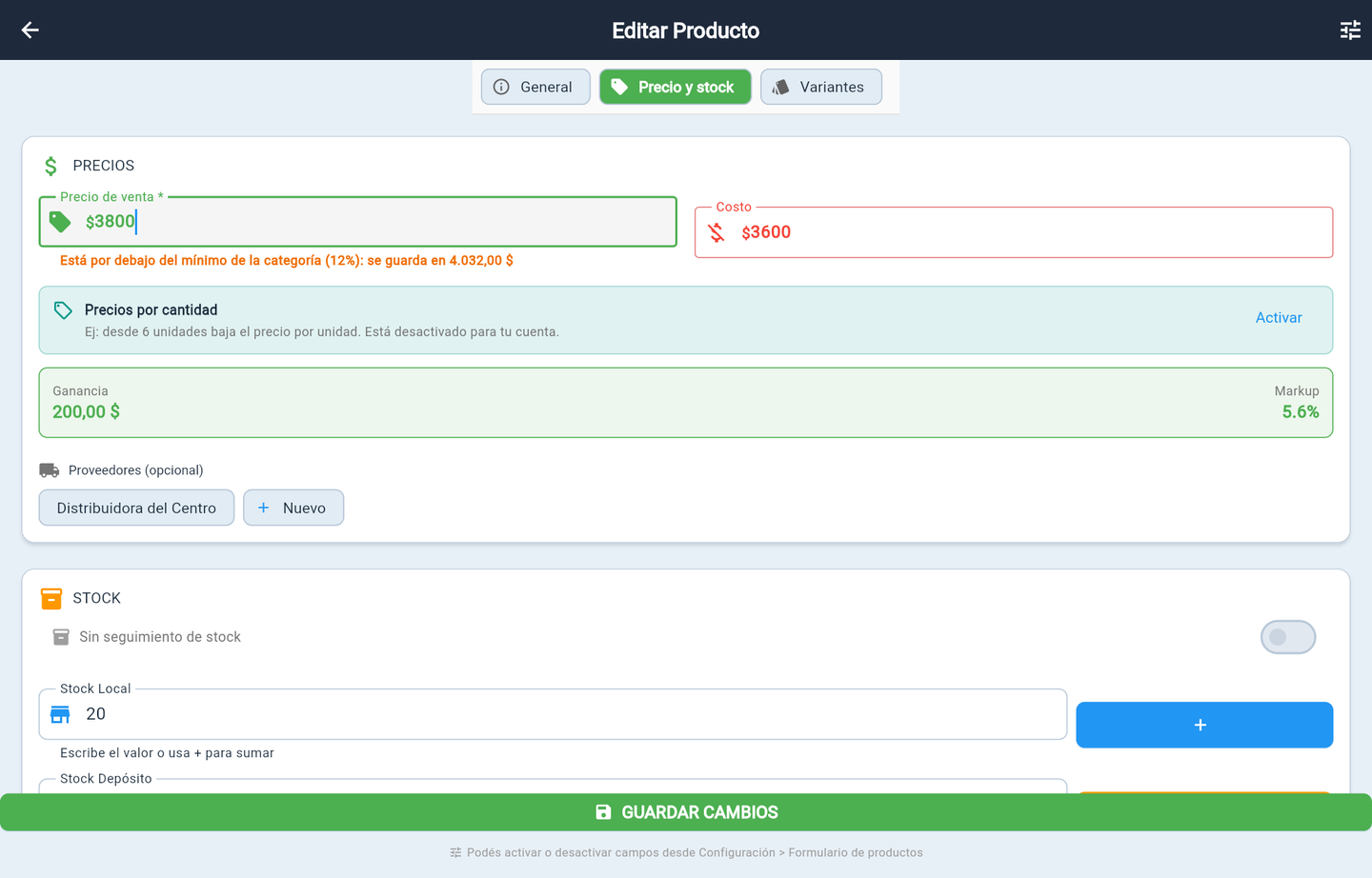
En la ficha de un producto de una categoría con margen mínimo, debajo del Precio de venta ves cuál es el mínimo para el costo cargado.
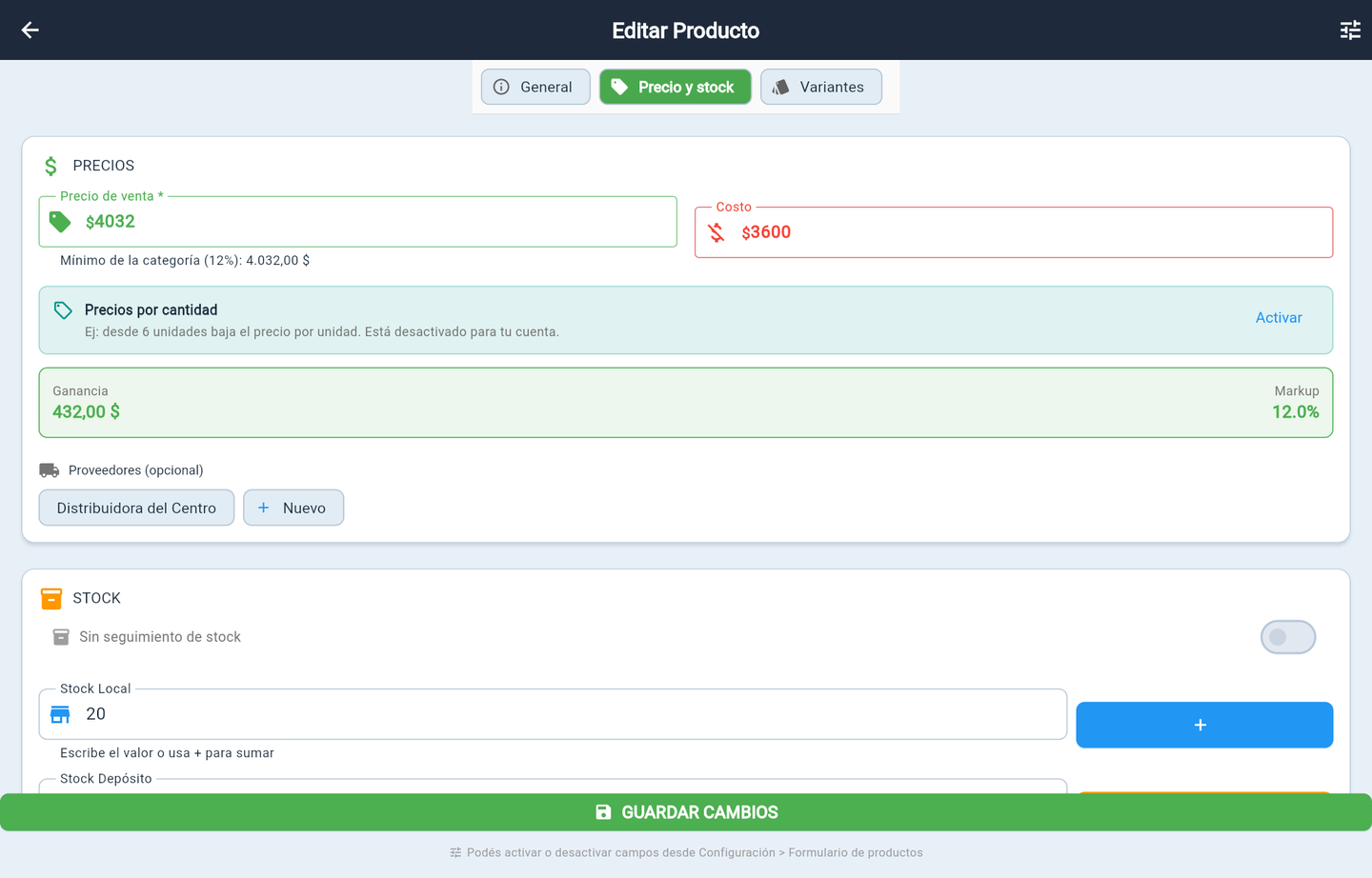
Si escribís un precio más bajo, la ficha te avisa que se va a guardar en el mínimo. No hace falta corregirlo a mano: al guardar, queda en el mínimo.
5Que los empleados no cambien precios
Con muchos empleados, lo más seguro es que el precio lo ponga el sistema y no cada uno a su criterio. Para eso está el permiso Cambiar precio de venta: Inicio → Config → Equipo → Empleados → los tres puntitos del empleado → Permisos, dentro de Productos.
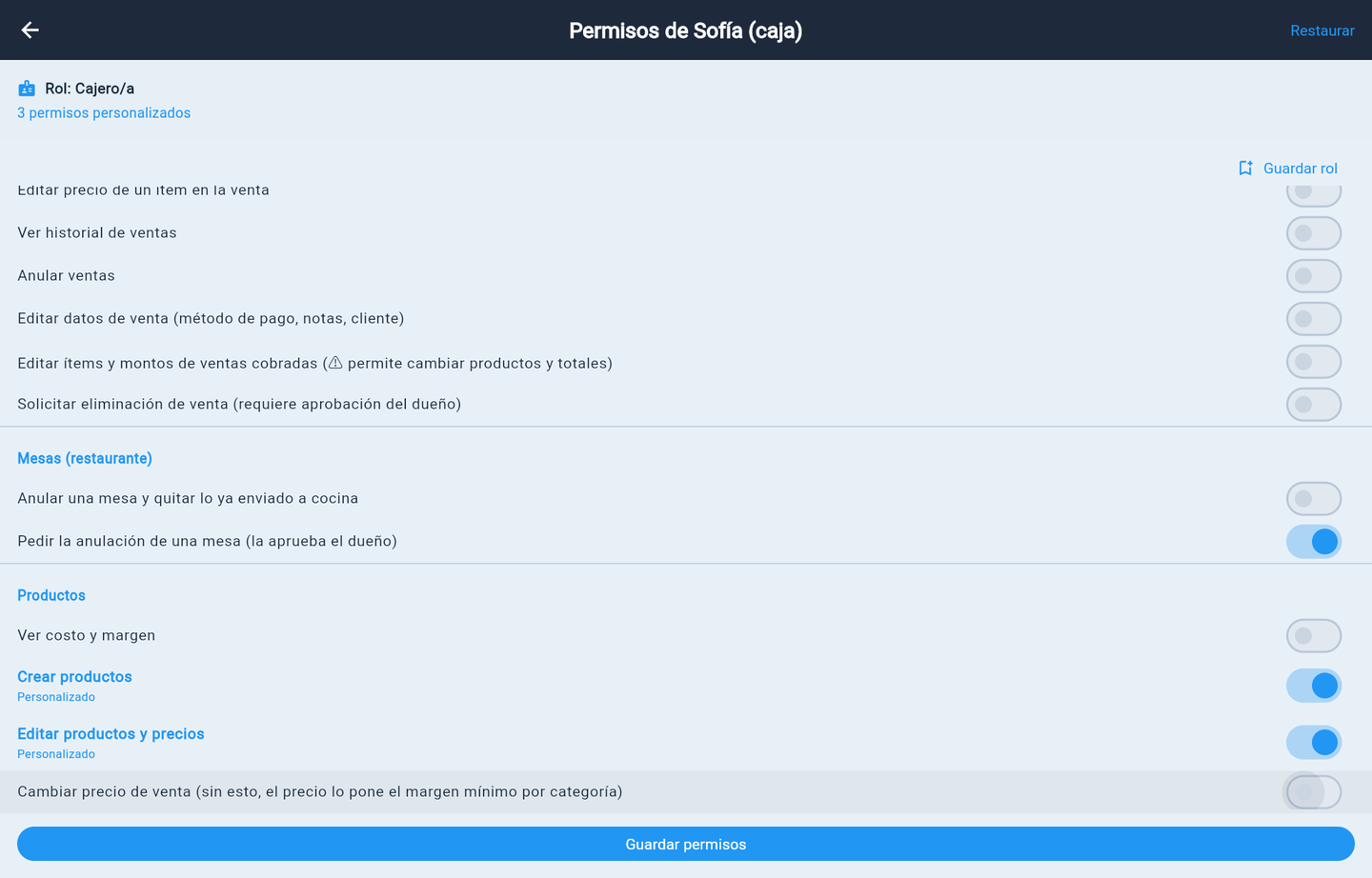
Apagalo y tocá Guardar permisos. Desde ese momento, ese empleado:
- puede cargar compras y facturas y editar el resto del producto: nombre, código, categoría y stock;
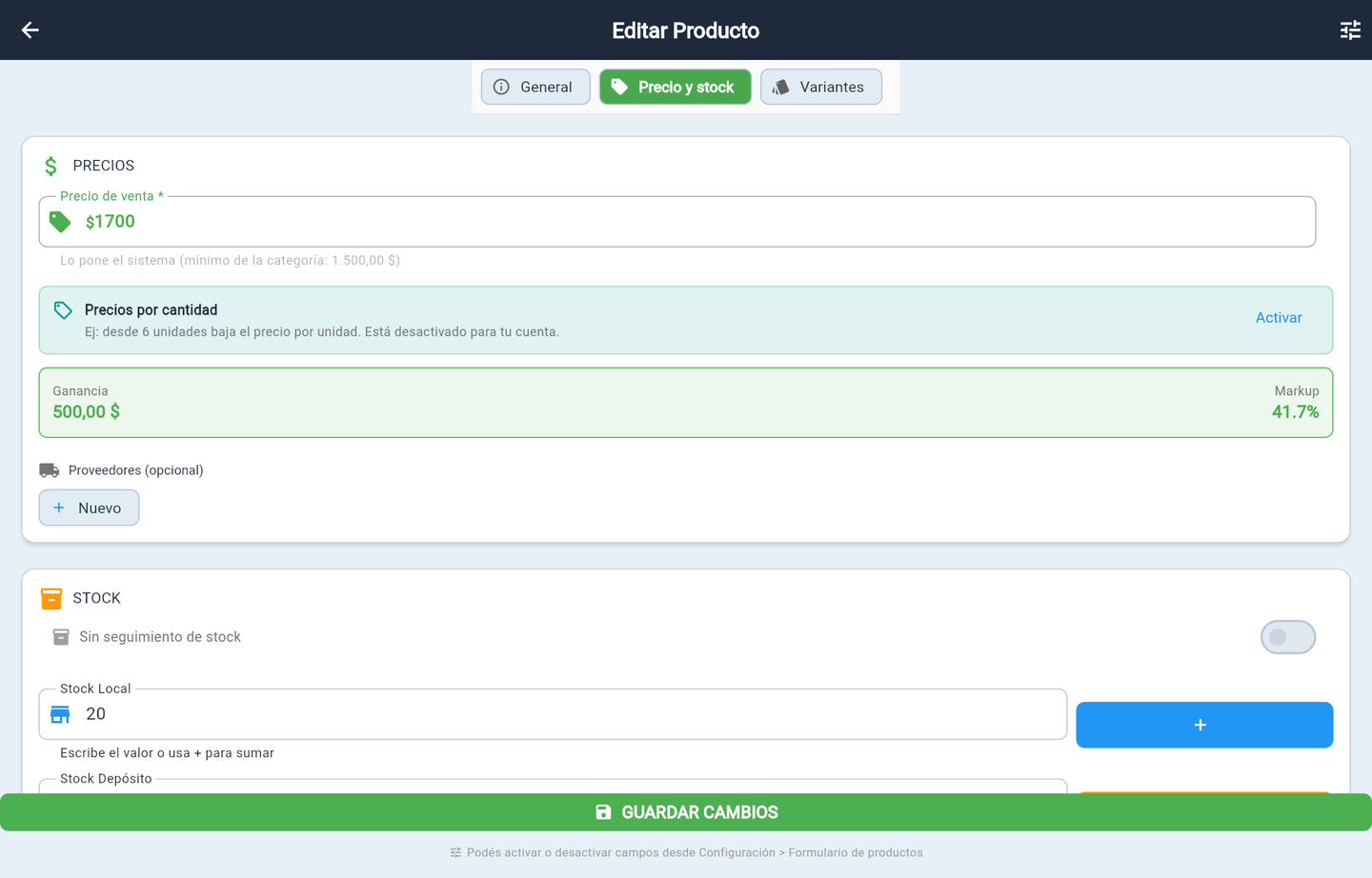
- no puede cambiar el precio de venta, las listas de precios ni el margen: en la ficha aparecen bloqueados, con el texto Lo pone el sistema; en la lista de productos no aparece el lápiz del precio;
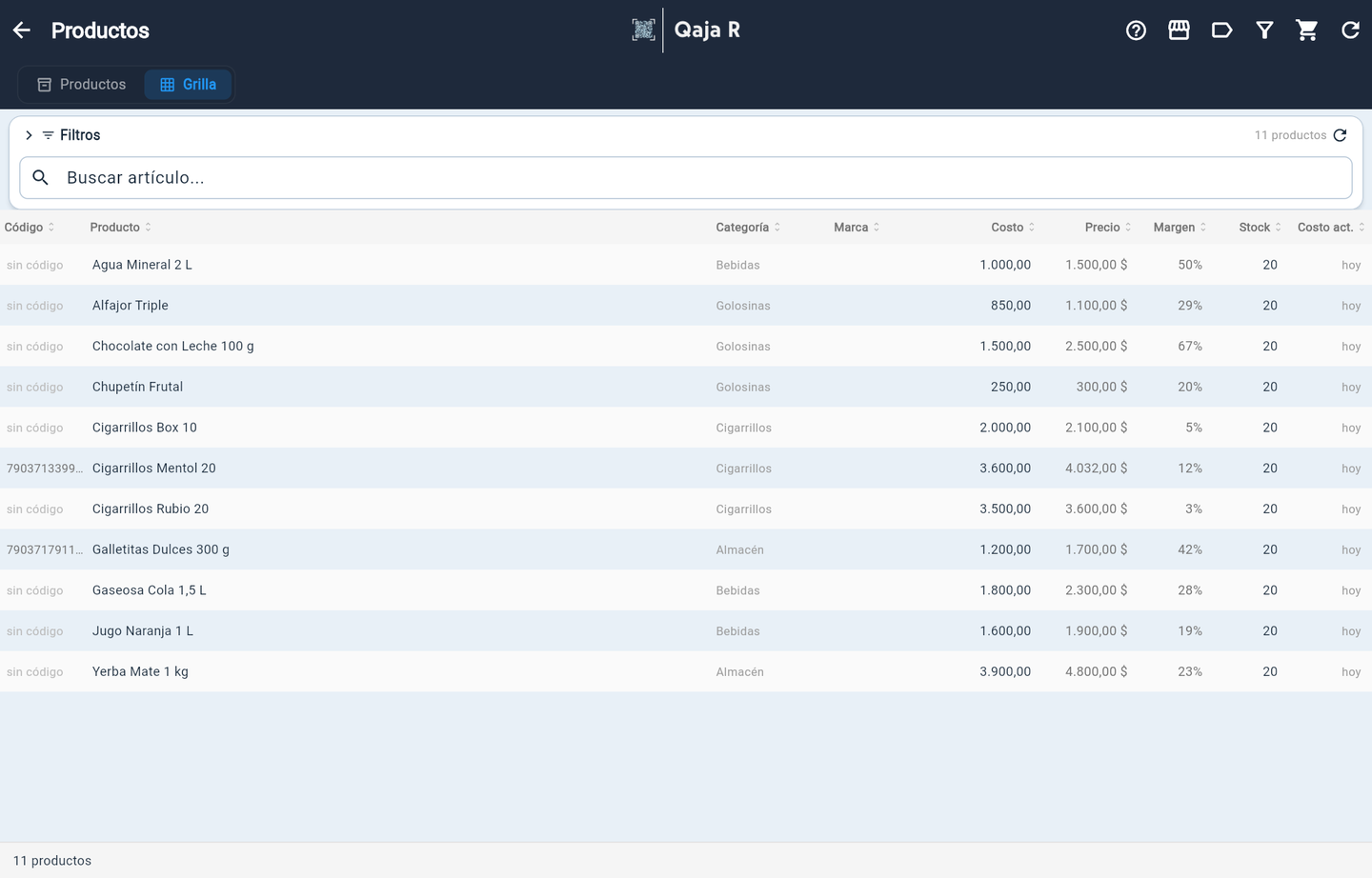
- en Productos, la Grilla le muestra el precio sin poder editarlo y no ve la pestaña Cambio Masivo;
- si da de alta un producto de una categoría con margen mínimo, el producto nace con el precio mínimo.
6Preguntas frecuentes
¿Y el aviso de precios al cargar una compra?
Sigue igual: al confirmar una compra, Qaja R te propone mantener el margen de cada producto (ver el manual Compras: actualizar los precios de venta). El margen mínimo trabaja por debajo de eso: aunque elijas No, dejar igual, ningún precio queda por debajo del mínimo de su categoría.
¿Qué pasa con las sucursales?
Si una sucursal tiene un precio propio para un producto, ese precio también respeta el mínimo de la categoría.
¿Puedo sacar el margen mínimo de una categoría?
Sí: en la tarjeta Margen mínimo por categoría, tocá el tachito de esa categoría. Los precios que ya subieron no bajan solos; desde ese momento esa categoría deja de tener piso.
7Resumen
- Config → Catálogo → Precios → Margen mínimo por categoría: cargá el mínimo de cada categoría.
- Tocá Revisar productos que ya tengo y Subirlos al mínimo para poner al día lo que ya estaba cargado.
- Desde ahí, cada costo nuevo deja el precio en el mínimo o por encima, solo.
- Si no querés que un empleado toque precios, apagale Cambiar precio de venta en sus permisos.
¿Querés ver esto funcionando en tu negocio?
Creá tu cuenta gratis o escribinos y lo configuramos con vos.
Probar Qaja R gratis