1La pantalla de venta
Inicio → Venta. A la izquierda buscás productos; a la derecha se arma el Carrito.
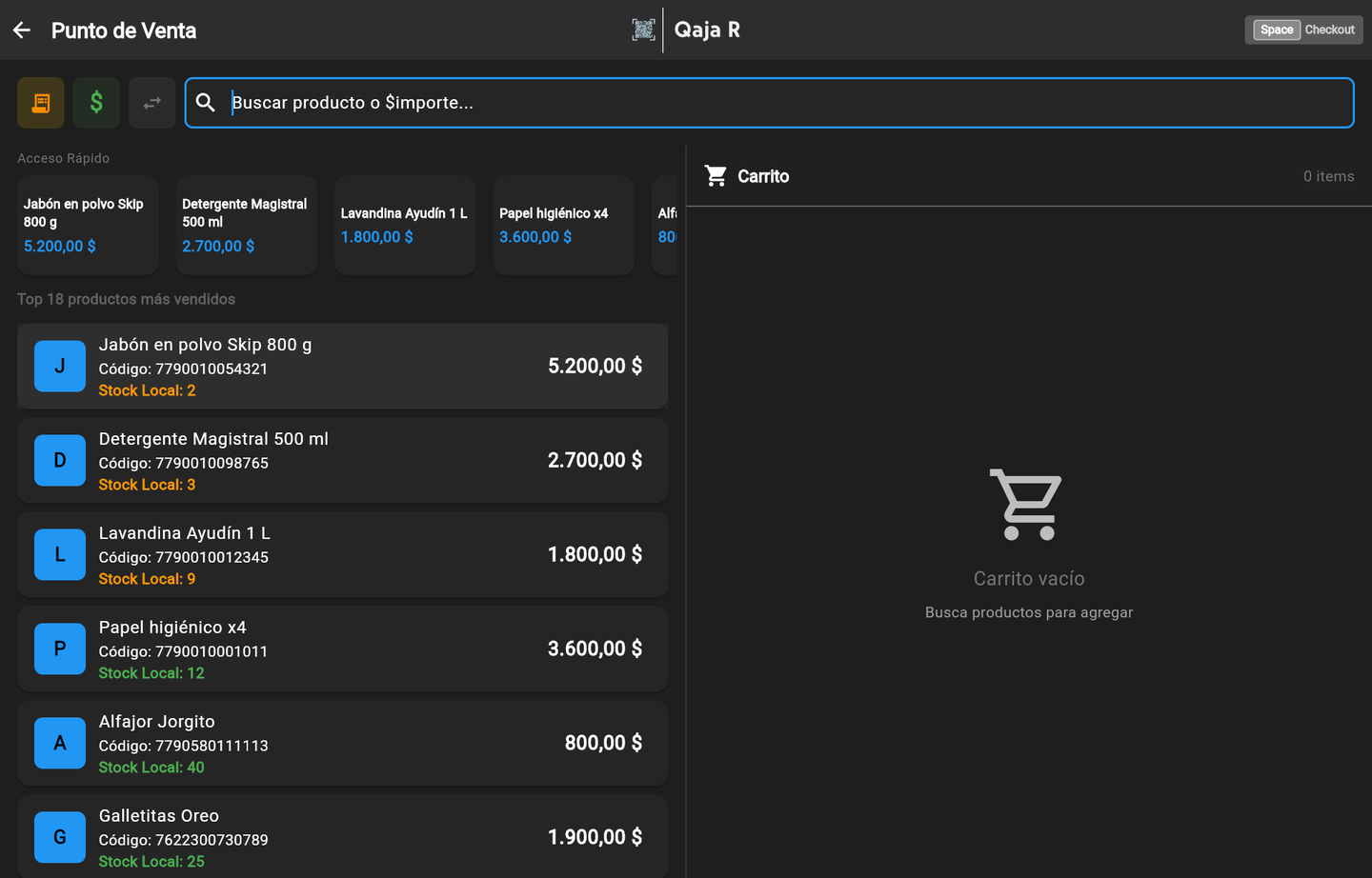
- Buscador: escribí parte del nombre o pasá el producto por el lector de códigos. Si escribís $ y un importe, cargás una venta rápida sin producto.
- Acceso rápido: los productos que marcaste con estrella.
- Top productos: los más vendidos, para tocarlos directo.
- Los tres botones de la izquierda: ticket, venta por importe y modo devolución.
2Armar el carrito
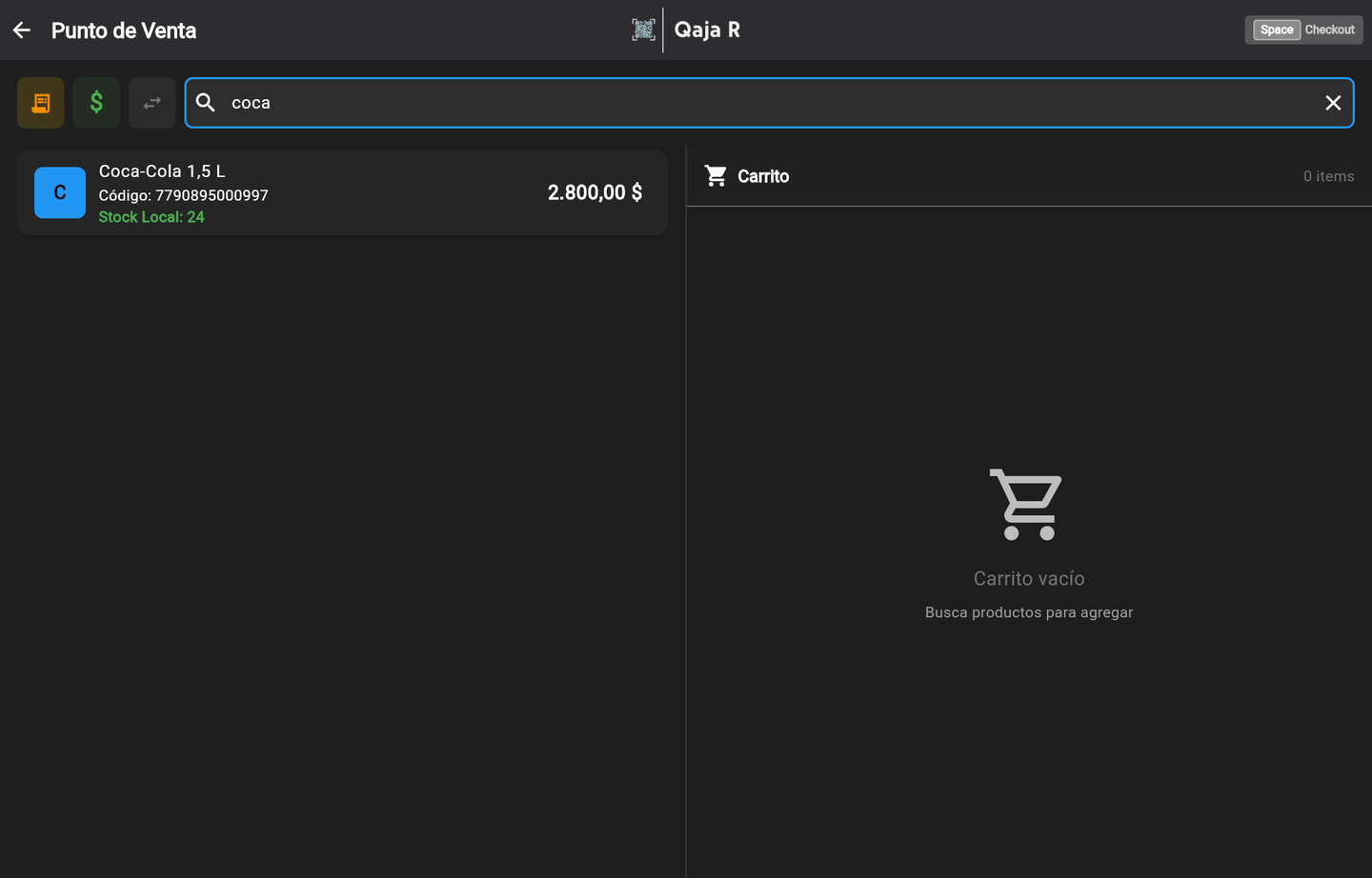
Escribí "coca" y tocá el producto (o Enter si es el único). Se agrega al carrito con cantidad 1.
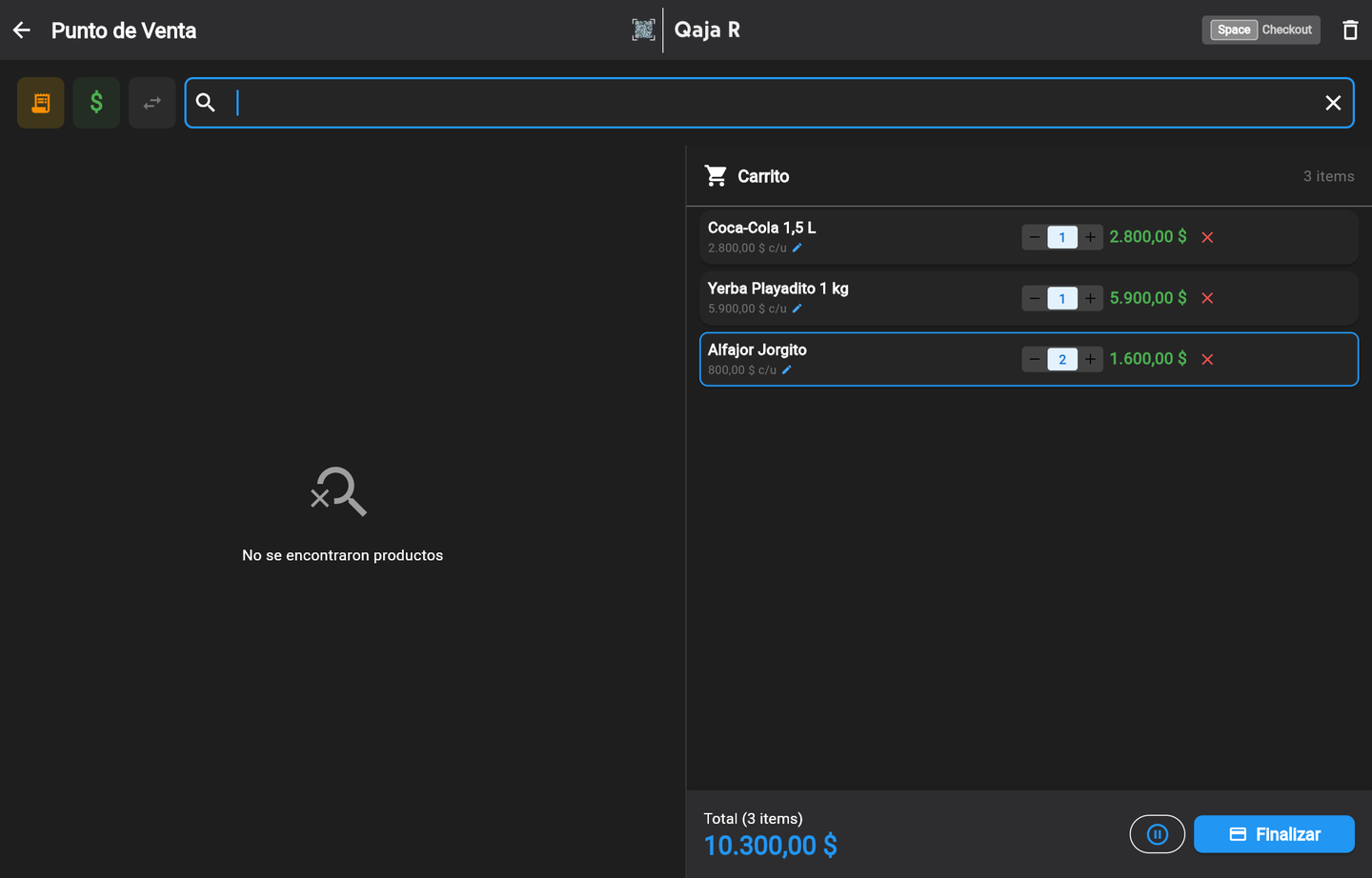
- Con + y − cambiás la cantidad. Si volvés a tocar el mismo producto, suma uno.
- El lápiz al lado del precio permite cambiarlo solo para esta venta.
- La X saca el producto. El botón de pausa deja la venta en espera para atender a otro cliente.
- Cuando está todo, tocá Finalizar o apretá la barra espaciadora.
3Cobrar
La pantalla de cobro muestra el resumen, el cliente, descuentos y recargos a la izquierda, y los métodos de pago a la derecha.
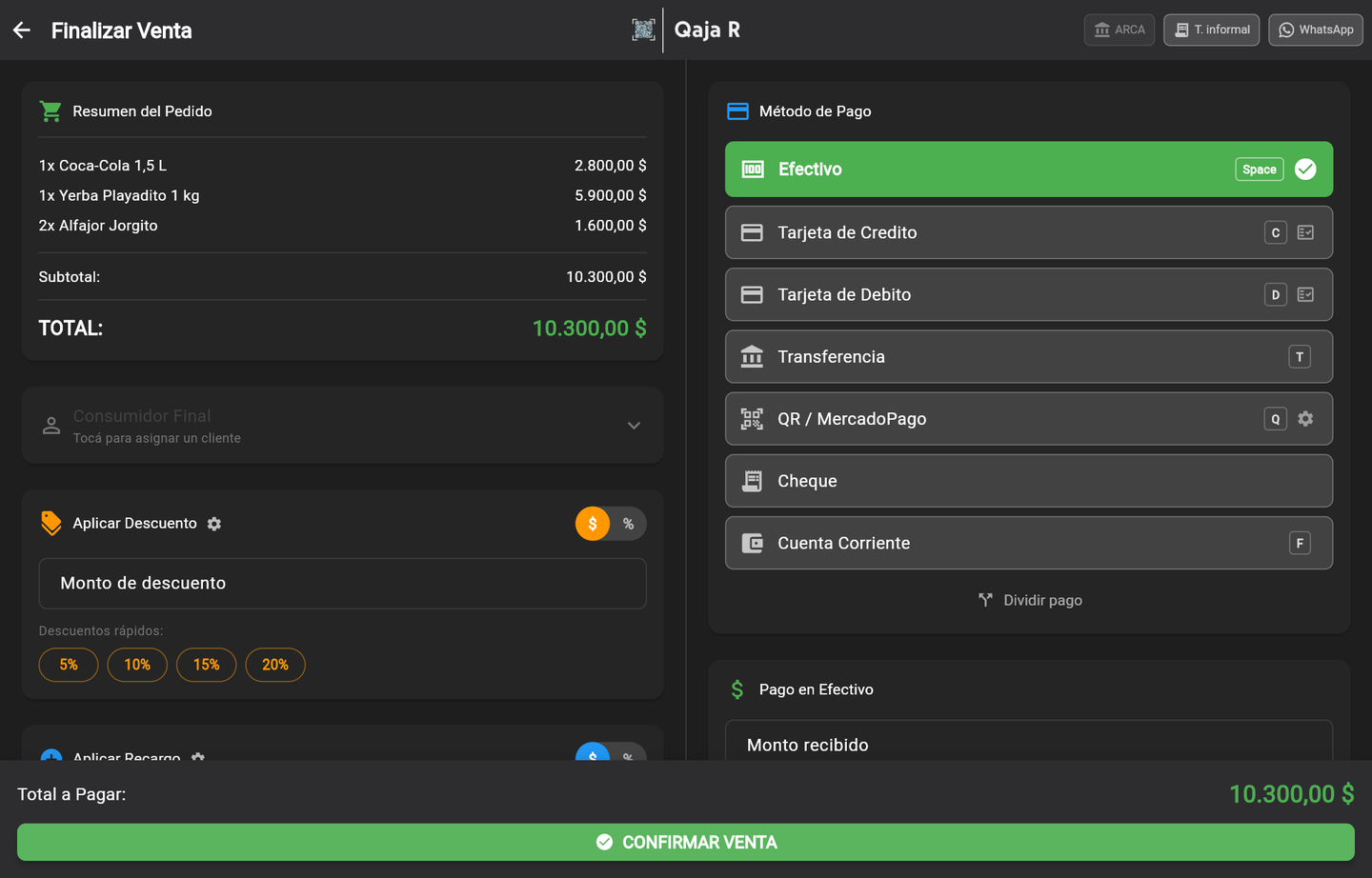
- Efectivo (barra espaciadora): escribís lo que te dan y te calcula el vuelto.
- Tarjeta de crédito / débito (C / D), Transferencia (T), QR / MercadoPago (Q), Cheque, Cuenta corriente (F, fiado).
- Dividir pago: parte en efectivo y parte con tarjeta, por ejemplo.
- Descuento: en pesos o porcentaje, o los rápidos de 5, 10, 15 y 20 %. Recargo: igual, para tarjeta en cuotas.
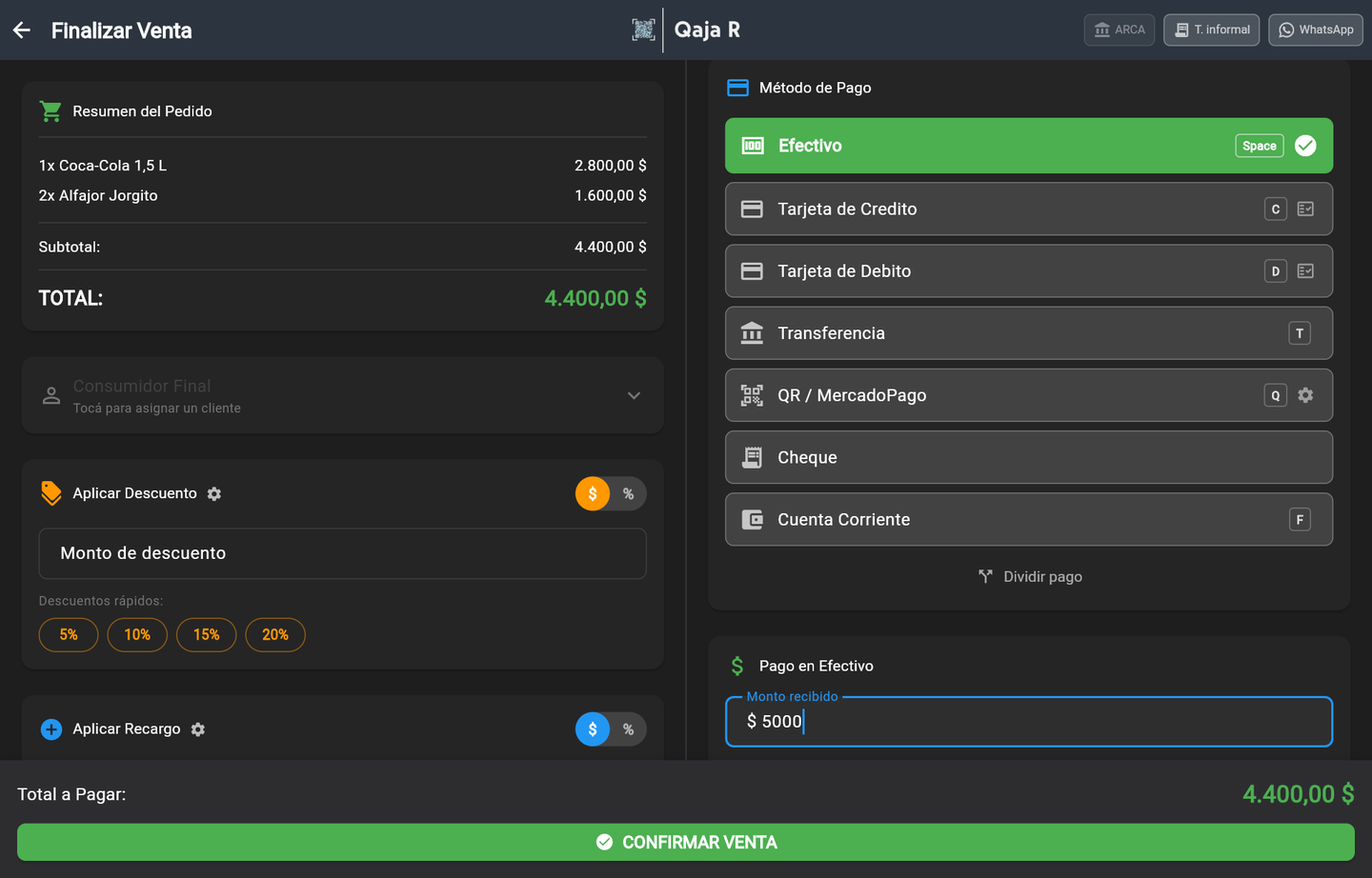
Tocá Confirmar venta. La venta queda registrada, el stock se descuenta y volvés al punto de venta listo para la siguiente.
4Asignar un cliente
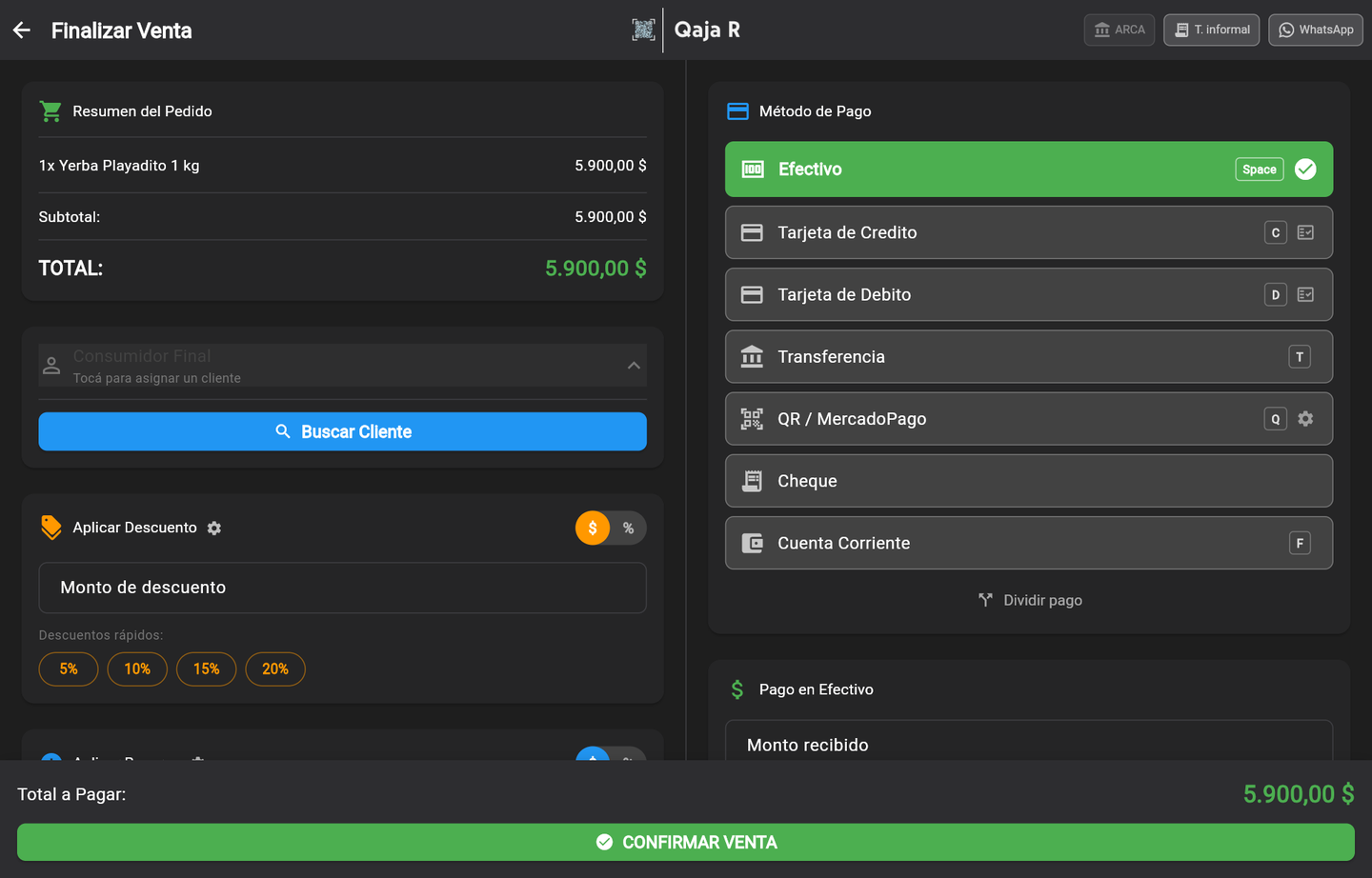
Antes de confirmar, tocá Consumidor Final → Buscar cliente. Sirve para fiar (cuenta corriente), para facturar a nombre del cliente y para que la venta quede en su historial.
5Ver las ventas
Inicio → Ventas. Filtrás por hoy, ayer, semana, mes o fecha, y por medio de pago. Tocando una venta se despliega el detalle.
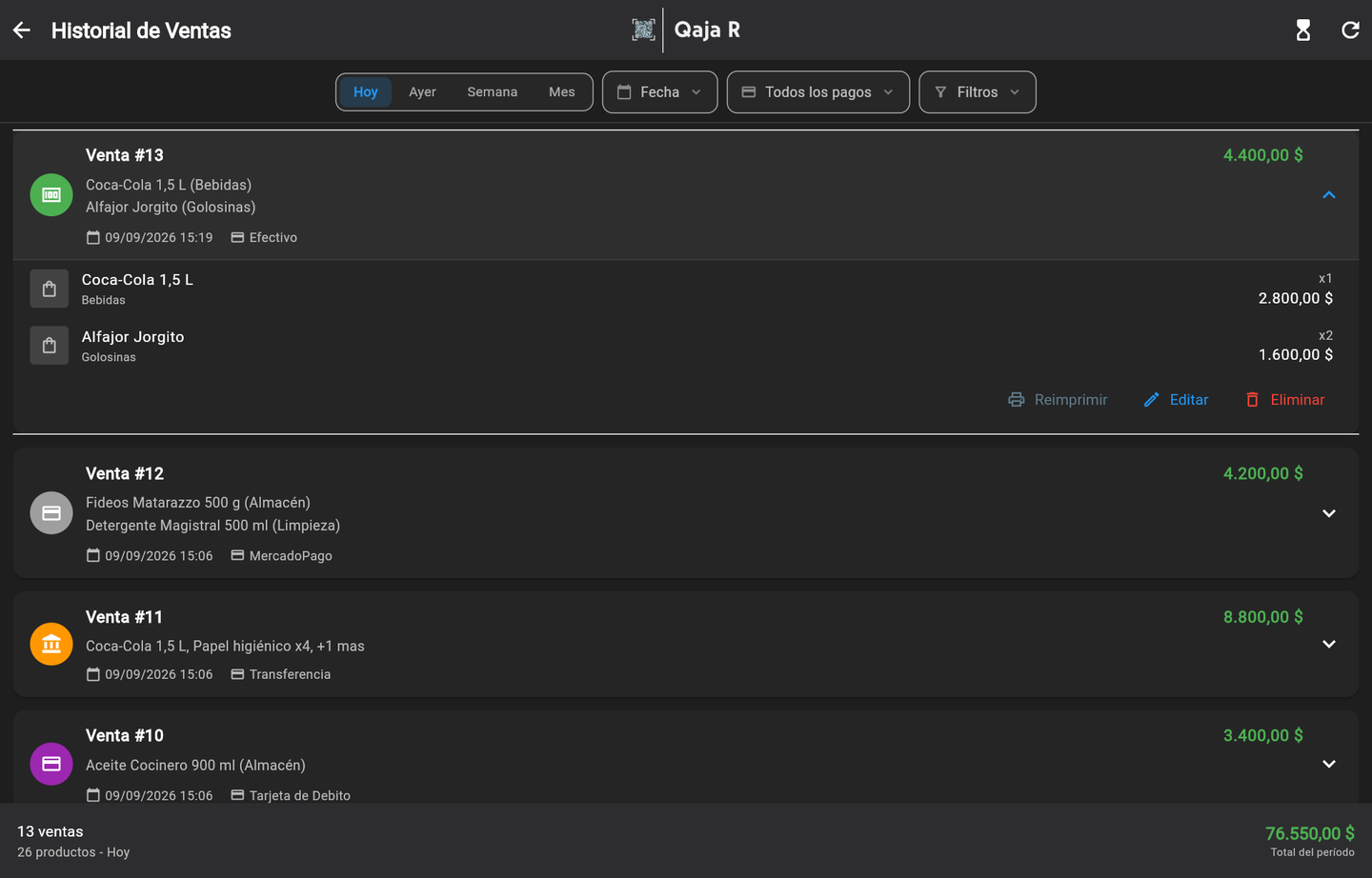
- Reimprimir el ticket.
- Editar la venta (cantidades, método de pago).
- Eliminar: anula la venta y devuelve el stock.
¿Querés ver esto funcionando en tu negocio?
Creá tu cuenta gratis o escribinos y lo configuramos con vos.
Probar Qaja R gratis