1Crear la cuenta
Entrá a qajar.app y tocá Crear cuenta con email. No pide tarjeta: arrancás con 15 días de prueba del sistema completo.
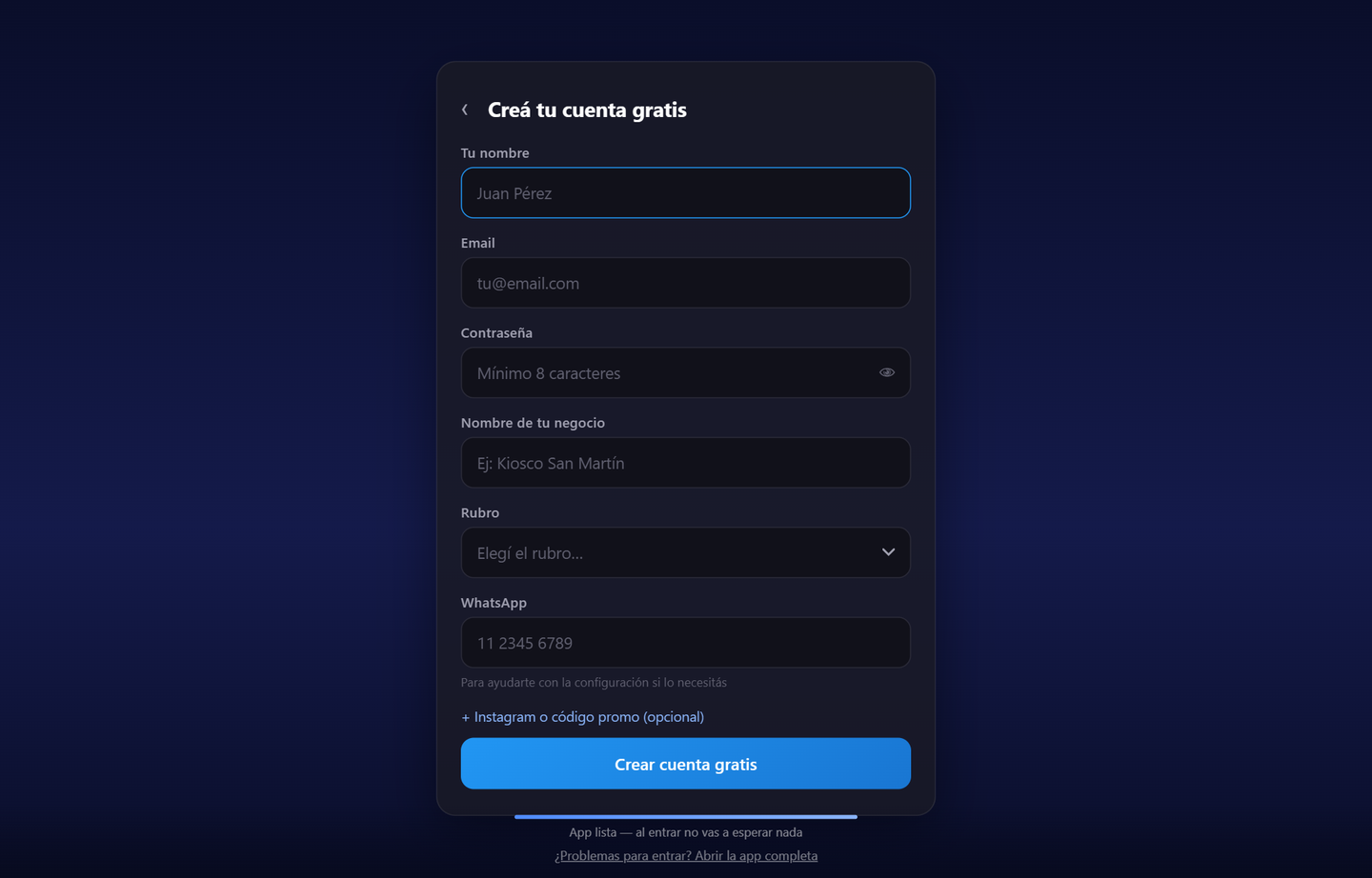
- Tu nombre y email: con el email vas a entrar siempre.
- Contraseña: mínimo 8 caracteres.
- Nombre de tu negocio: aparece en tickets y reportes (se puede cambiar después).
- Rubro: elegilo bien. Qaja R se adapta al rubro (categorías, campos del producto, funciones como balanza o mesas) y no se puede cambiar después.
- WhatsApp: para ayudarte con la configuración si lo necesitás.
Tocá Crear cuenta gratis. Te llega un código de 6 dígitos al email: lo escribís y ya estás adentro.
Si ya tenés cuenta, usá Ya tengo cuenta — Iniciar sesión. También podés entrar con Google.
2El Inicio
Lo primero que ves es el Inicio: arriba las ventas del día y abajo los accesos a cada módulo.
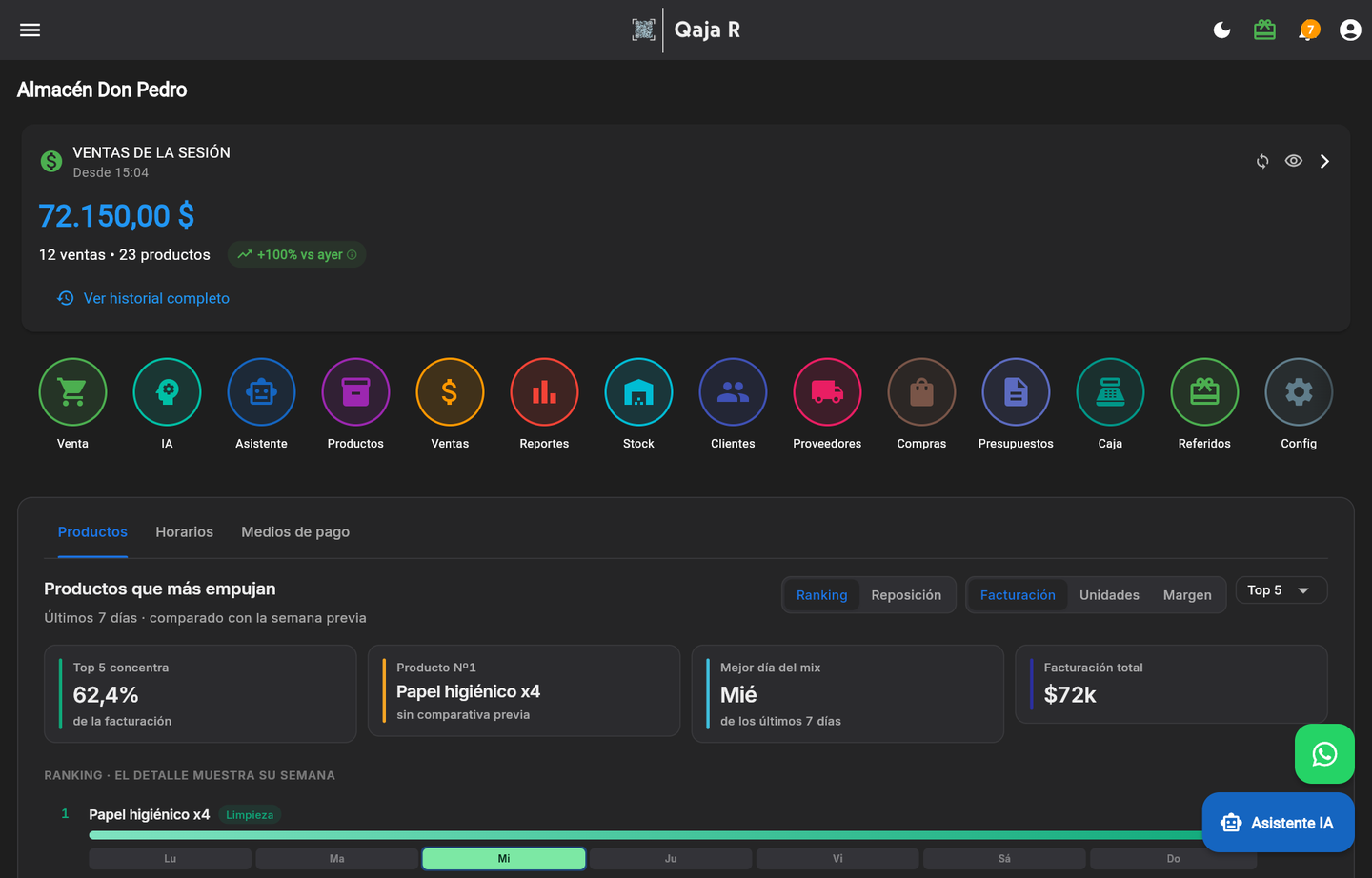
- Ventas de la sesión: cuánto vendiste, cuántas ventas y cómo va contra ayer. El ojo tapa los importes si hay gente mirando la pantalla.
- Accesos: Venta, Productos, Ventas, Reportes, Stock, Clientes, Proveedores, Compras, Presupuestos, Caja y Config. Podés reordenarlos desde Configuración → Mi Cuenta → Personalizar inicio.
- Productos que más empujan: ranking de la semana, qué reponer y mejor día.
- Asistente IA (abajo a la derecha): le preguntás en castellano cuánto vendiste, qué reponer, o le pedís que cambie un precio.
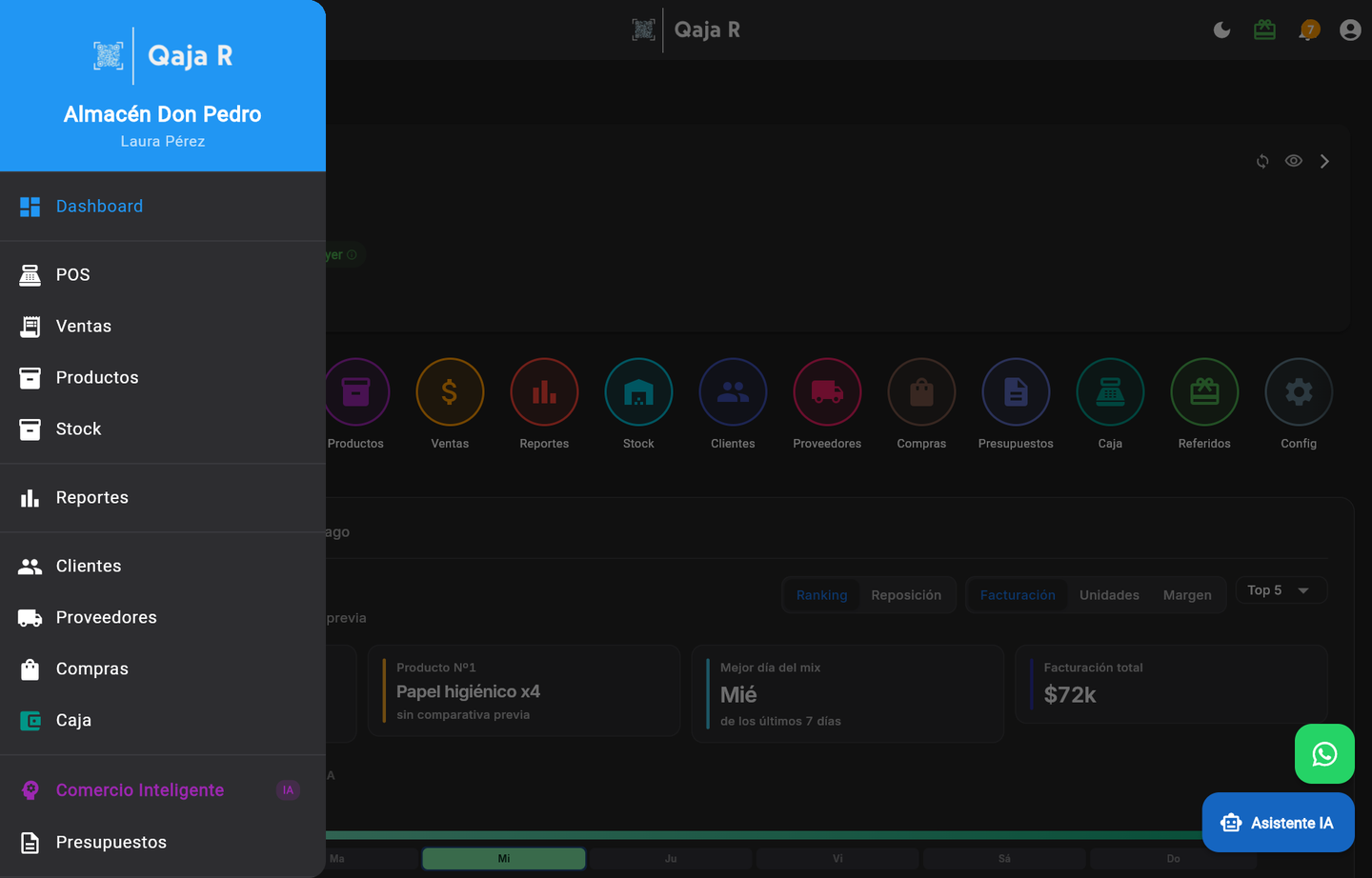
El menú de la izquierda (las tres rayas) tiene los mismos accesos, más Comercio Inteligente.
3Completar los datos del negocio
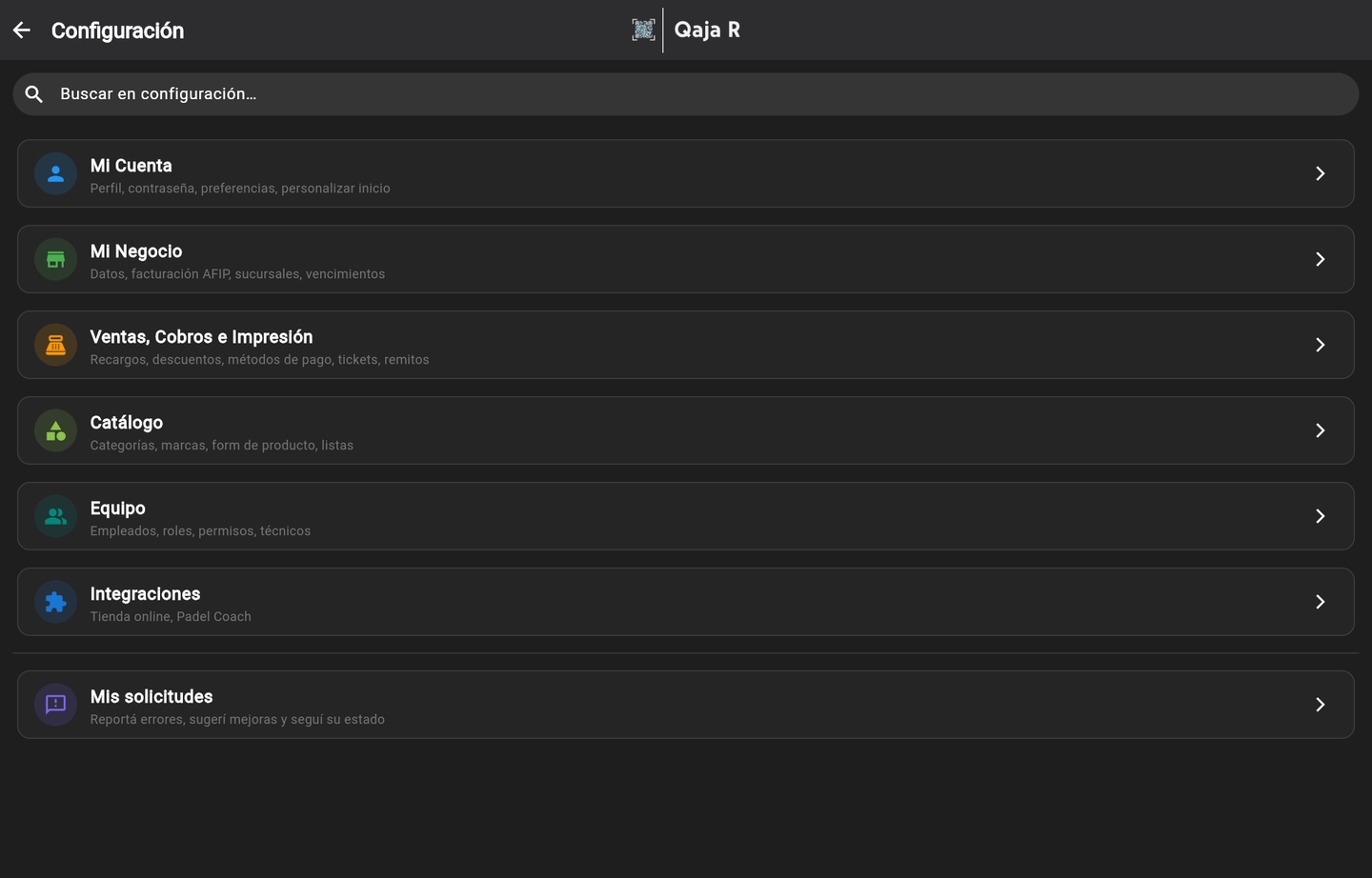
Inicio → Config → Mi Negocio → Datos del negocio.
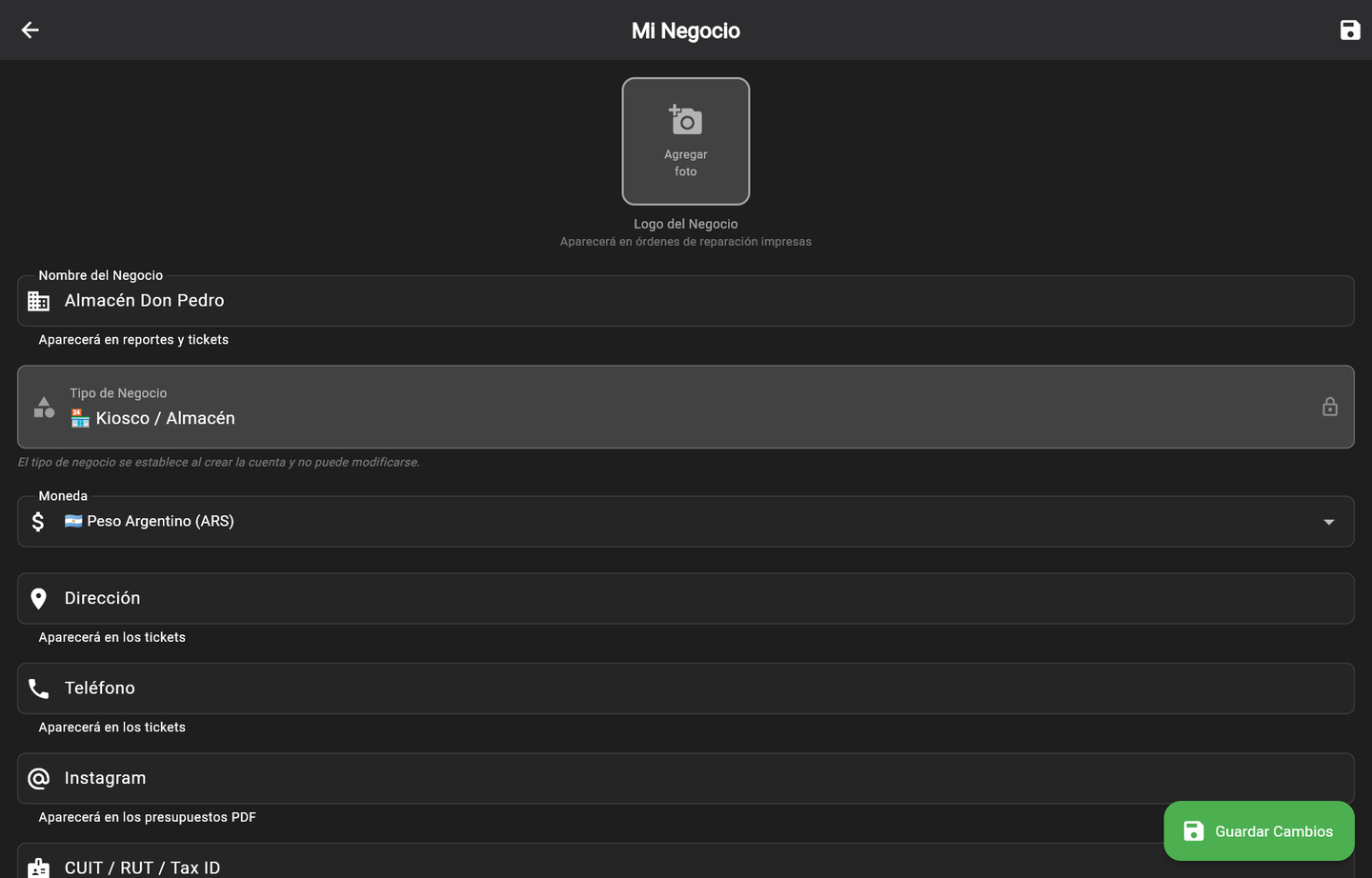
- Logo: aparece en presupuestos, remitos y órdenes impresas.
- Dirección y teléfono: salen en los tickets.
- Instagram: sale en los presupuestos PDF.
- CUIT: lo vas a necesitar para facturar con ARCA.
Tocá Guardar cambios.
4Tu cuenta
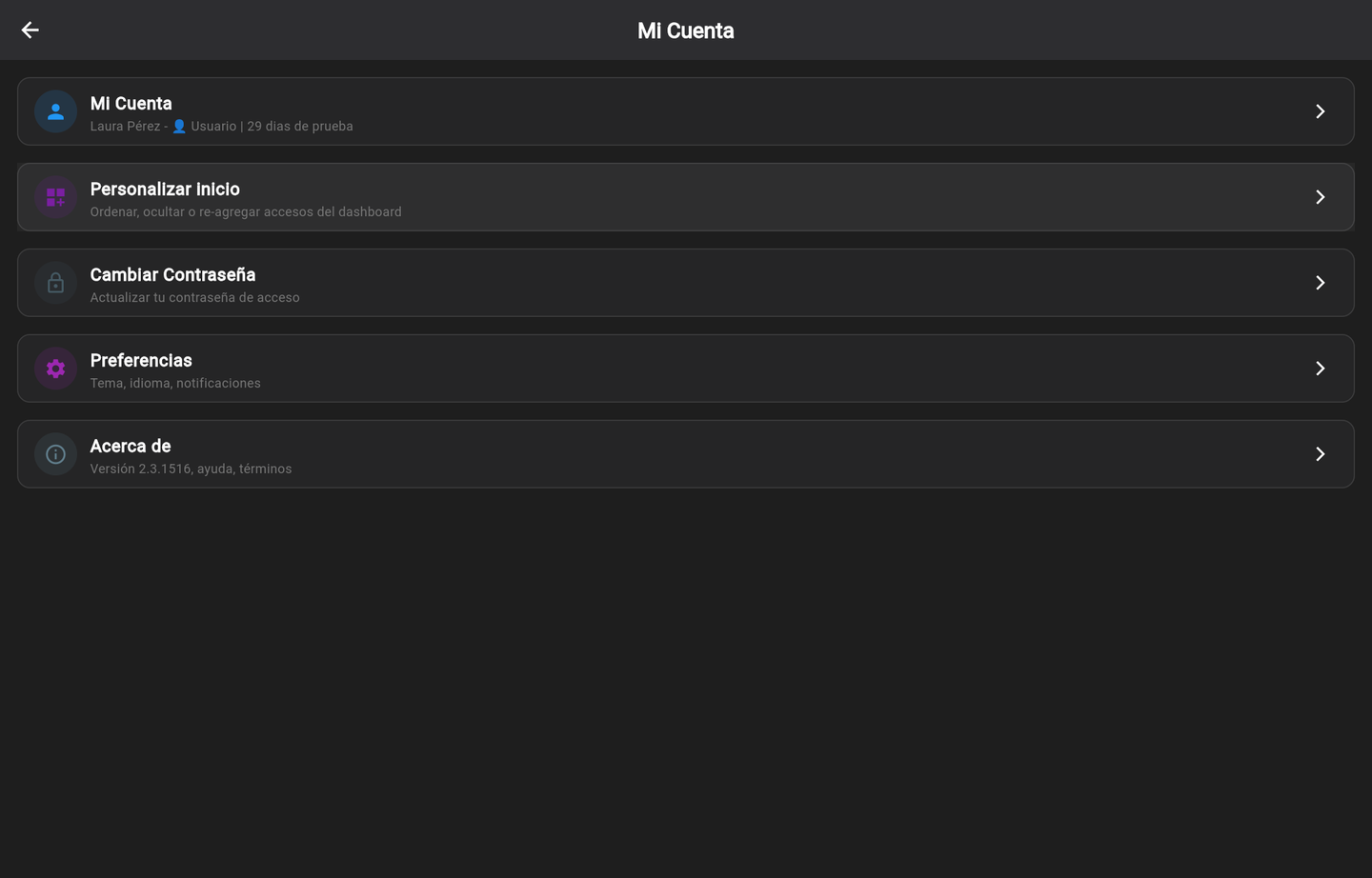
Config → Mi Cuenta: ahí ves el plan y los días de prueba, cambiás la contraseña, el tema (claro u oscuro) y el orden de los accesos del Inicio.
5Qué sigue
- Cargar los productos (a mano o importando tu Excel).
- Hacer la primera venta en el punto de venta.
- Abrir y cerrar la caja del día.
- Si facturás: configurar ARCA.
Cada uno tiene su propio manual en esta misma sección.
¿Querés ver esto funcionando en tu negocio?
Creá tu cuenta gratis o escribinos y lo configuramos con vos.
Probar Qaja R gratis