1Qué hace y qué no hace
Habilitar productos por sucursal decide en qué sucursales aparece cada producto. Un producto oculto en una sucursal no se borra: sigue existiendo en el catálogo, sigue teniendo su stock y se sigue vendiendo normal en las demás sucursales. Solo desaparece del punto de venta, del listado de Productos y del Stock de ese local.
Es distinto de tener stock cero. Un producto con stock 0 sigue apareciendo en el buscador (y según la configuración de Caja, se puede vender igual). Un producto oculto directamente no está para ese local.
2Dónde está
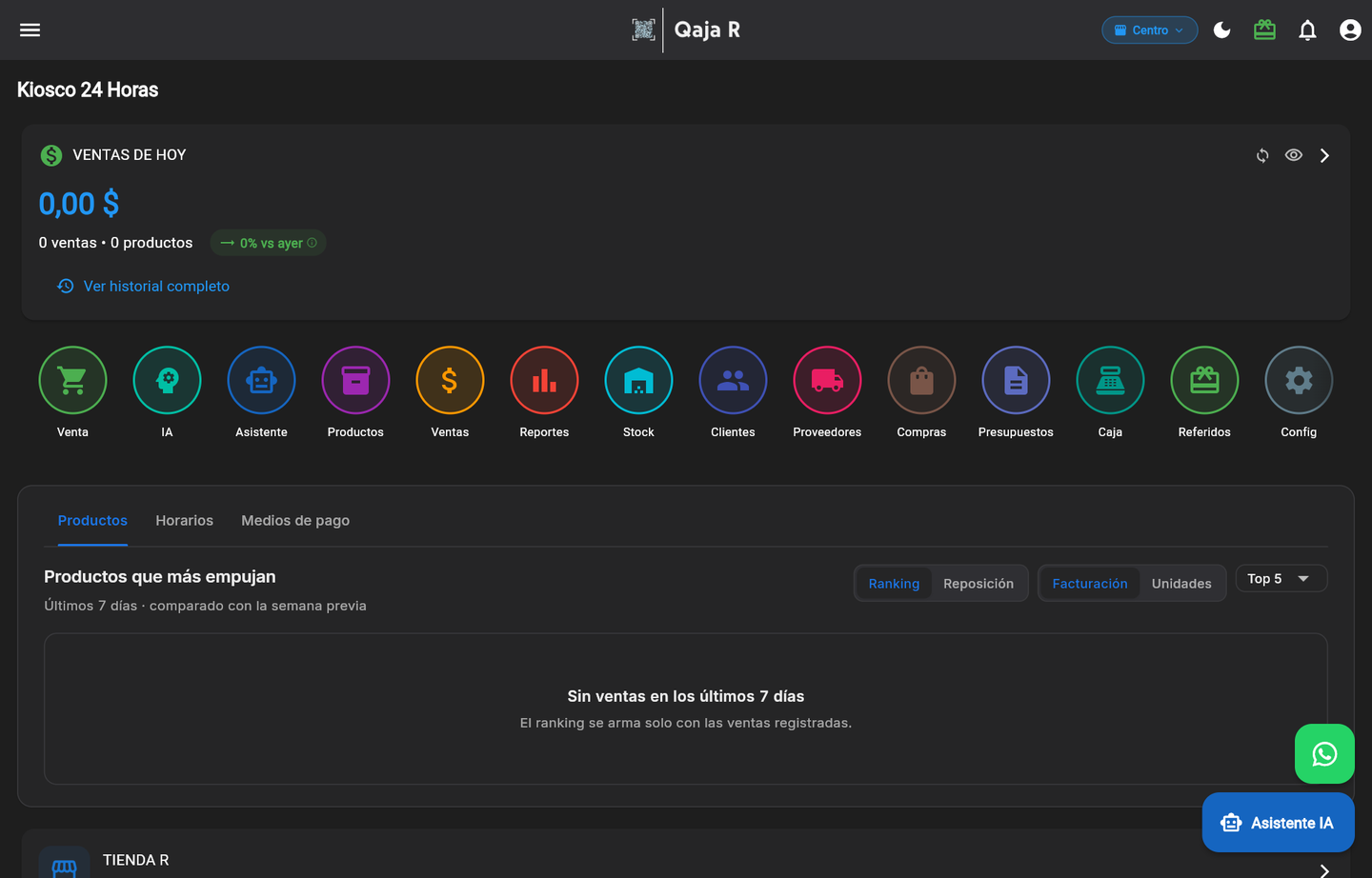
En el Inicio, tocá Config (el engranaje, último botón de la fila).
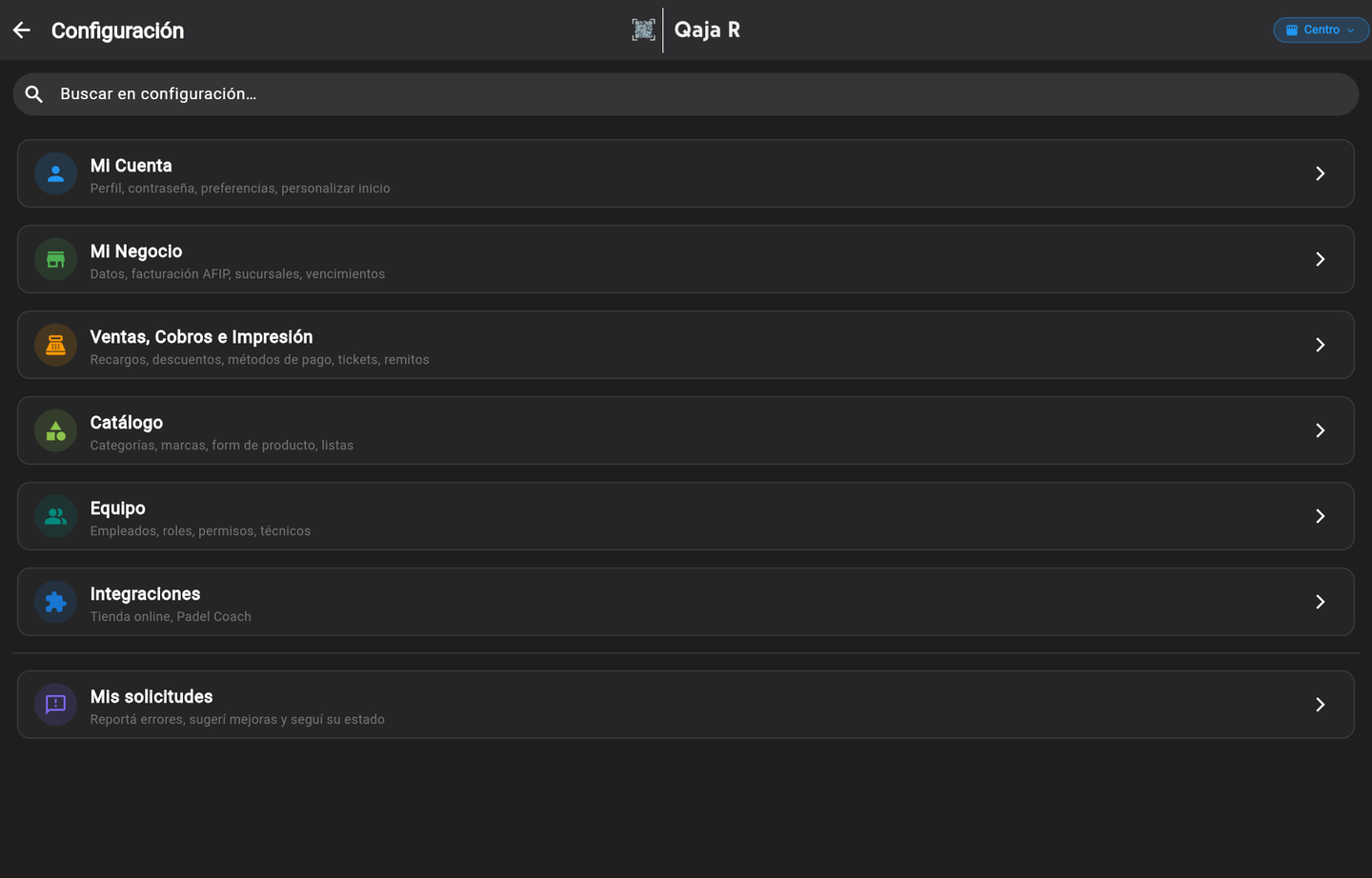
Dentro de Configuración entrá a Mi Negocio.
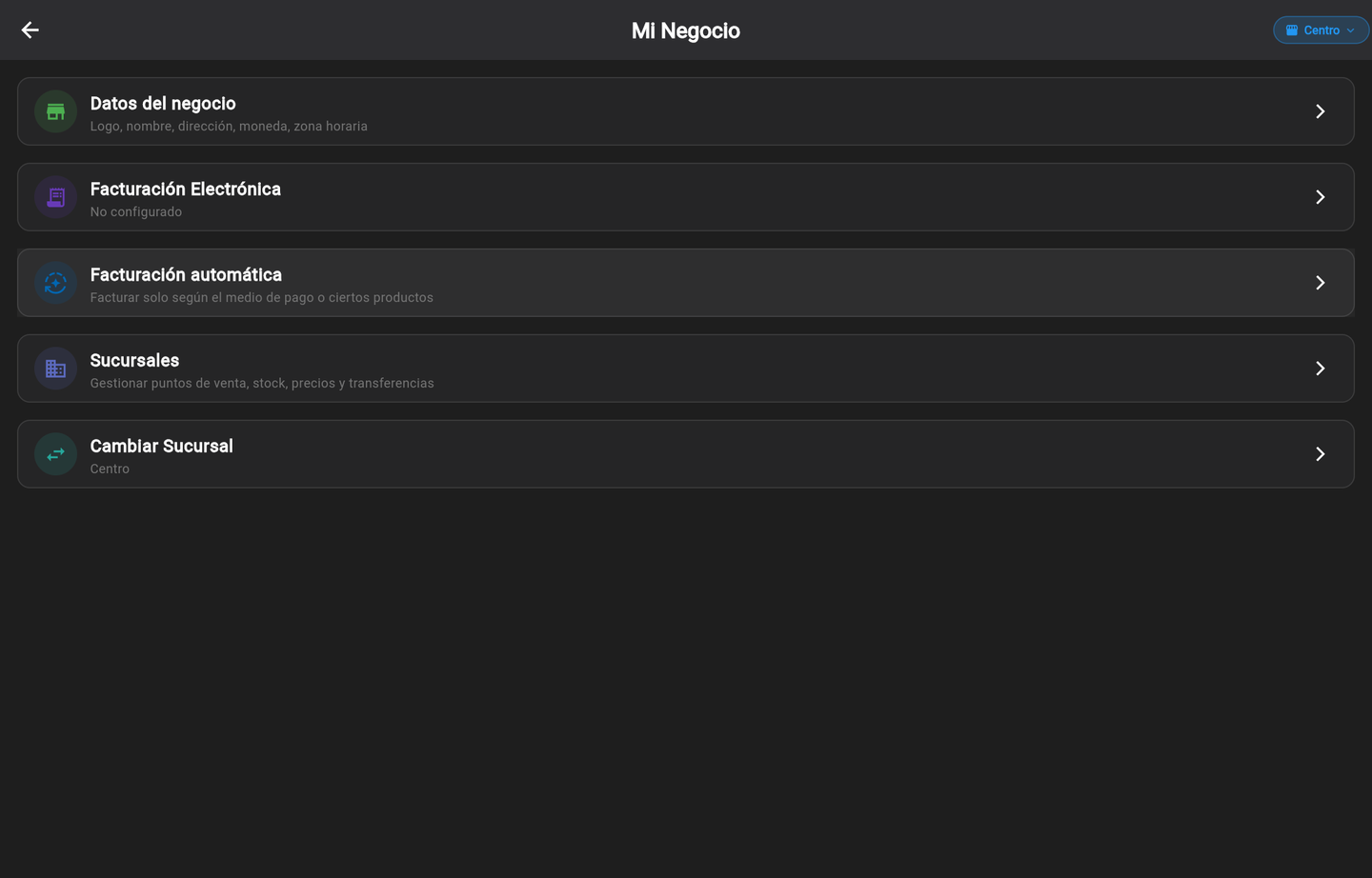
Después Sucursales.
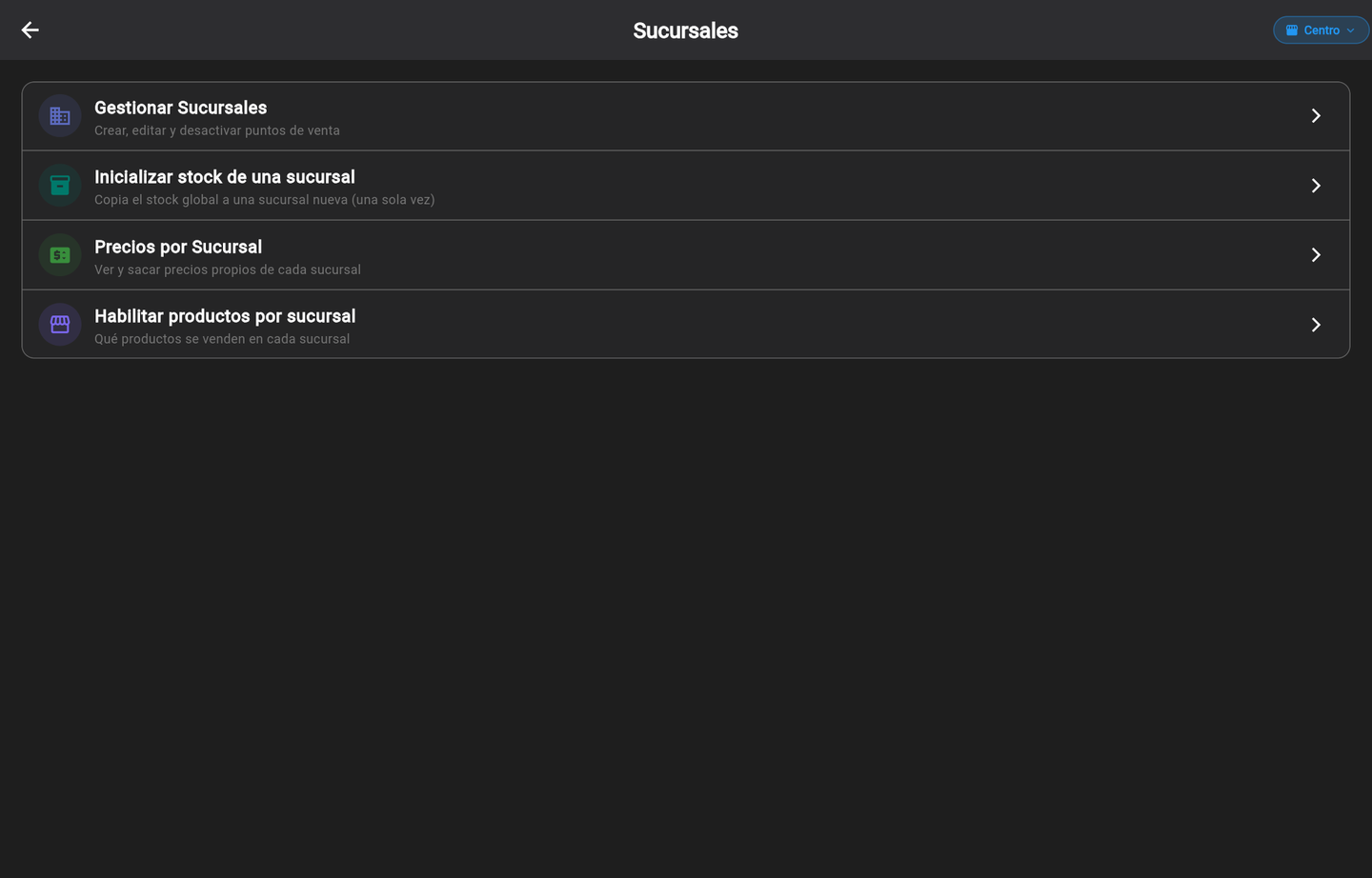
Y ahí, la última opción: Habilitar productos por sucursal. También se puede llegar escribiendo sucursal en el buscador de Configuración.
3La pantalla
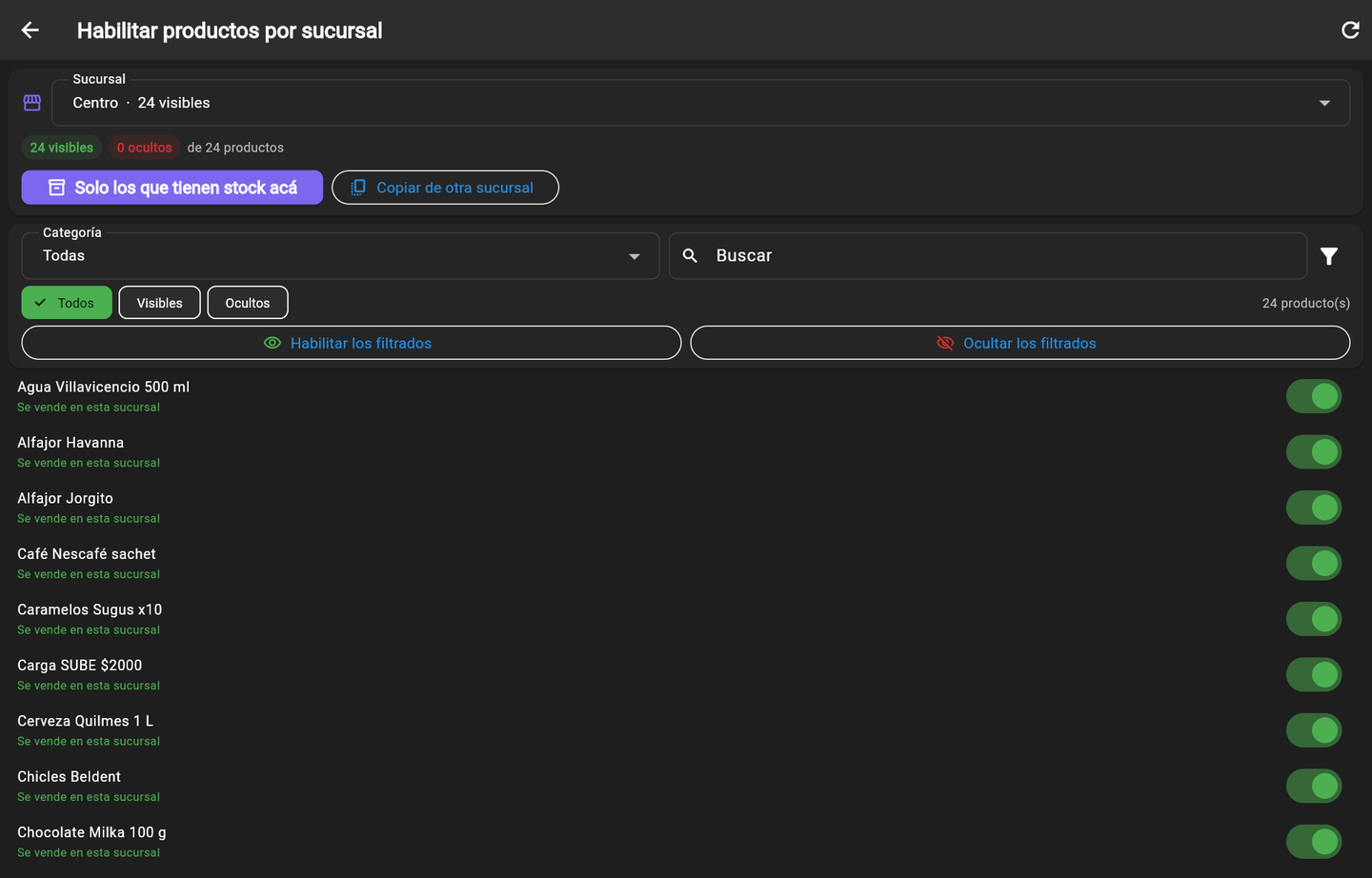
De arriba hacia abajo:
- Sucursal: la sucursal que estás configurando. Arranca en la que tenés activa en la sesión, pero la cambiás acá mismo sin salir de la pantalla. Al lado del nombre se ve cuántos productos están visibles en cada una.
- Visibles / ocultos: el resumen de esa sucursal. En el ejemplo, 24 visibles y 0 ocultos de 24 productos.
- Solo los que tienen stock acá y Copiar de otra sucursal: las dos acciones que resuelven casi todo en un toque (más abajo).
- Categoría y Buscar: filtran la lista. El embudo aplica la búsqueda.
- Todos / Visibles / Ocultos: muestran solo los productos en ese estado, para revisar cómo quedó.
- Habilitar los filtrados y Ocultar los filtrados: aplican a todo lo que se está viendo en la lista.
- La lista: cada producto con un interruptor. Verde = se vende en esta sucursal. Apagado = oculto en esta sucursal. Cada interruptor se guarda al instante, no hay botón Guardar.
4Lo más rápido: dejar solo los que tienen stock acá
Si ya cargaste el stock de cada local (con la carga inicial, una compra o una transferencia), la sucursal ya "sabe" qué vende: lo que tiene stock. Este botón hace exactamente eso: deja visibles los productos con stock en esa sucursal y oculta el resto.
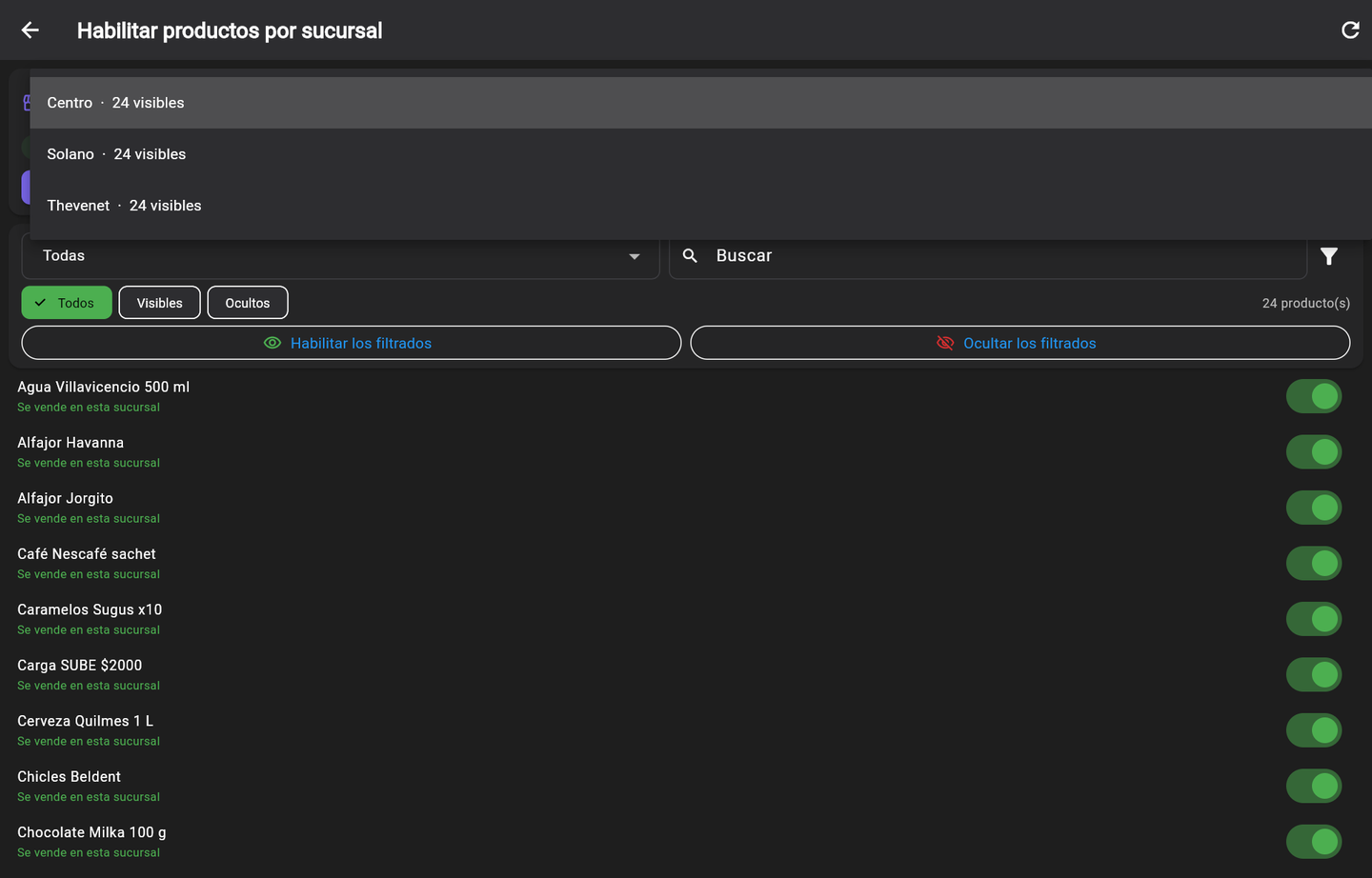
- Elegí la sucursal en el selector de arriba (en el ejemplo, Thevenet).
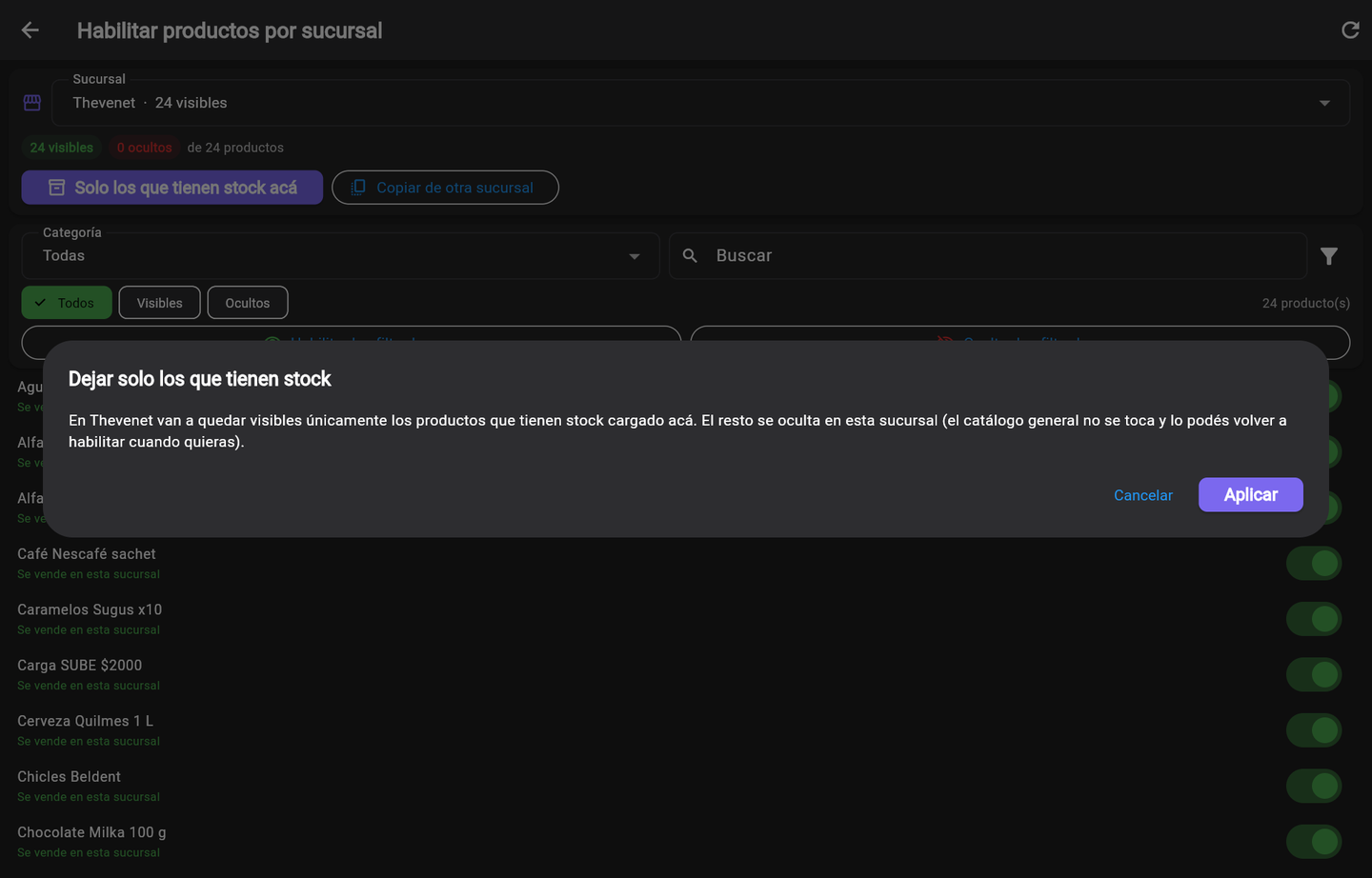
- Tocá Solo los que tienen stock acá.
- Confirmá con Aplicar.
Al terminar, el resumen se actualiza. Thevenet es el local chico del ejemplo: vende bebidas, golosinas, cigarrillos y carga SUBE. Quedaron 12 visibles y 12 ocultos.
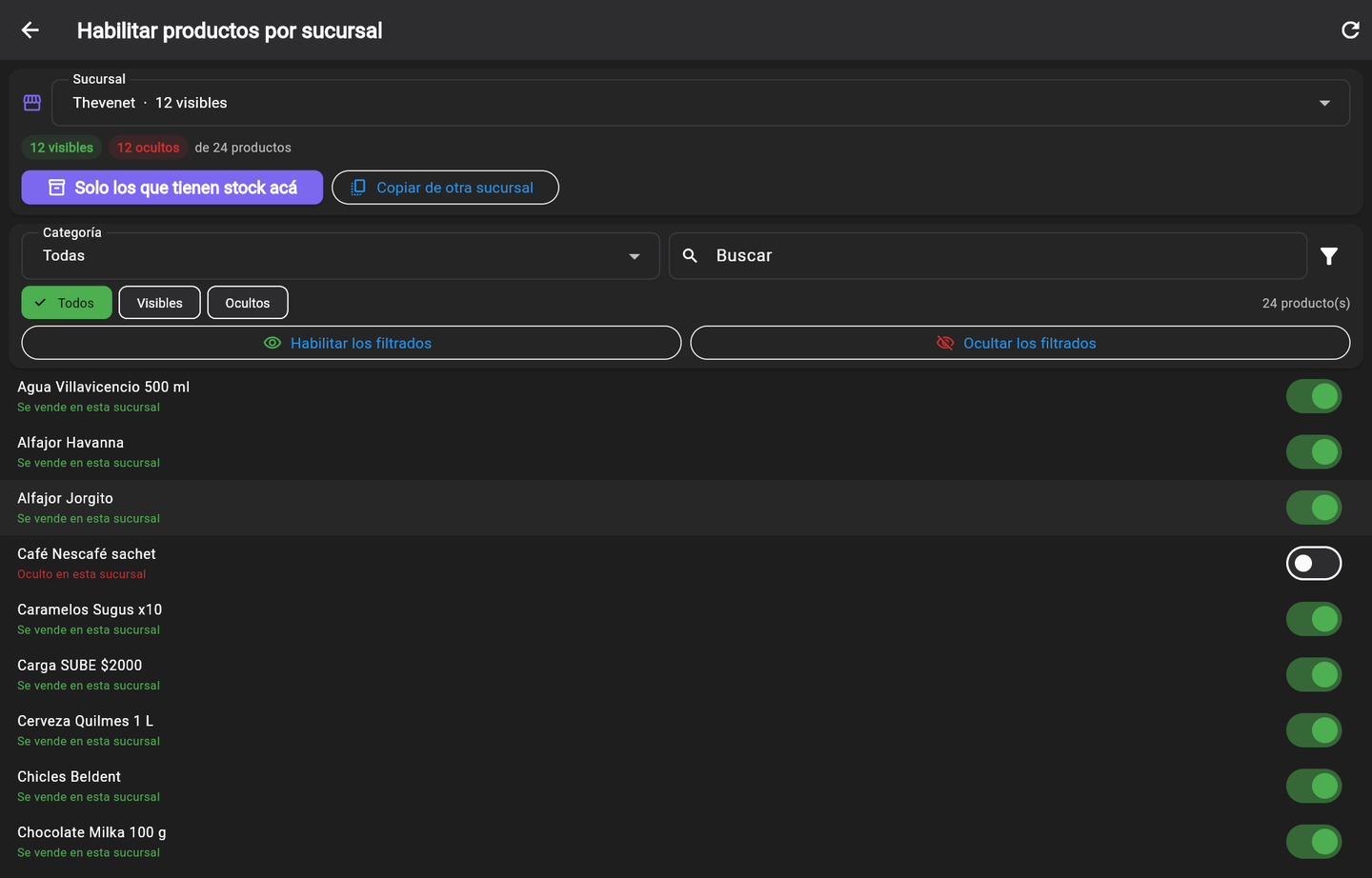
Para revisar qué quedó afuera, tocá el filtro Ocultos.
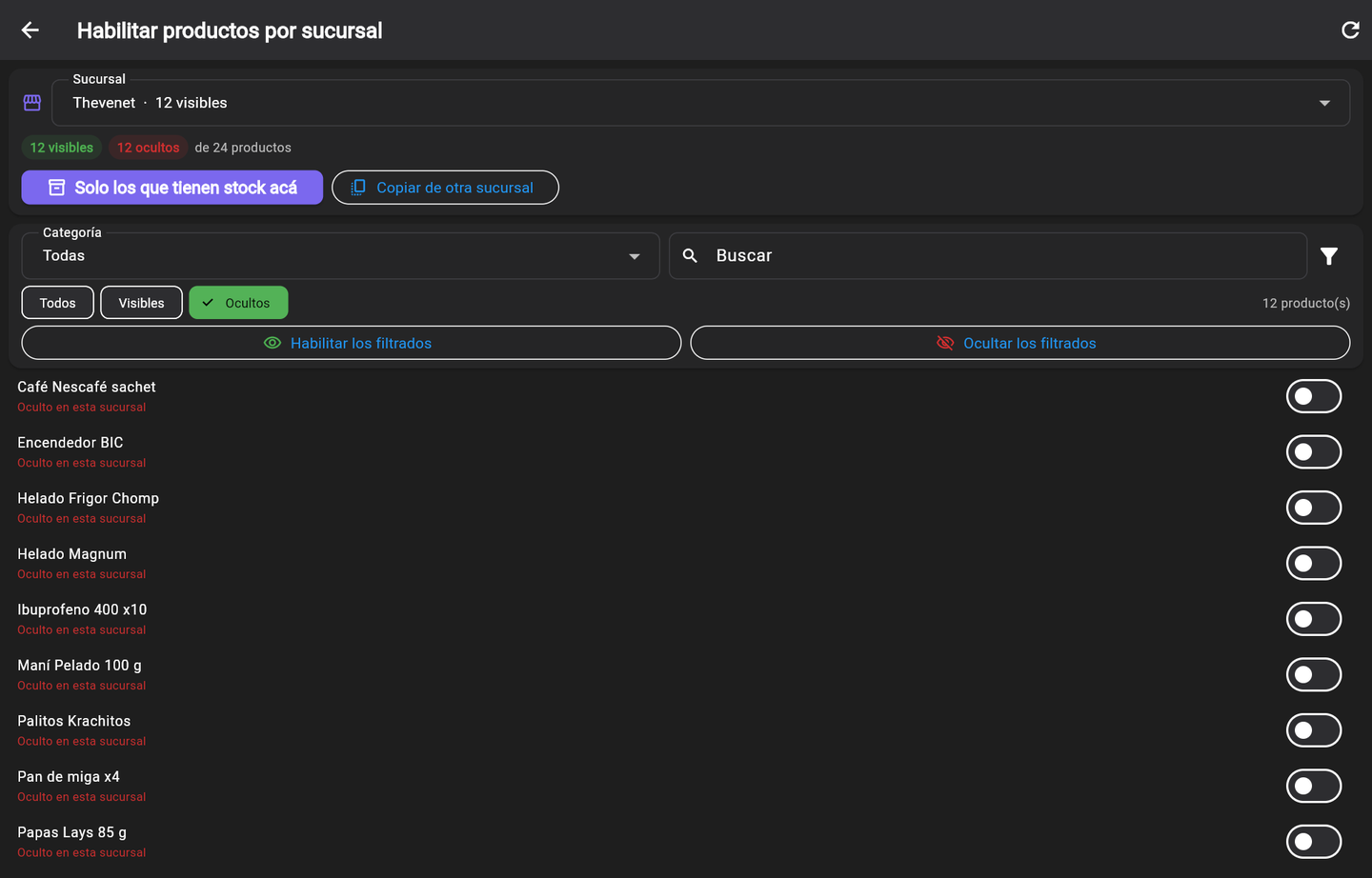
Con varias sucursales, el circuito completo es: elegir la sucursal en el selector → Solo los que tienen stock acá → Aplicar, y repetir con la siguiente. No hace falta cambiar de sucursal en la sesión ni volver a entrar.
5Copiar de otra sucursal
Cuando un local vende lo mismo que otro ("Solano vende igual que Thevenet"), no hace falta configurarlo de nuevo. Parado en la sucursal destino, tocá Copiar de otra sucursal y elegí de cuál.
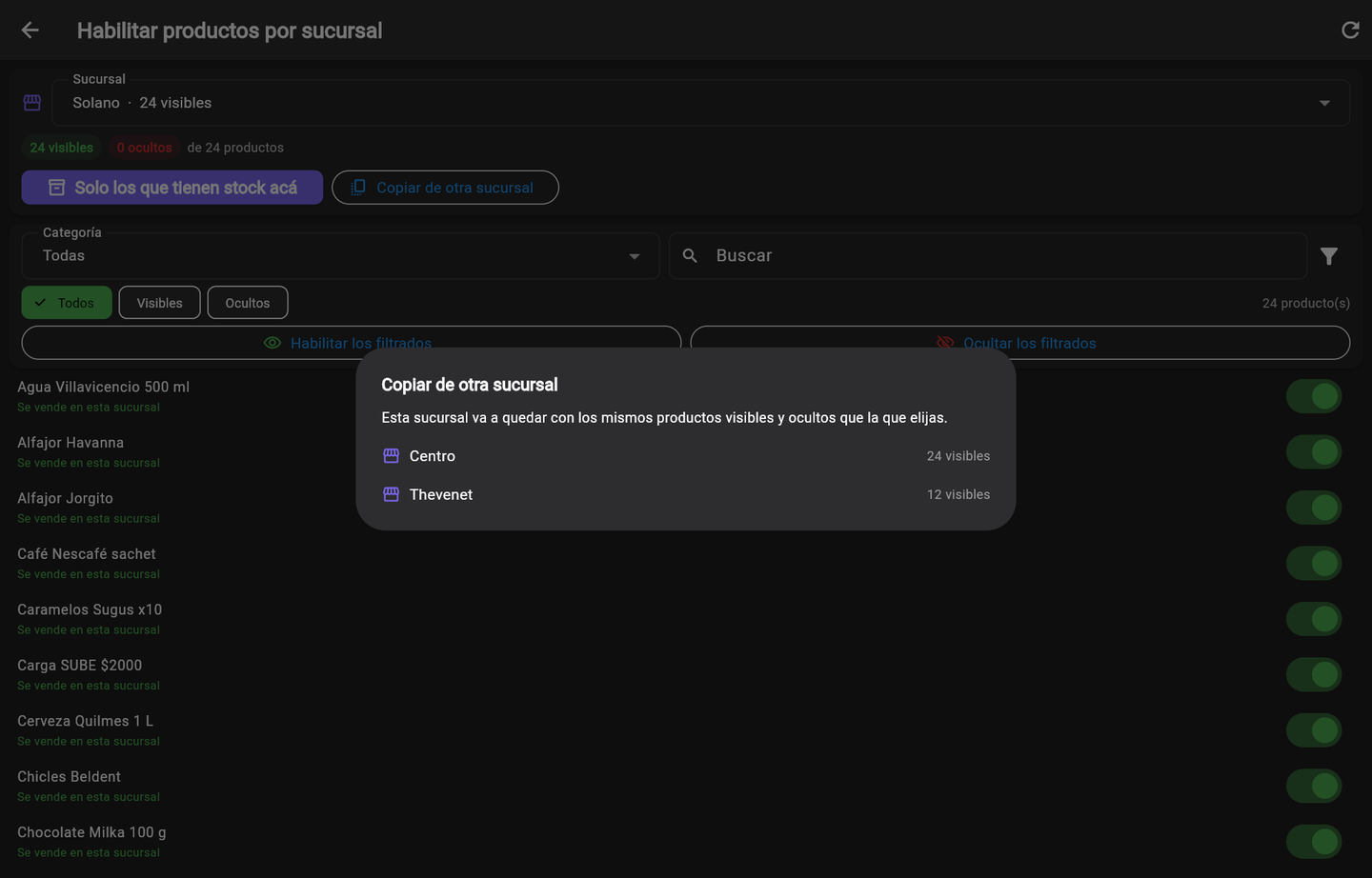
La sucursal destino queda igual que la de origen: mismos productos visibles y mismos ocultos. Reemplaza lo que tuviera configurado antes. La sucursal de origen no cambia.
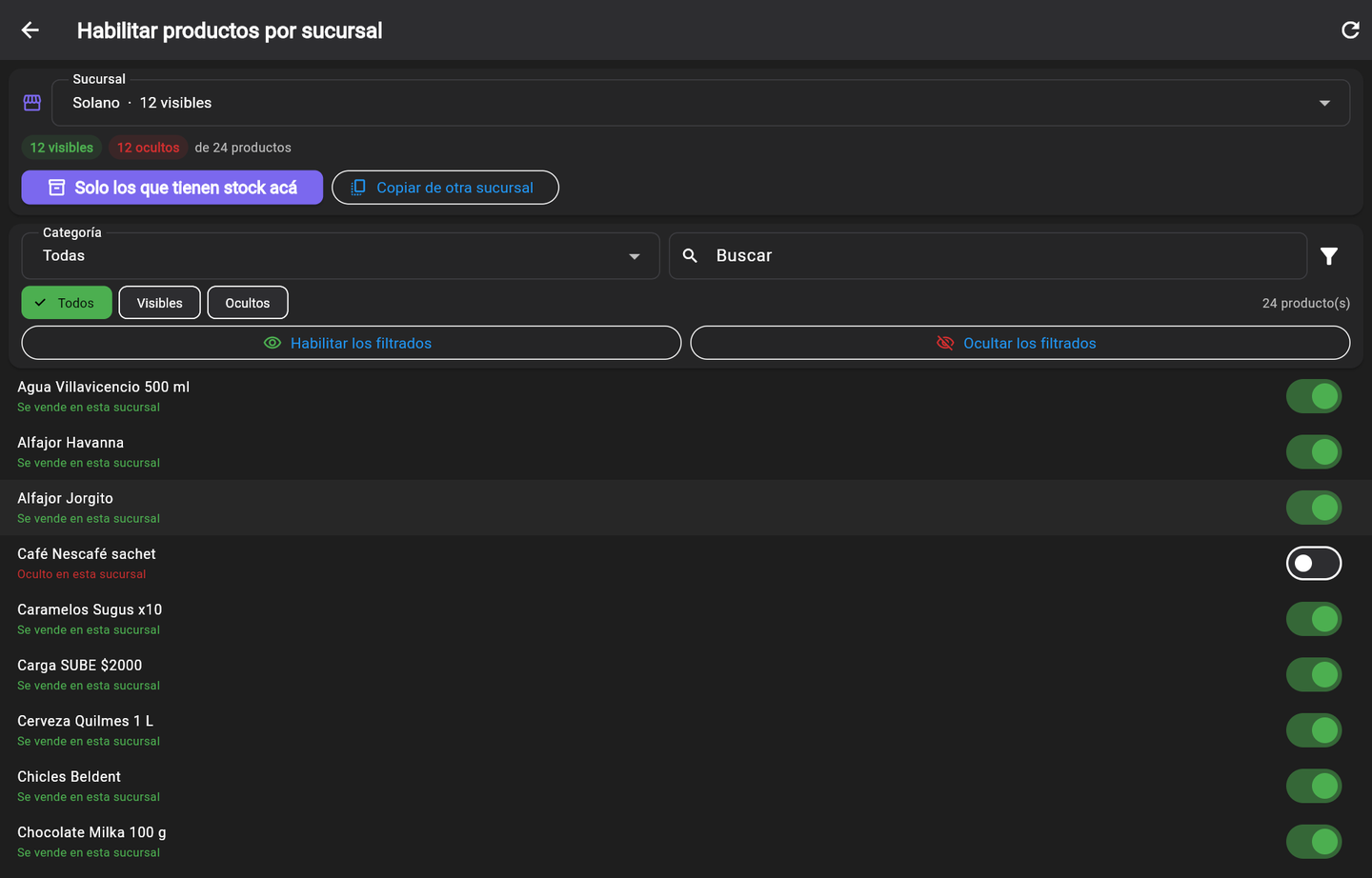
6Ajustar de a uno o por grupo
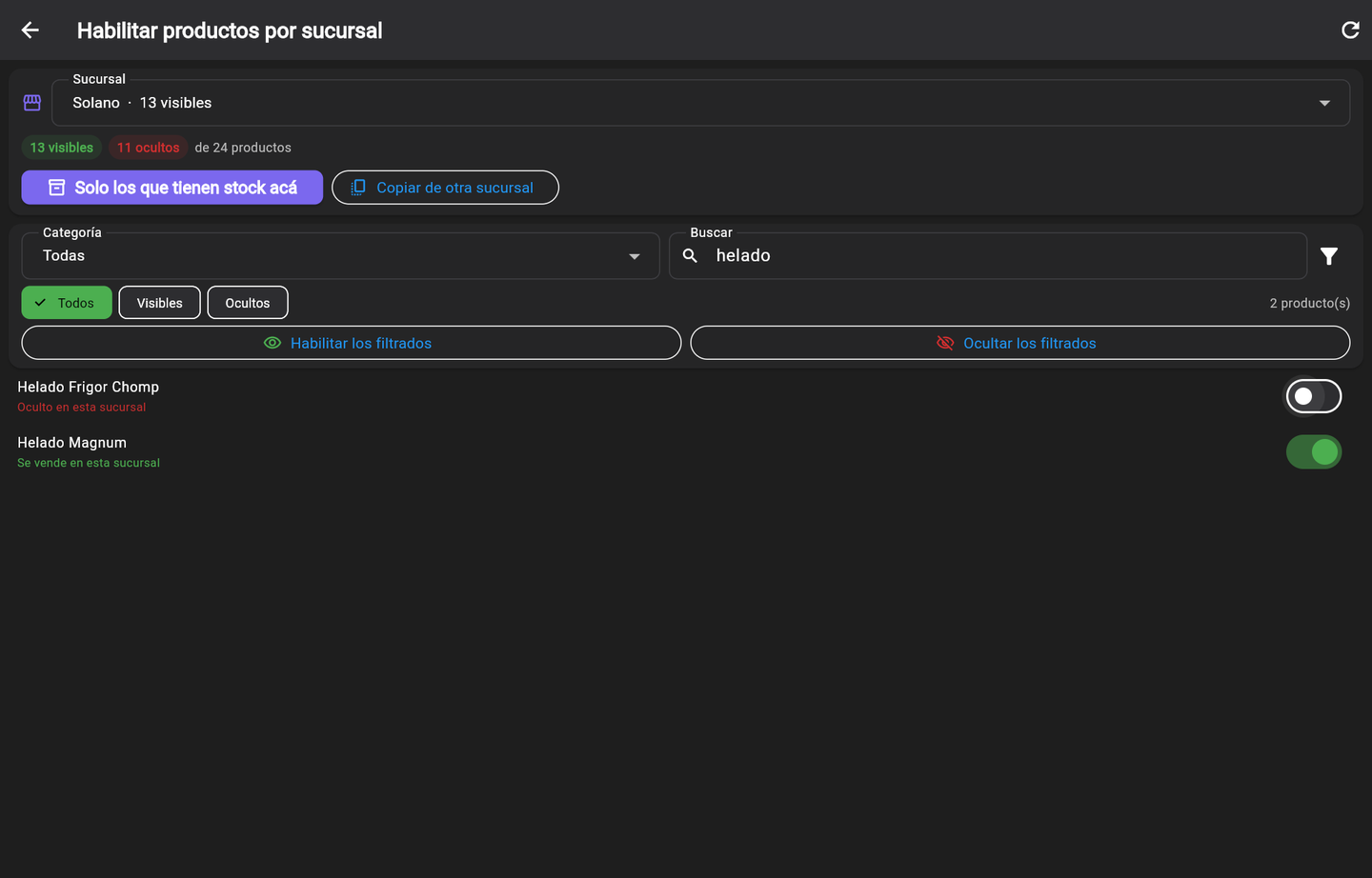
Para los casos puntuales, filtrá y aplicá. En el ejemplo, Solano copió a Thevenet pero sí vende helados: buscamos helado, aparecen los dos ocultos, y tocamos Habilitar los filtrados.
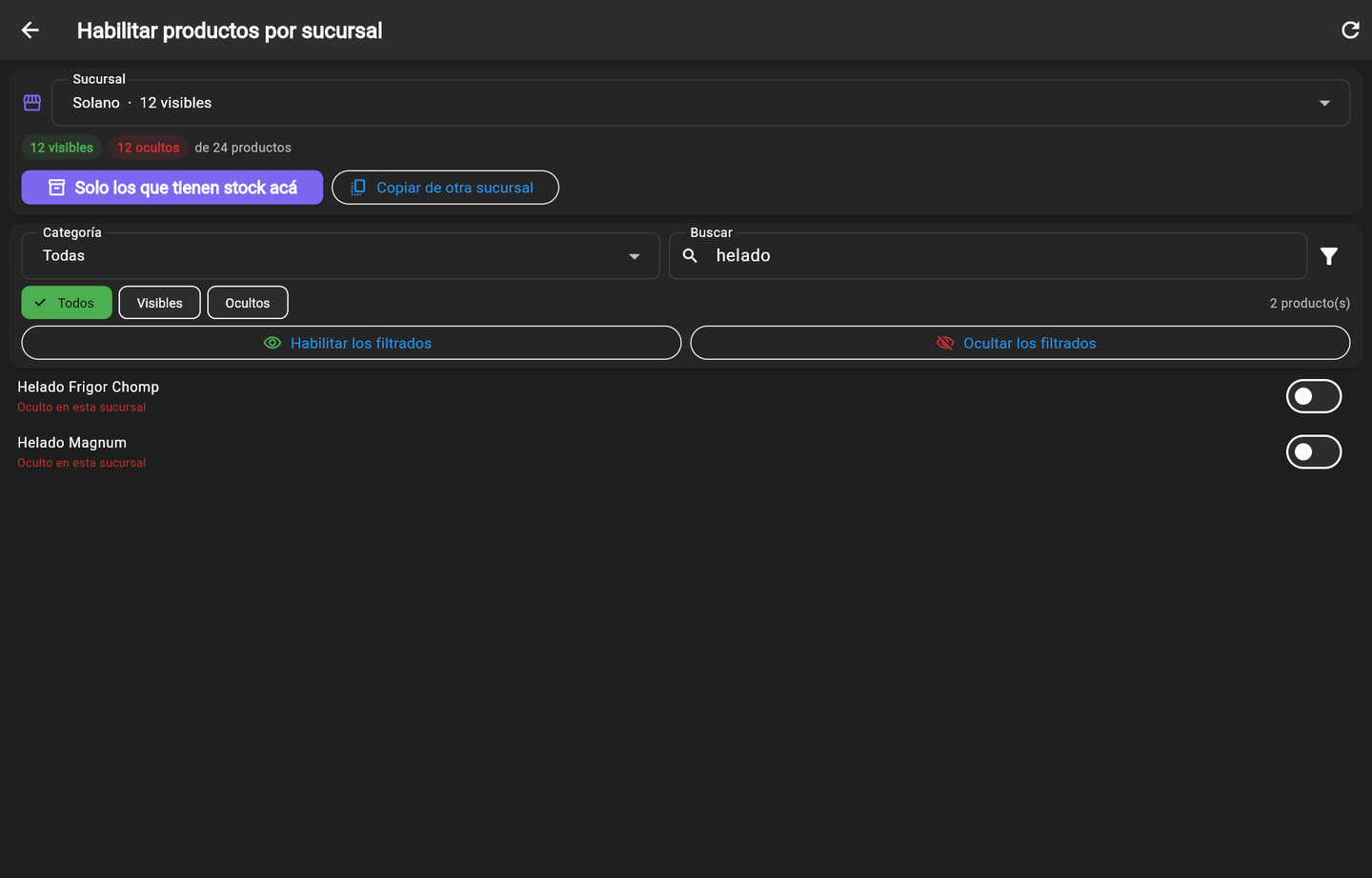
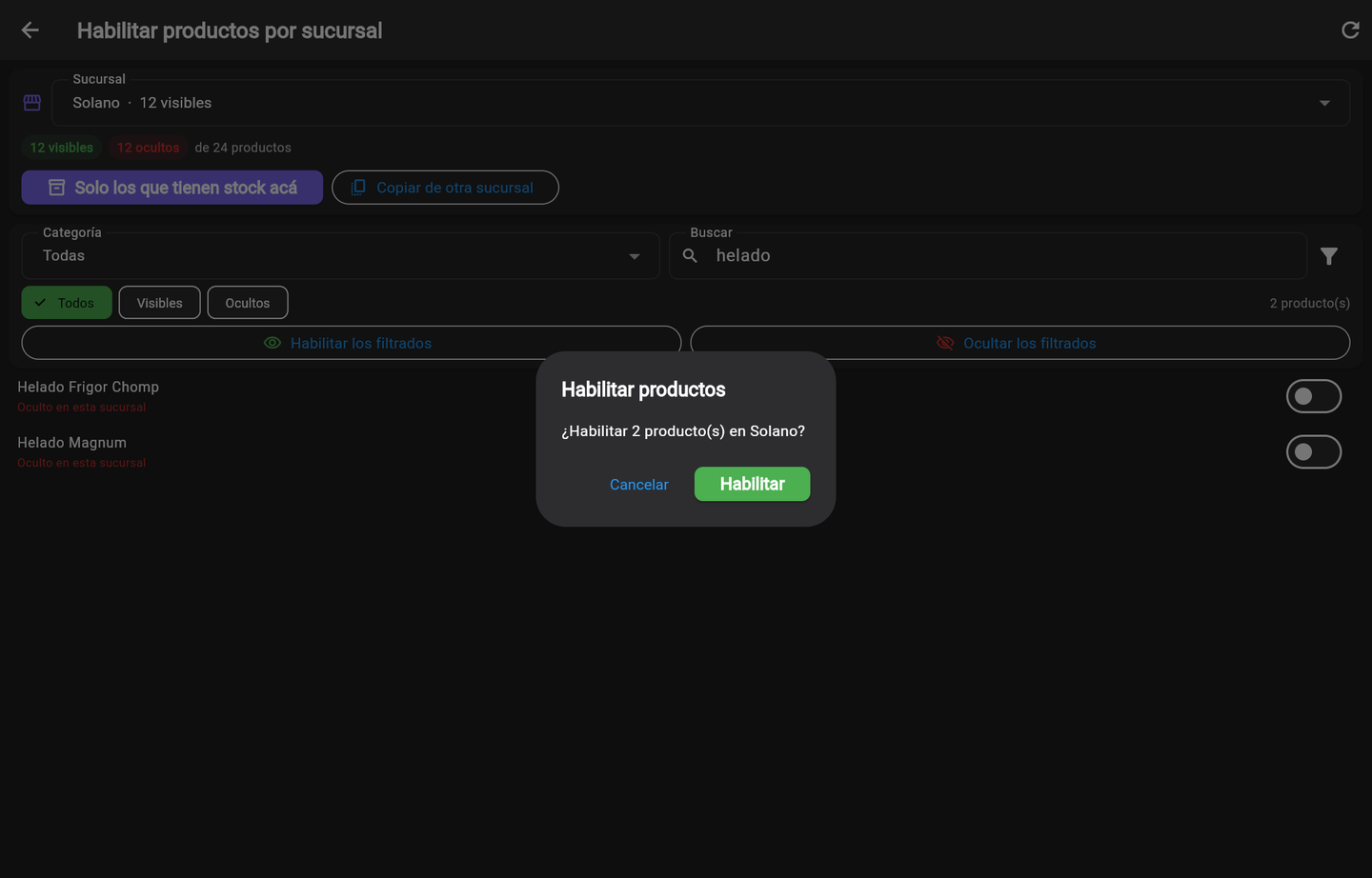
Lo mismo sirve con Categoría: elegí una categoría entera (por ejemplo Cigarrillos) y ocultala o habilitala de una en la sucursal que estás configurando.
Y para un solo producto, el interruptor de la fila. Se guarda al instante y el resumen de arriba se actualiza.
7Qué pasa después
En cada sucursal, el punto de venta, la búsqueda, la pantalla de Productos y la de Stock muestran solo lo habilitado para ese local. Un cajero de Thevenet no ve helados ni farmacia: no tiene cómo vender por error algo que ese local no tiene.
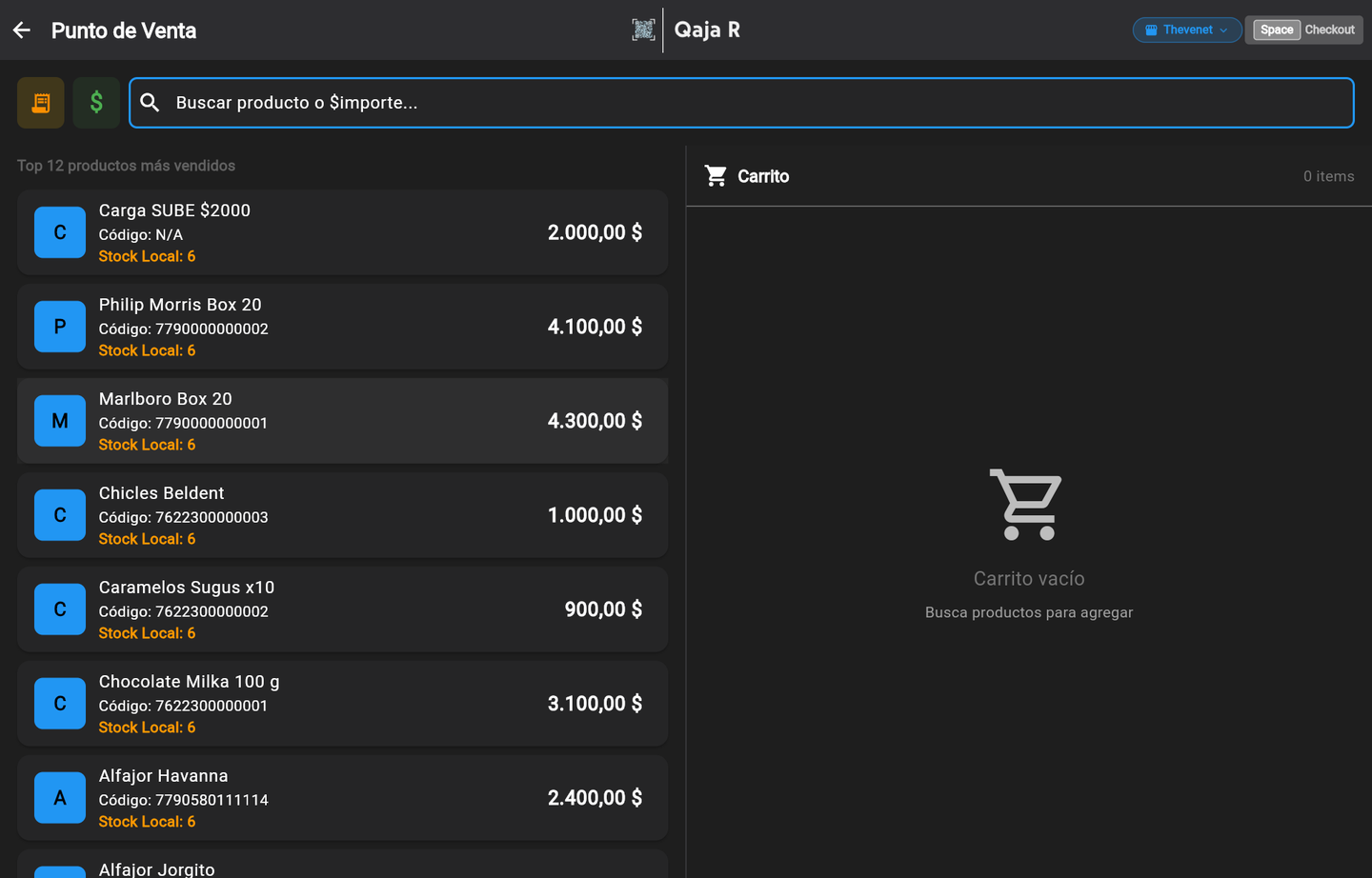
- El stock de los productos ocultos no se toca. Si más adelante ese local recibe mercadería de algo oculto, cargá el stock y volvé a Solo los que tienen stock acá, o habilitalo desde el interruptor.
- Los reportes siguen mostrando las ventas reales de cada sucursal; ocultar un producto no cambia nada del historial.
- La tienda online tiene su propia publicación de productos, aparte de esto.
- En la app de escritorio (Windows) el cambio se ve al sincronizar, normalmente en un par de minutos.
8Resumen para el que abre un local nuevo
| Situación | Qué tocar |
|---|---|
| Cargué el stock del local nuevo y quiero que muestre solo eso | Selector → ese local → Solo los que tienen stock acá |
| El local nuevo vende lo mismo que otro que ya tengo | Selector → local nuevo → Copiar de otra sucursal |
| Un local no vende una categoría entera (alcohol, helados, farmacia) | Categoría → esa categoría → Ocultar los filtrados |
| Un producto suelto sí o no en un local | Buscar → el interruptor de la fila |
| Ver qué quedó oculto en un local | Filtro Ocultos |
¿Querés ver esto funcionando en tu negocio?
Creá tu cuenta gratis o escribinos y lo configuramos con vos.
Probar Qaja R gratis