1Cómo funciona, en dos frases
Cada pedido es un presupuesto con fecha de entrega. Lo carga quien levanta el pedido (vos, un vendedor o un empleado) desde Presupuestos, igual que siempre.
El día del reparto abrís Reparto (el ícono del camión en Presupuestos): ves los pedidos de ese día, los agrupás por zona y sacás dos hojas listas para imprimir: la Planilla de carga para armar el camión y la Hoja de reparto para el repartidor.
21. Cargar el pedido con fecha de entrega
Desde el Inicio entrá a Presupuestos.
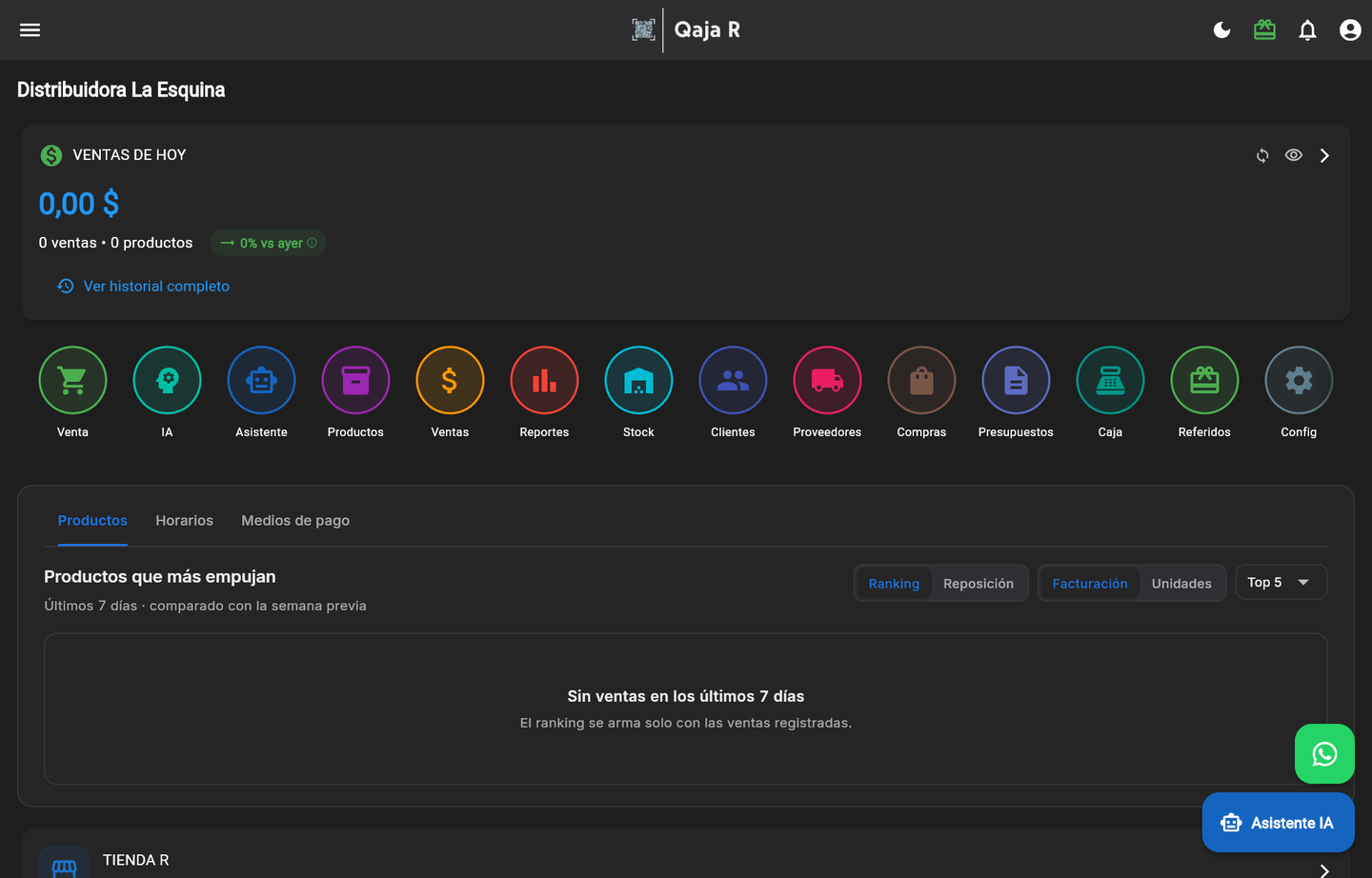
Tocá Nuevo y cargá el pedido como cualquier presupuesto: cliente, productos y cantidades. La parte que importa para el reparto es la sección Entrega:
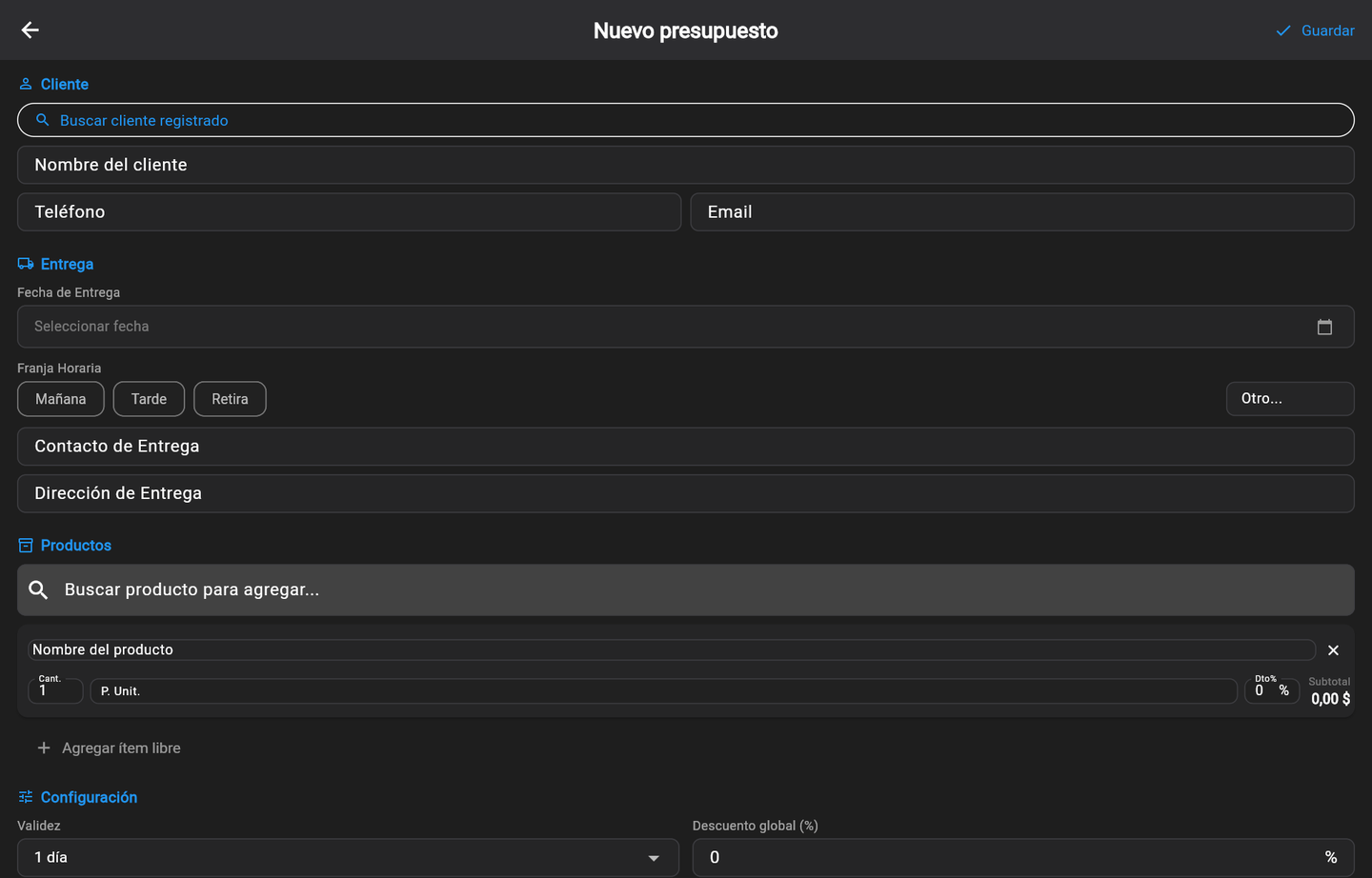
- Fecha de Entrega. El día que sale el pedido. Es lo que hace que aparezca en Reparto ese día.
- Franja Horaria (opcional): Mañana, Tarde, Retira u Otro.... Sale impresa en la hoja del repartidor.
- Contacto de Entrega y Dirección de Entrega (opcionales): si el cliente ya tiene dirección cargada se usa esa; acá la podés cambiar para este pedido.
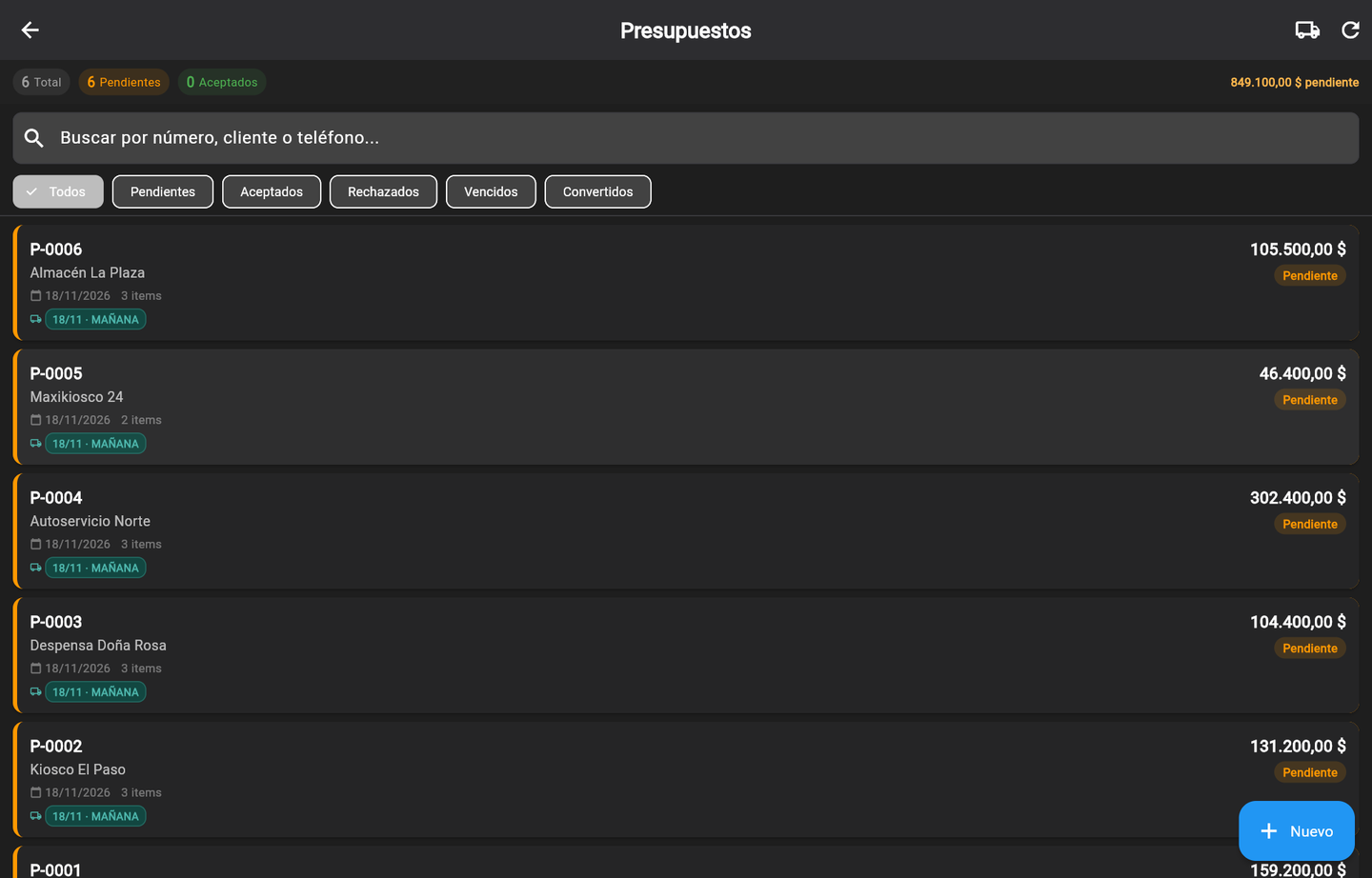
Tocá Guardar. En la lista de Presupuestos el pedido muestra un camioncito con la fecha y la franja.
32. Abrir Reparto y elegir el día
En Presupuestos, arriba a la derecha, tocá el ícono del camión (Reparto).
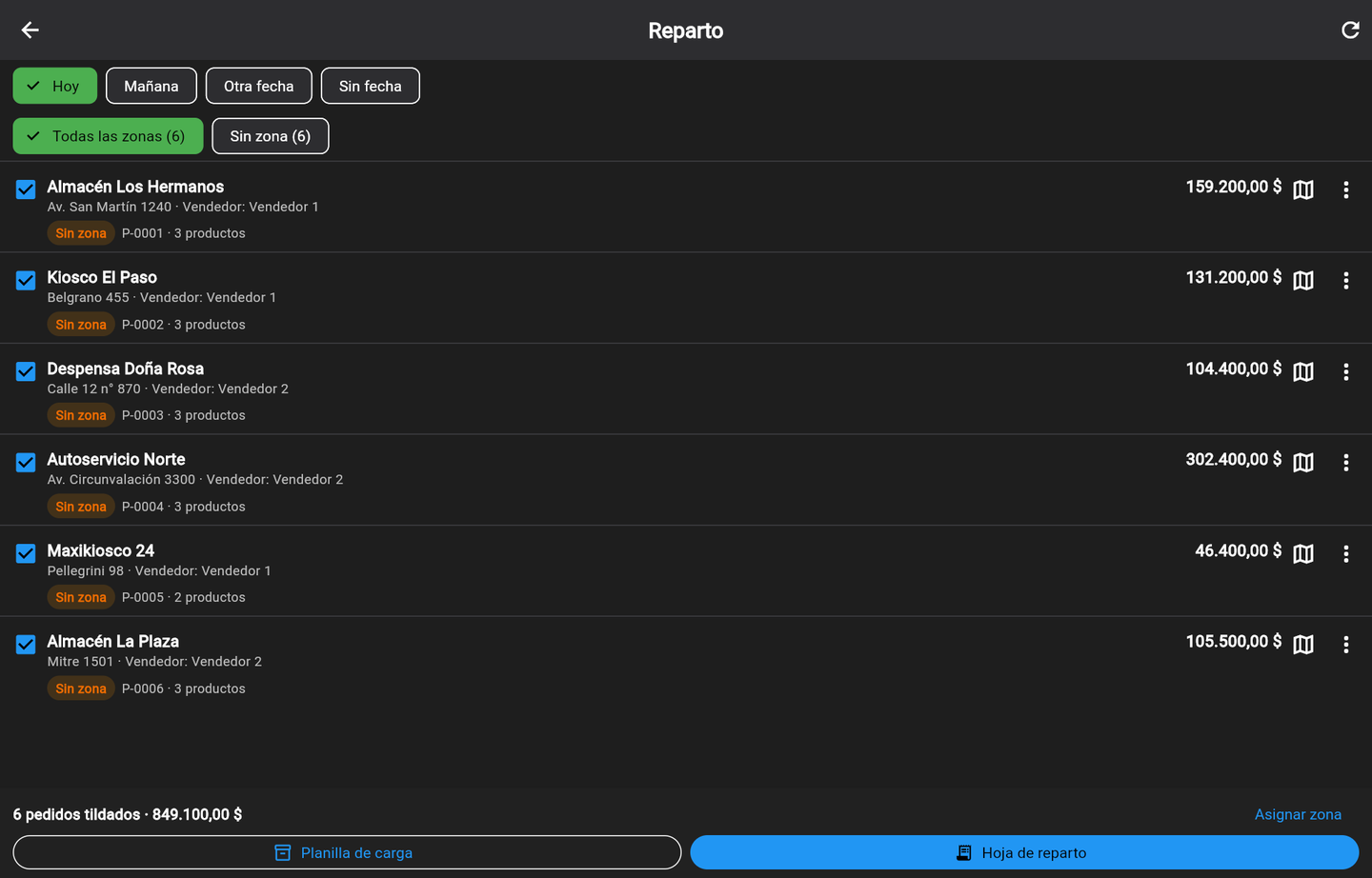
- Arriba elegís el día: Hoy, Mañana, Otra fecha (abre el calendario) o Sin fecha (los pedidos que quedaron sin fecha de entrega).
- Aparecen los presupuestos pendientes, aceptados o ya facturados con esa fecha. Los ya facturados dicen Facturado y cómo se cobraron.
- Cada pedido arranca tildado. Destildá los que no salen hoy: abajo se actualiza cuántos pedidos tildados hay y el total en pesos.
- El ícono del mapa abre Google Maps en la ubicación del cliente (o busca la dirección escrita si todavía no guardaste la ubicación).
43. Asignar zona o camión
Tildá los pedidos que van juntos y tocá Asignar zona (abajo a la derecha). Escribí el nombre de la zona o del camión y tocá Guardar.
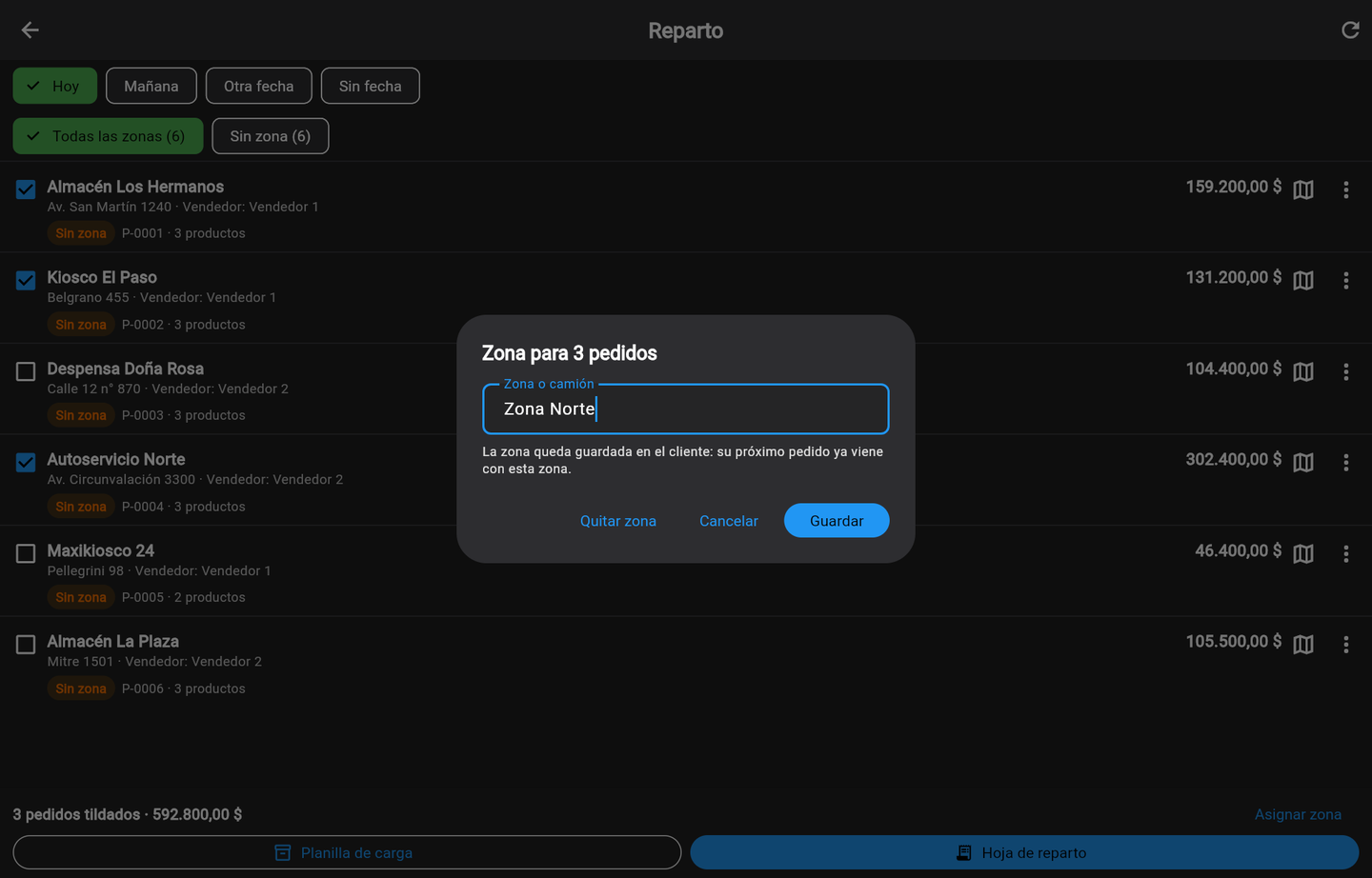
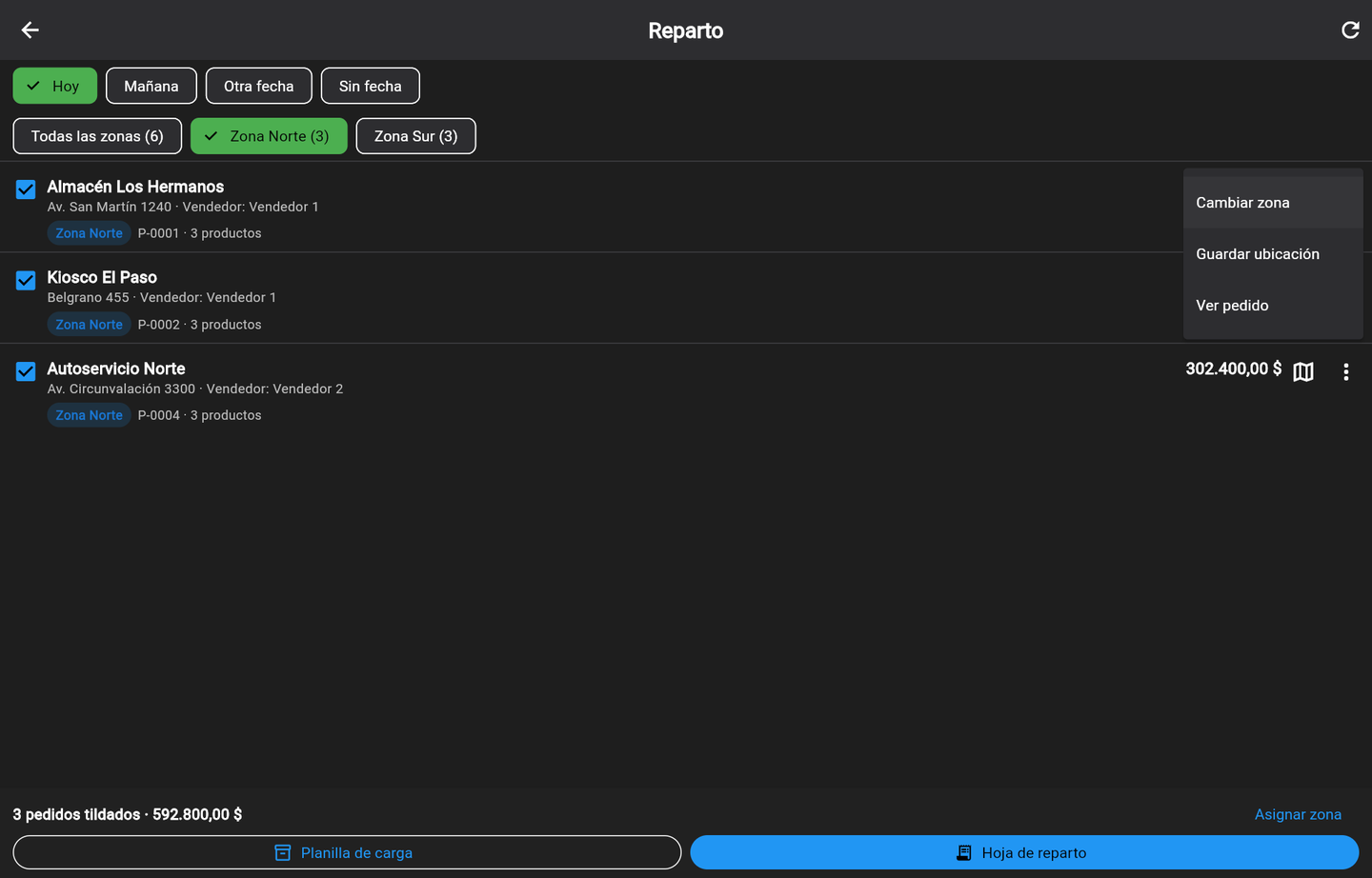
La zona queda en el pedido y en el cliente: el próximo pedido de ese cliente ya viene con su zona, así no la cargás de nuevo cada semana. Para cambiarla en un solo pedido usá el menú ⋮ → Cambiar zona; Quitar zona la borra.
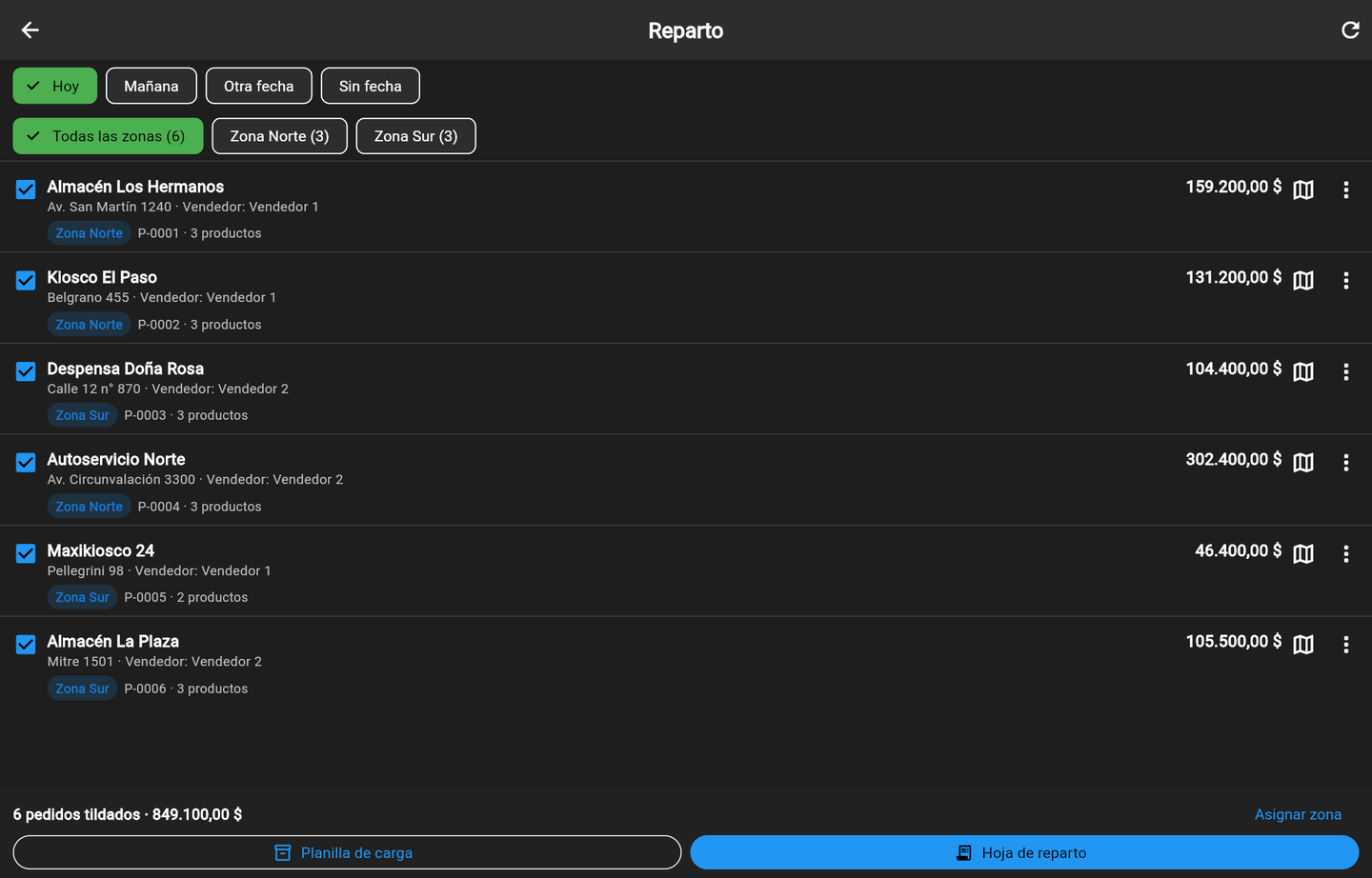
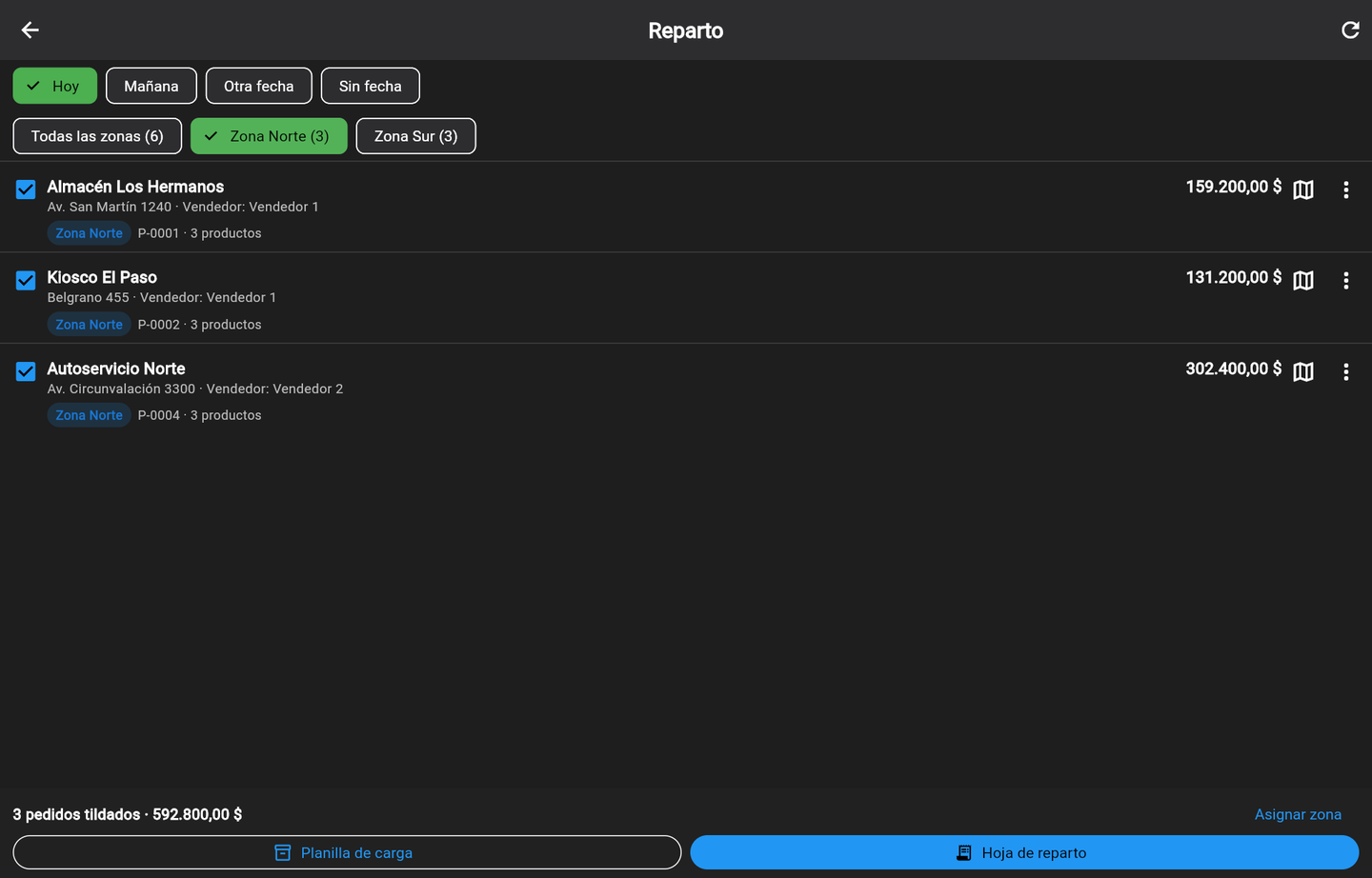
Tocá una zona arriba para ver solo esos pedidos. Así armás el camión de cada zona por separado: lo que esté a la vista y tildado es lo que va a la planilla y a la hoja.
54. Planilla de carga: qué subir al camión
Con los pedidos de la zona tildados, tocá Planilla de carga. Se abre lista para imprimir (o guardar en PDF).
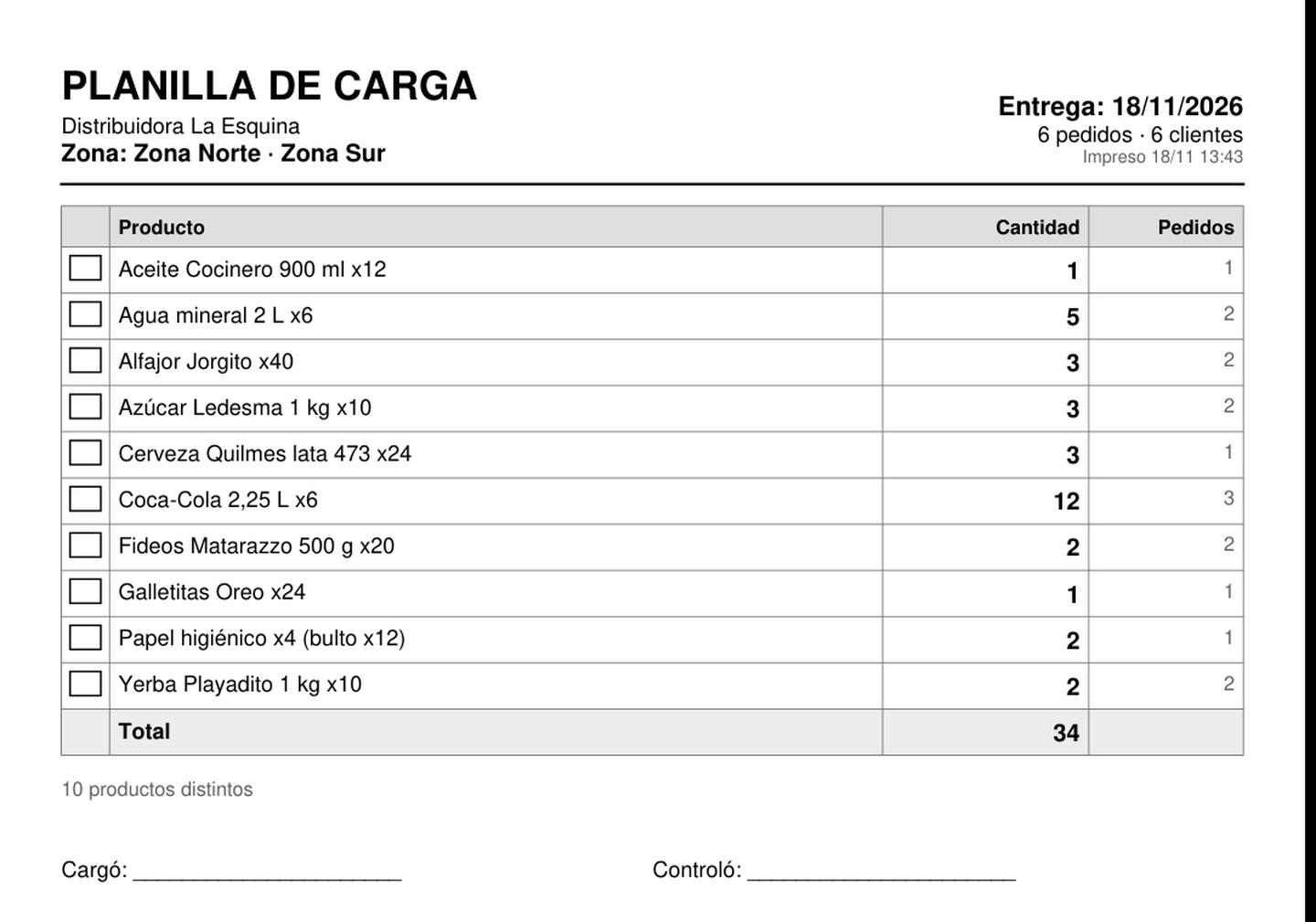
- Un renglón por producto con la cantidad total a cargar y en cuántos pedidos va.
- Un casillero para tildar a medida que se sube al camión.
- Abajo: Cargó y Controló, para que firme quien armó y quien revisó.
65. Hoja de reparto: lo que lleva el repartidor
Tocá Hoja de reparto. Sale en hoja A4 apaisada, un renglón por cliente en el orden de la lista.
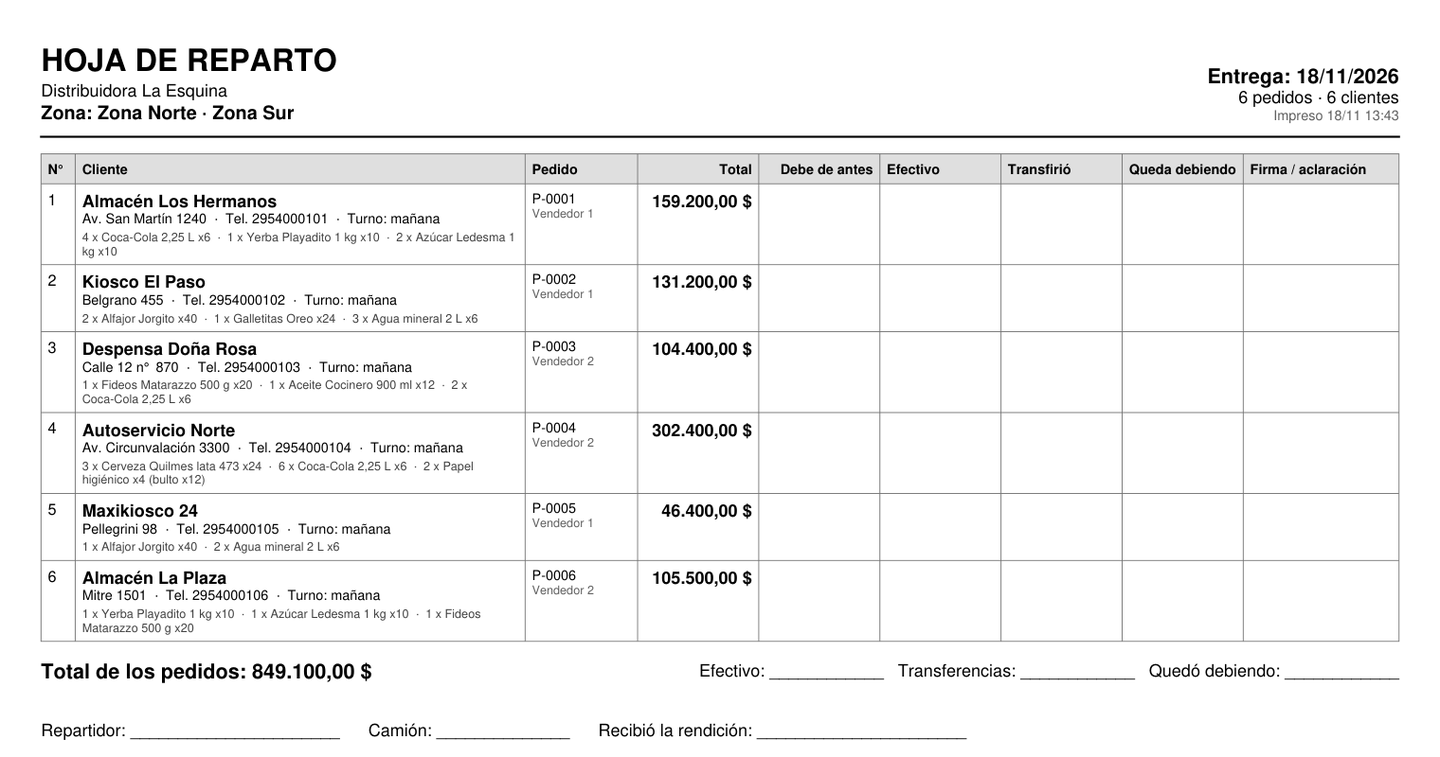
- Cliente, dirección, teléfono, franja horaria y el detalle de lo que lleva.
- Total del pedido y Debe de antes: lo que ese cliente ya debía en cuenta corriente, para cobrarlo en la misma visita.
- Columnas en blanco: Efectivo, Transfirió, Queda debiendo y Firma / aclaración.
- Al pie: el total de los pedidos, los totales de efectivo, transferencias y lo que quedó debiendo, y los datos de Repartidor, Camión y Recibió la rendición.
¿La mercadería te ocupa mucho lugar en la hoja? Debajo de los botones destildá Hoja de reparto con el detalle de la mercadería: la hoja sale solo con cliente, dirección, total y las columnas de cobro, y entran más clientes por página. Queda recordado para la próxima vez.
76. Rendir el reparto: pasar todo a venta de una
Con la hoja que trajo el repartidor en la mano, en Reparto dejá tildados los pedidos que salieron y tocá Rendir reparto (abajo, al lado de Asignar zona).
- Por cada cliente tocá cómo pagó: Efectivo, Transfirió o Queda debiendo. Si casi todos pagaron en efectivo, tocá Todos en efectivo y cambiá solo las excepciones.
- Si pagó un poco de cada forma, tocá Pagó en partes y escribí cuánto en efectivo, cuánto transfirió y cuánto queda debiendo. El resto queda debiendo completa la cuenta solo.
- El pedido que no se entregó dejalo sin marcar: sigue pendiente y lo podés pasar a otro día.
- Abajo ves cuánto hay de efectivo, de transferencias y cuánto quedó debiendo. Tiene que coincidir con lo que te rinde el repartidor.
- Tocá Confirmar rendición. Cada pedido marcado pasa a ser una venta: se descuenta el stock, el efectivo y las transferencias entran a la caja, y lo que quedó debiendo va a la cuenta corriente de ese cliente.
- Queda debiendo solo se puede elegir si el pedido está a nombre de un cliente cargado (la deuda tiene que quedar en la cuenta de alguien).
- Si un pedido no entra (por ejemplo, el cliente supera su límite de crédito), los demás se registran igual y ese queda marcado en rojo con el motivo.
- Un pedido que ya es venta no se cobra dos veces: aparece como Ya es venta con lo que pagó.
- Seguís pudiendo abrir un presupuesto y tocar Convertir en venta de a uno, por ejemplo para emitir factura o cobrar con tarjeta.
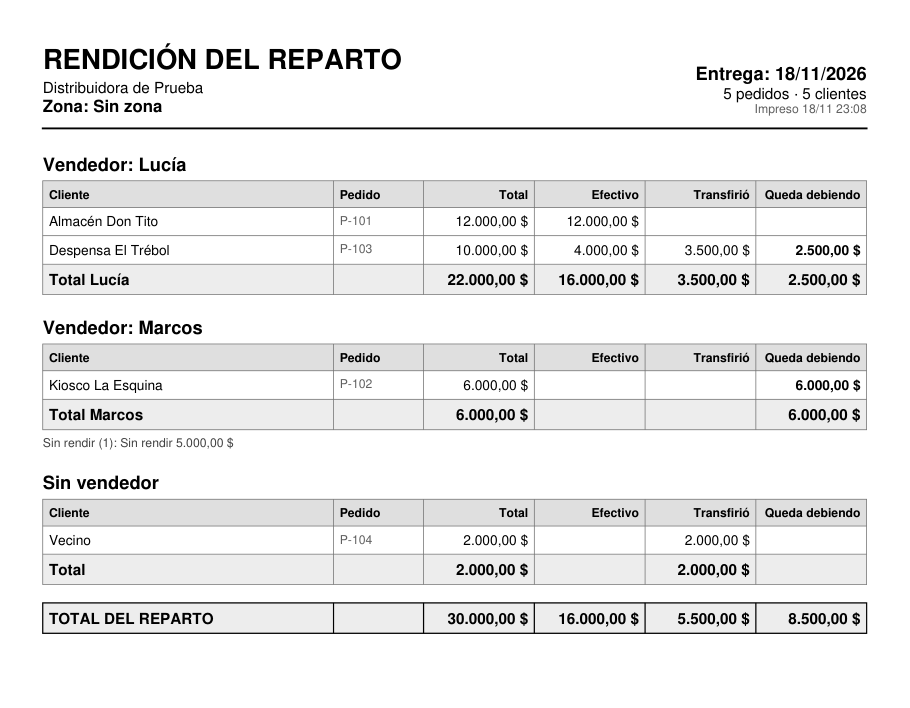
Resumen por vendedor. Después de confirmar, arriba a la derecha aparece el ícono de Resumen por vendedor. Imprime (o guarda en PDF) un cuadro por vendedor con cada cliente: cuánto pagó en efectivo, cuánto transfirió y cuánto quedó debiendo, con el total de cada vendedor. Sirve para mandárselo a cada uno y que reclame lo que le deben sus clientes.
87. Guardar la ubicación del cliente
Para que el repartidor llegue directo, guardá la ubicación exacta de cada cliente una sola vez. En el pedido tocá el menú ⋮ → Guardar ubicación.
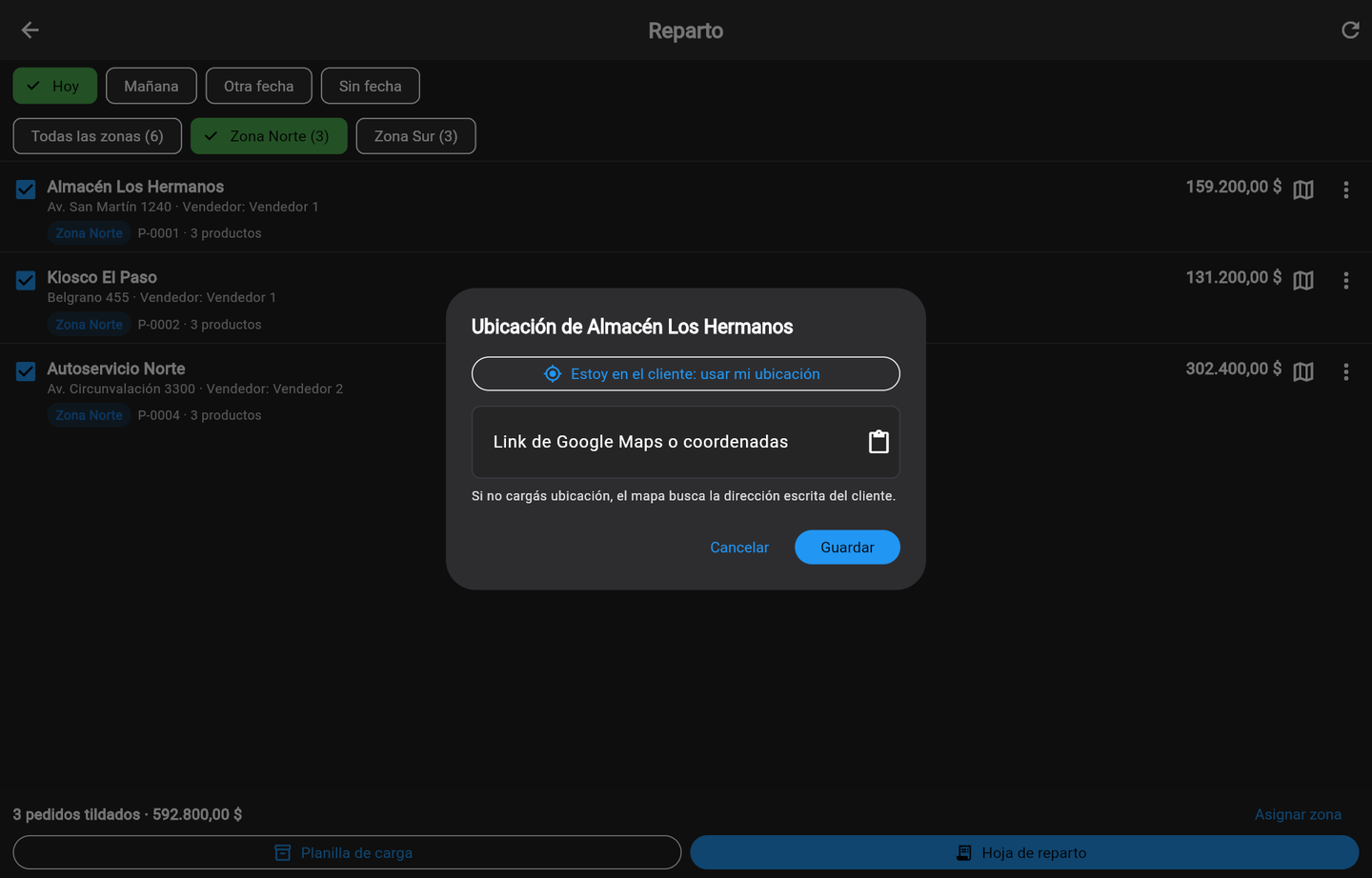
- Link de Google Maps o coordenadas: pegá el link de ubicación que el cliente te manda por WhatsApp (o copiá el de Google Maps) y tocá Guardar.
- Estoy en el cliente: usar mi ubicación: si estás en el local del cliente con el celular, toca este botón y guarda el punto donde estás.
Desde ese momento el ícono del mapa de ese cliente abre Google Maps en el punto exacto, en Reparto y en todos sus pedidos siguientes. Si no cargás ubicación, el mapa busca la dirección escrita.
9Resumen del día de reparto
| Momento | Dónde | Qué hacés |
|---|---|---|
| Al tomar el pedido | Presupuestos → Nuevo | Cliente, productos y Fecha de Entrega |
| Antes de salir | Presupuestos → camión (Reparto) | Elegís el día, tildás, Asignar zona |
| Armar el camión | Reparto → Planilla de carga | Total de cada producto para cargar |
| Salir a repartir | Reparto → Hoja de reparto | El repartidor anota cobro y firma |
| Al volver | Reparto → Rendir reparto | Marcás cómo pagó cada cliente y todo pasa a venta |
| Después | Rendir reparto → Resumen por vendedor | Lo cobrado y lo que quedó debiendo de cada vendedor |
¿Querés ver esto funcionando en tu negocio?
Creá tu cuenta gratis o escribinos y lo configuramos con vos.
Probar Qaja R gratis