1Dónde están las señas
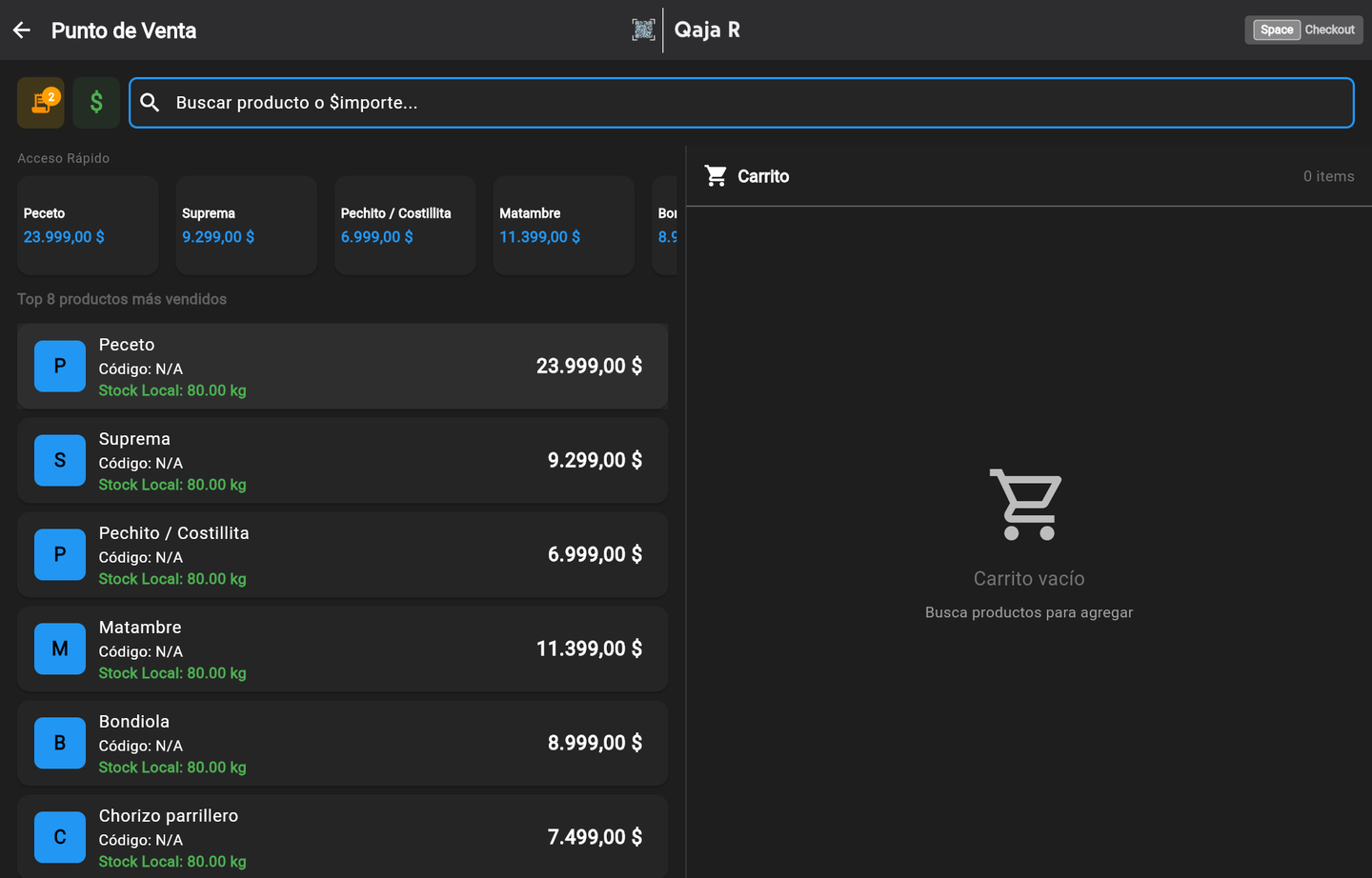
Inicio → Venta. Arriba a la izquierda, al lado del buscador, está el botón de señas (el ícono ámbar). El numerito muestra cuántas señas tenés pendientes de retirar.
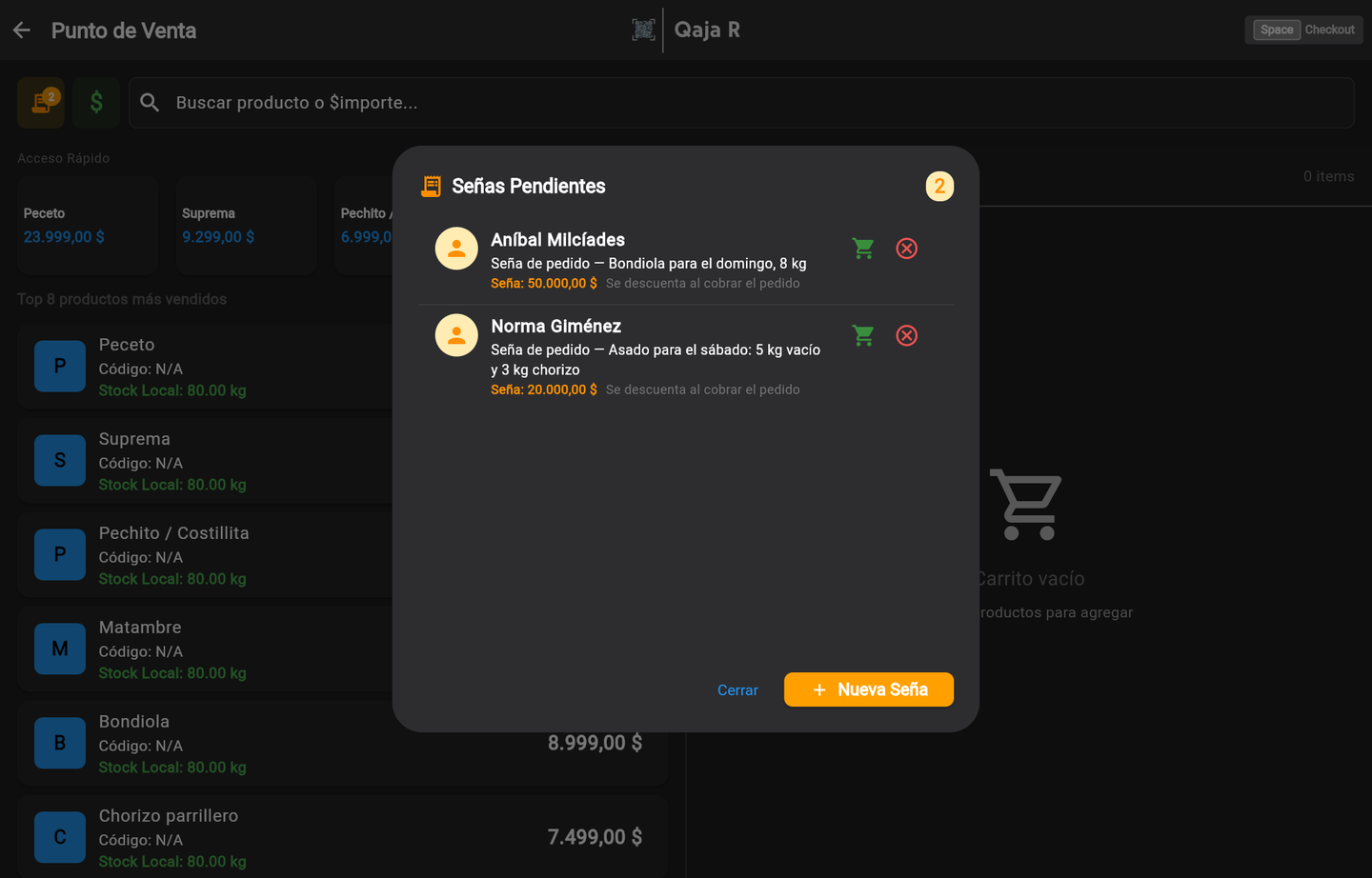
Al tocarlo se abre Señas Pendientes: cada seña con el cliente, el detalle y el importe. Desde ahí creás una nueva con Nueva Seña, la aplicás a una venta con el carrito verde o la cancelás con la cruz roja.
2Seña por un pedido
Es la que usa una carnicería cuando el cliente encarga algo para otro día y deja plata. No hace falta elegir ningún producto ni toca el stock: solo registrás quién, cuánto y cómo pagó.
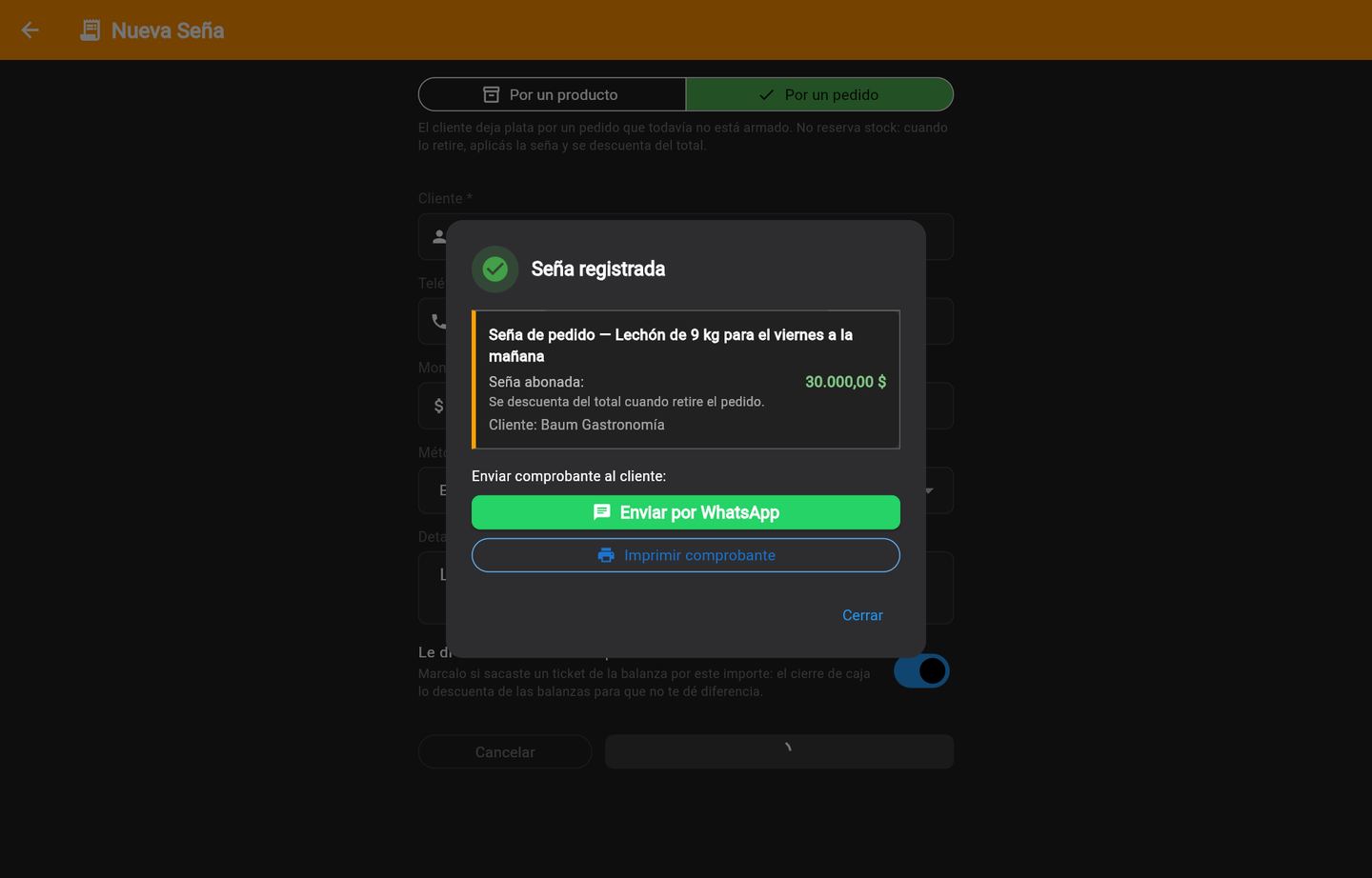
Tocá Nueva Seña y elegí Por un pedido. En carnicerías, verdulerías y fruterías la pantalla ya abre en este modo.
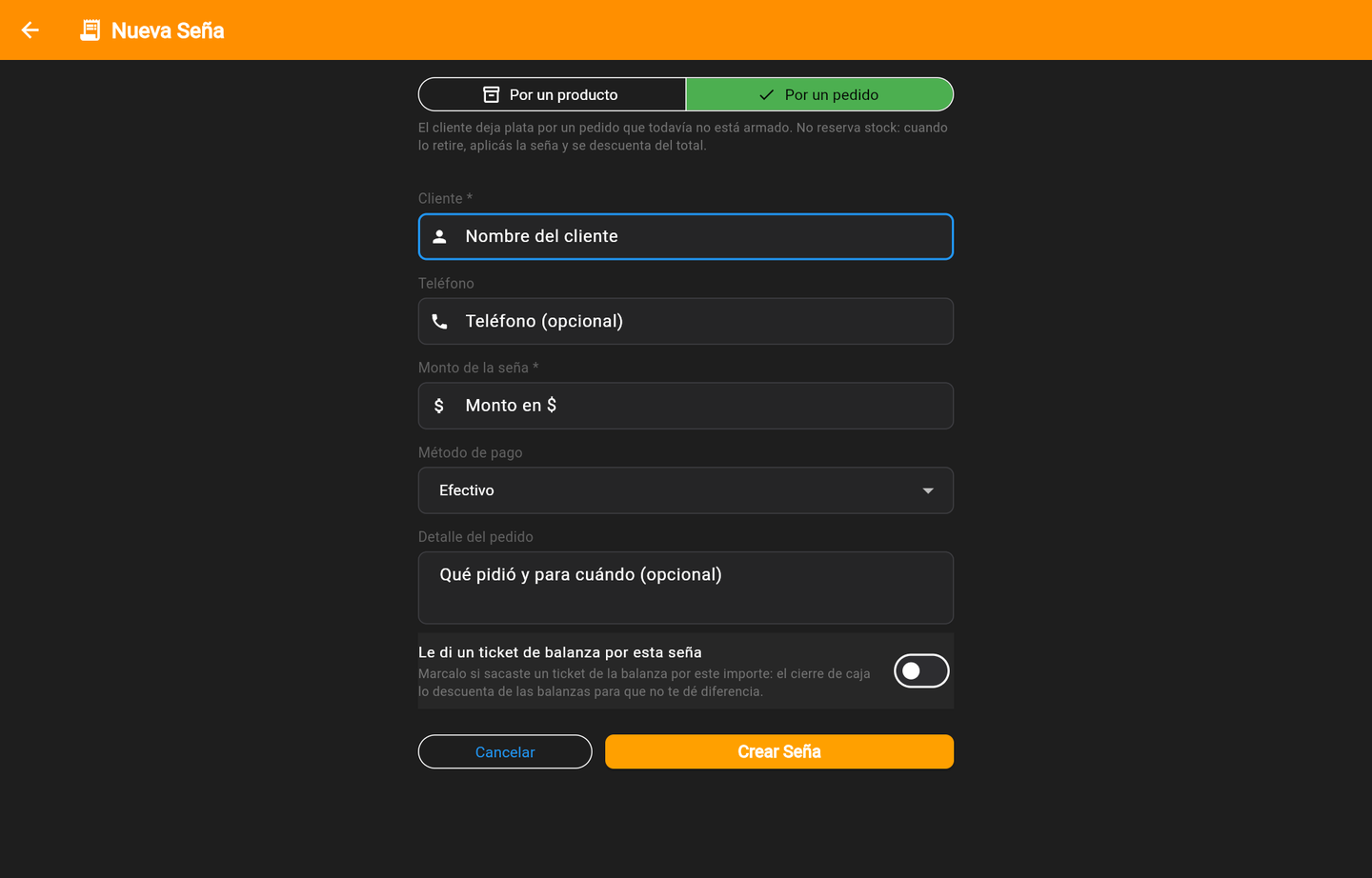
- Cliente: el nombre de quien deja la seña. Es obligatorio, porque así la vas a encontrar cuando venga a retirar.
- Teléfono (opcional): sirve para mandarle el comprobante por WhatsApp.
- Monto de la seña: lo que dejó.
- Método de pago: efectivo, transferencia, débito o crédito. Importa para la caja: solo la seña en efectivo suma al efectivo que tenés que tener en el cajón.
- Detalle del pedido (opcional): qué pidió y para cuándo. Aparece después en la lista de pendientes y en el comprobante.
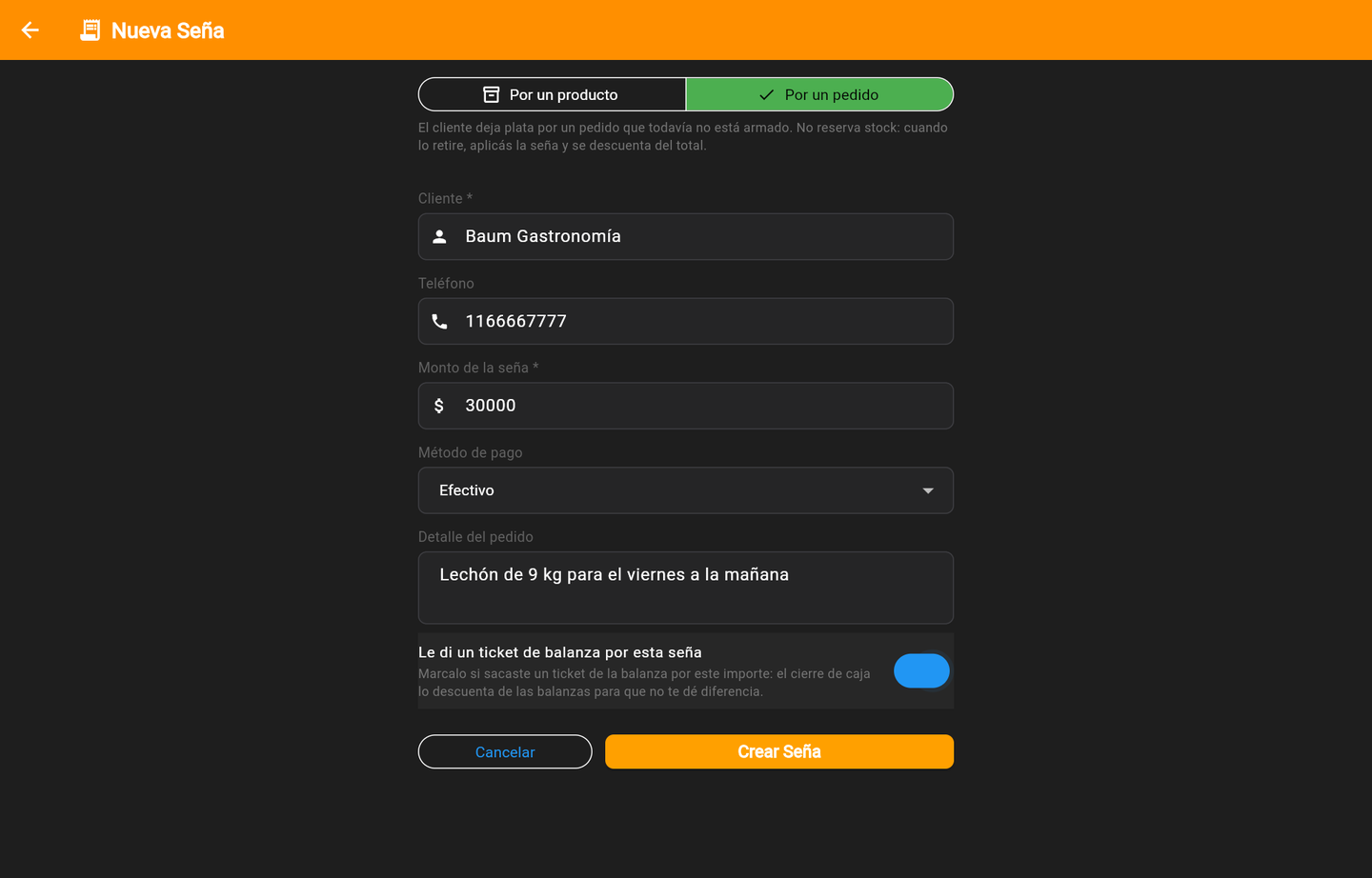
Tocá Crear Seña. Queda registrada y podés Enviar por WhatsApp o Imprimir comprobante para dárselo al cliente.
3Seña por un producto
Es la clásica de un local de ropa o de un bazar: el cliente quiere ese producto y lo deja apartado. En Nueva Seña elegí Por un producto, buscá el producto (y la variante, si tiene talle o color) y cargá el cliente y el monto.
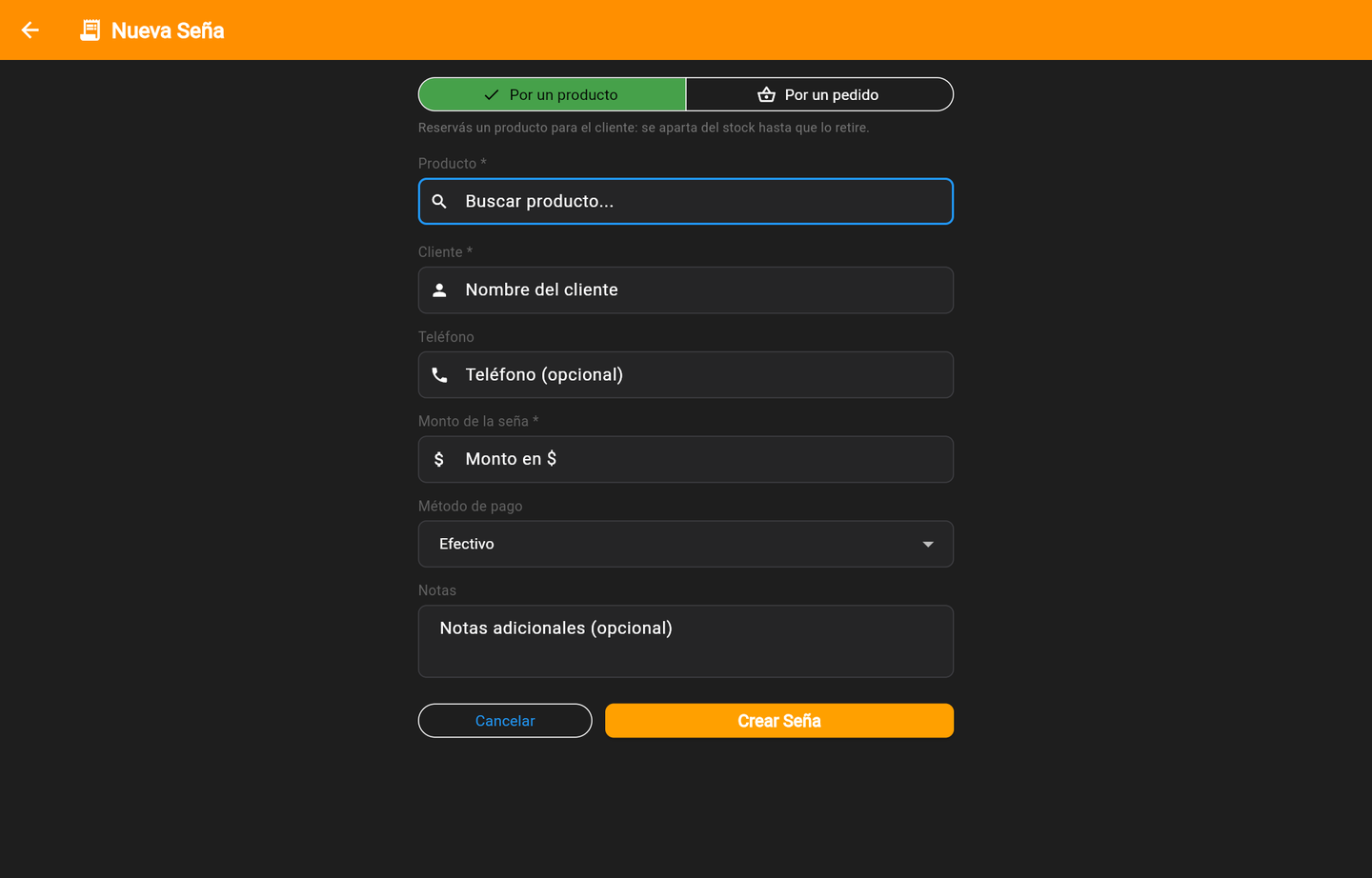
- El producto se aparta del stock en el momento: nadie más lo puede vender.
- La lista de pendientes te muestra cuánto resta pagar (precio menos seña).
- Si cancelás la seña, el producto vuelve al stock solo.
4Cuando el cliente viene a retirar
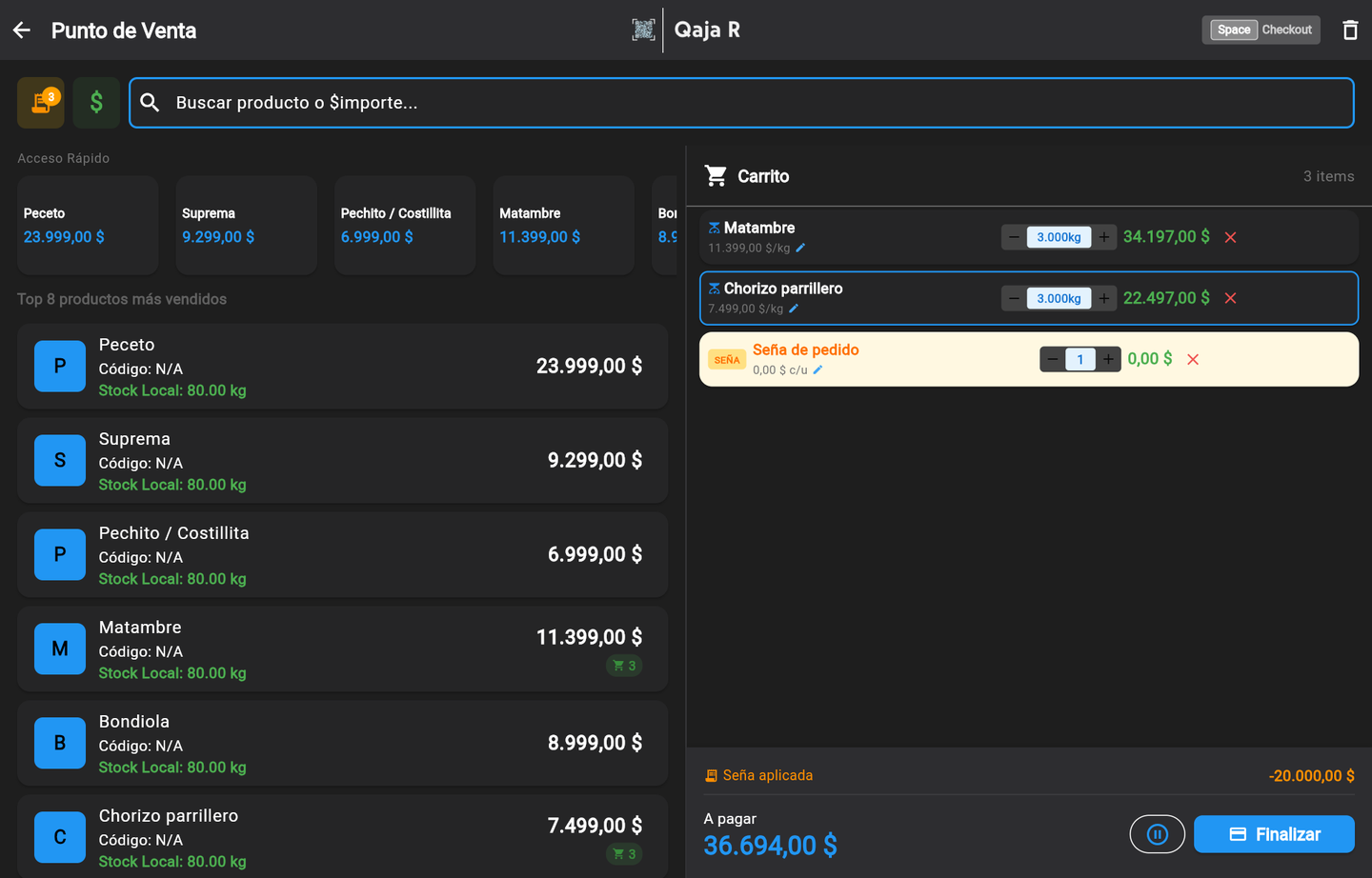
Armá la venta como siempre: pesá o cargá lo que se lleva. Después tocá el botón de señas, buscá al cliente y tocá el carrito verde de su seña.
En el carrito aparece un renglón SEÑA y abajo Seña aplicada con el importe en negativo. El A pagar ya es lo que falta cobrar.
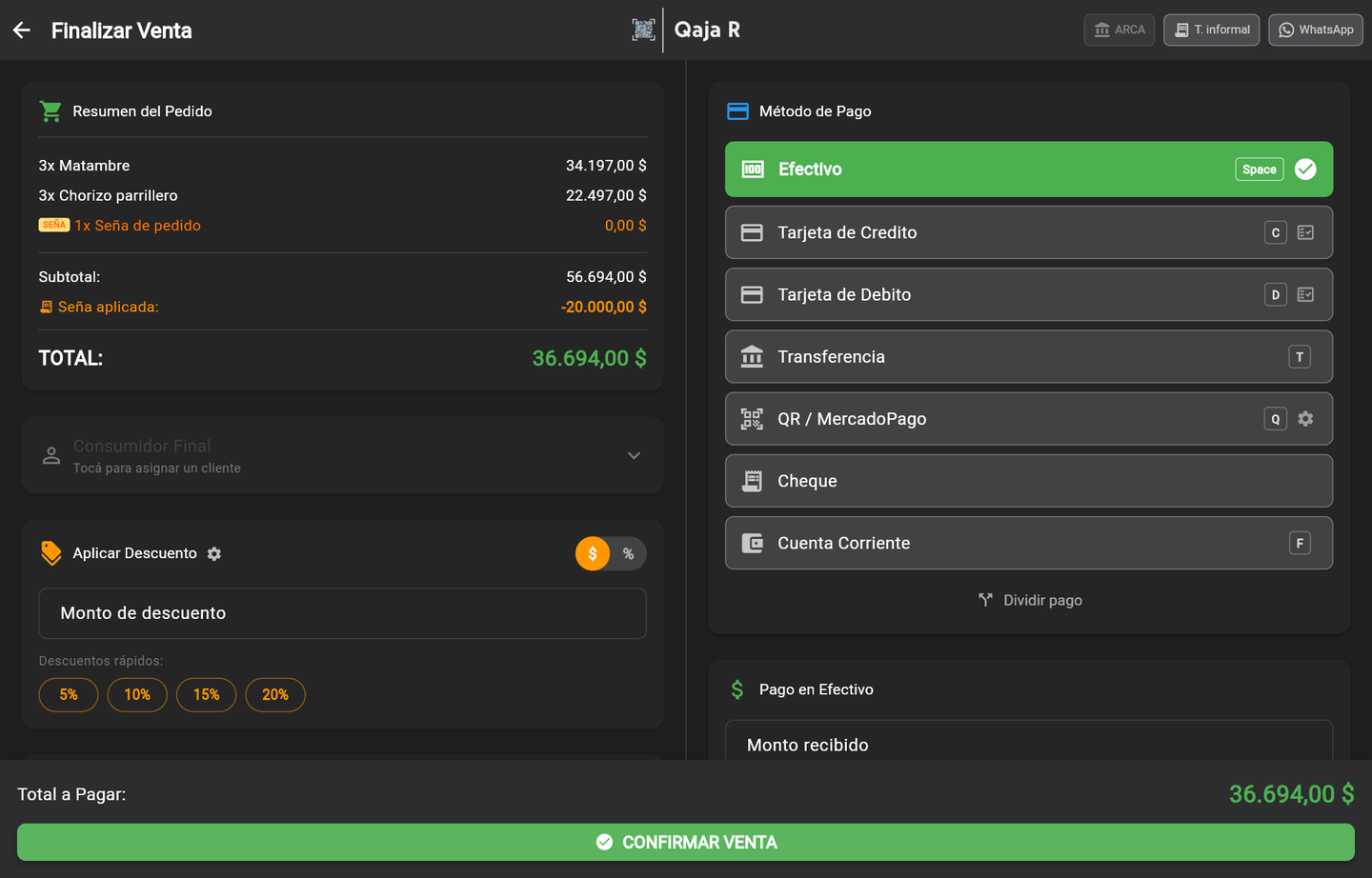
Tocá Finalizar y cobrá normalmente, con el método de pago que quiera. En el resumen ves el Subtotal del pedido, la Seña aplicada y el TOTAL a cobrar.
5Cómo queda en la caja y en el cierre
La plata de una seña entra a la caja el día que la cobrás, no el día del retiro.
| Momento | Qué pasa en la caja |
|---|---|
| Tomás la seña en efectivo | Suma al efectivo esperado del cajón de ese día. |
| Tomás la seña por transferencia o tarjeta | Queda registrada, pero no suma al efectivo esperado: esa plata no está en el cajón. |
| El cliente retira y paga el resto | A la caja entra solo lo que paga ese día (total menos seña). La venta queda registrada por el total entero del pedido, así los reportes y la factura son correctos. |
| Cancelás una seña por producto | El producto vuelve al stock. |
Si cerrás la caja con balanzas
El cierre compara lo que pesaron las balanzas contra lo vendido. Las señas de pedido se descuentan solas del lado de la balanza en un renglón - Señas de pedidos, en dos casos:
- El día que tomaste una seña con ticket de balanza: la balanza tiene ese importe y en el sistema todavía no es una venta.
- El día que el cliente retira: la balanza pesó el pedido entero y a la caja entró el pedido menos la seña.
6Cancelar una seña
En Señas Pendientes tocá la cruz roja de la seña y confirmá. Si era por un producto, vuelve al stock. Si era por un pedido, simplemente deja de figurar como pendiente.
¿Querés ver esto funcionando en tu negocio?
Creá tu cuenta gratis o escribinos y lo configuramos con vos.
Probar Qaja R gratis