1La pantalla de Stock
Inicio → Stock. Filtrás por categoría, marca y estado: con stock, bajo stock o sin stock. Cada producto muestra local y depósito.
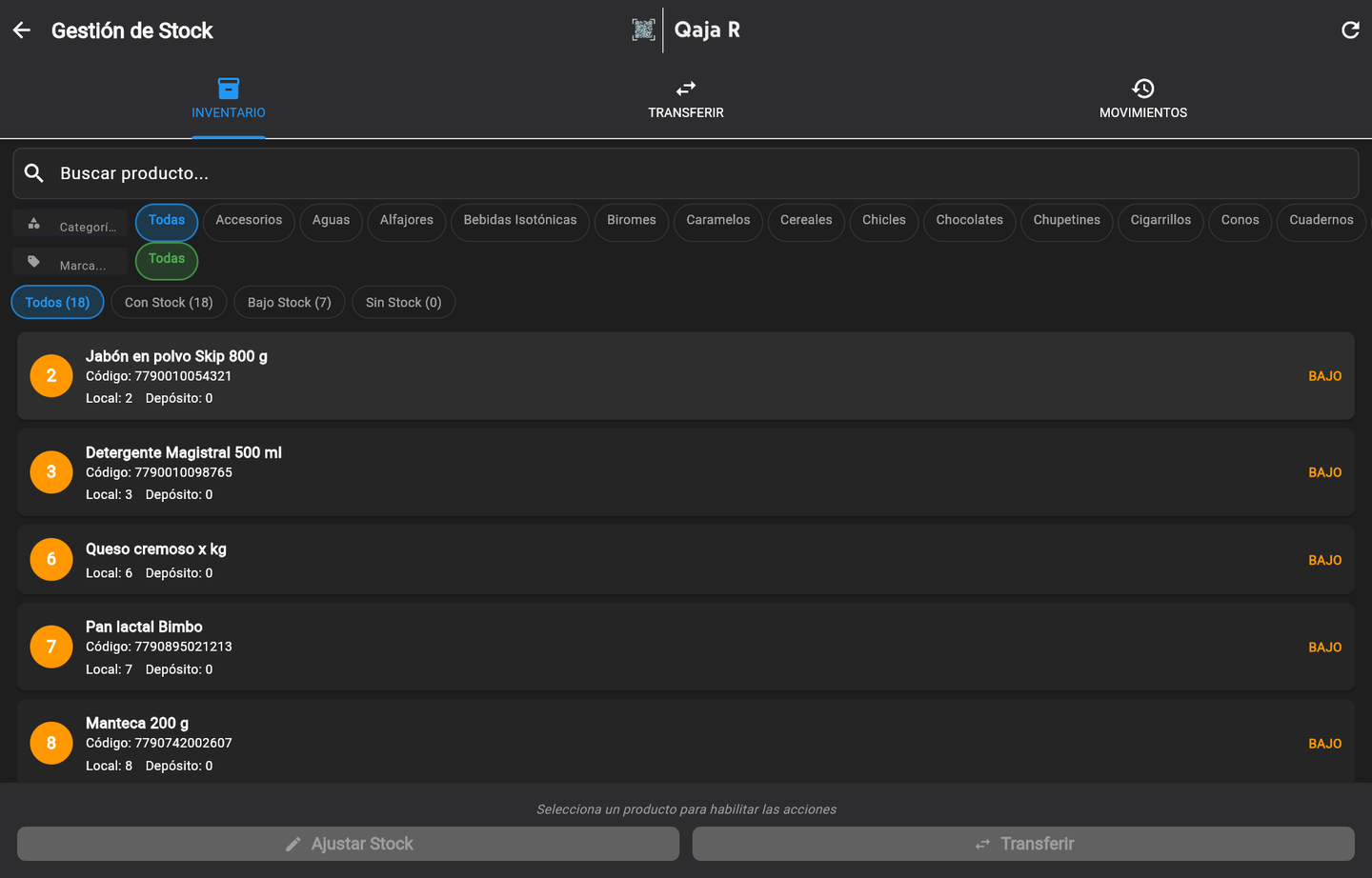
Un producto queda en bajo stock cuando está por debajo de su mínimo (se define en el producto). Es la lista de lo que hay que reponer.
2Ajustar stock
Tocá un producto y después Ajustar Stock. Elegís Agregar o Quitar, la ubicación (local o depósito), la cantidad y una nota con la razón (rotura, recuento, vencido).
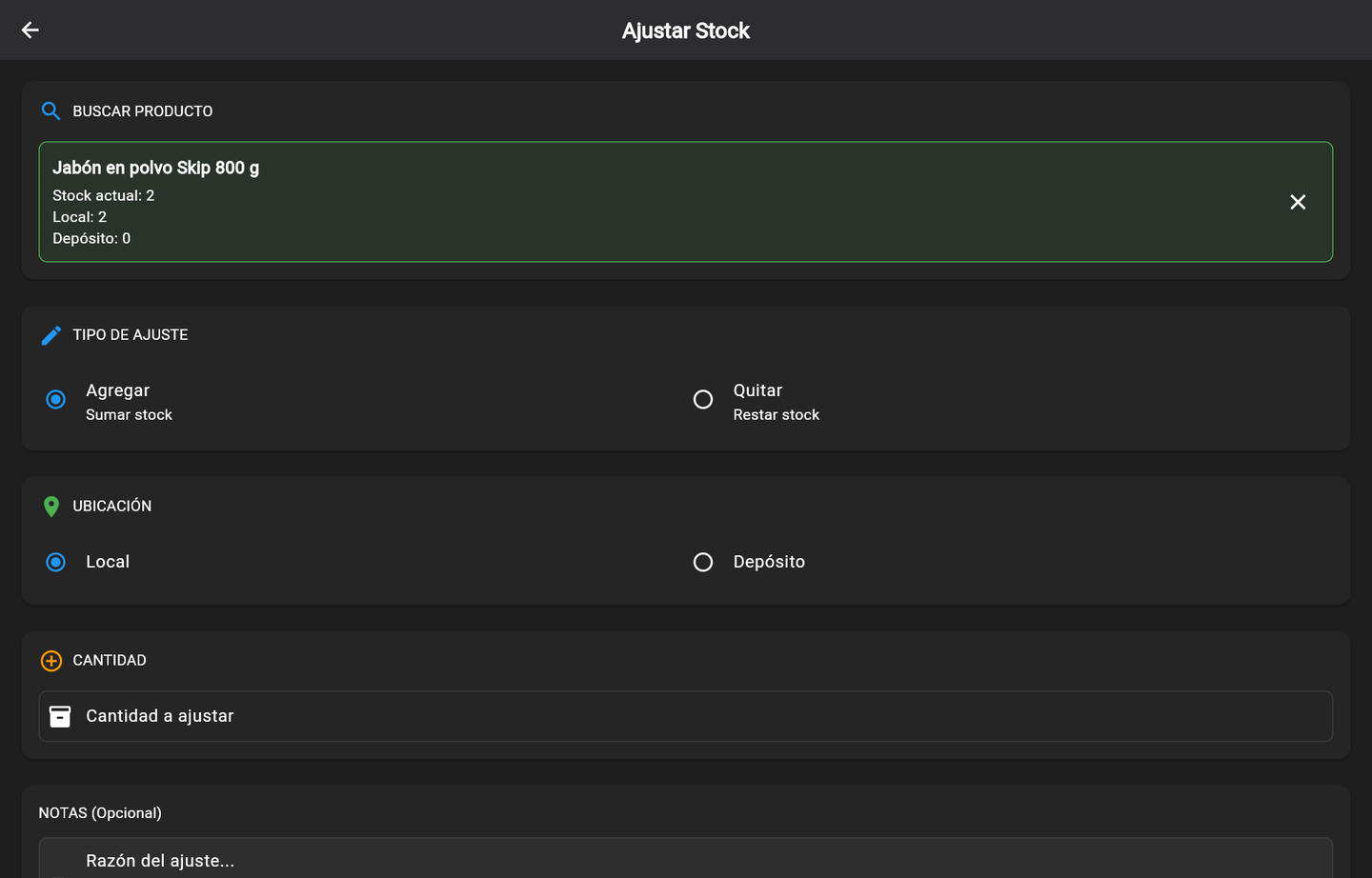
Transferir mueve unidades entre local y depósito (o entre sucursales).
3Historial de movimientos
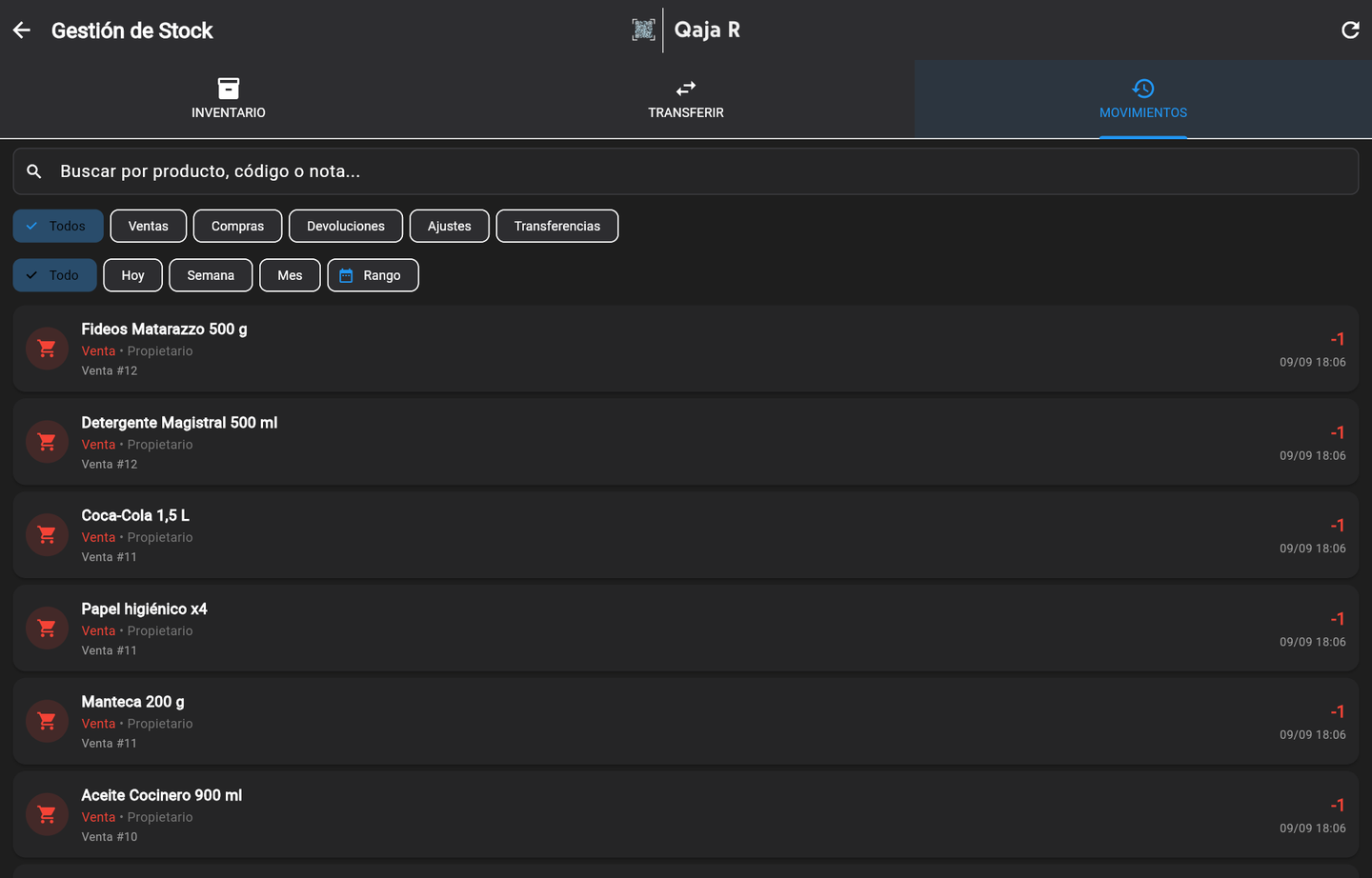
Solapa Movimientos: cada venta, compra, devolución, ajuste y transferencia, con fecha y quién lo hizo. Es la respuesta a "¿dónde fue a parar esto?".
4Proveedores
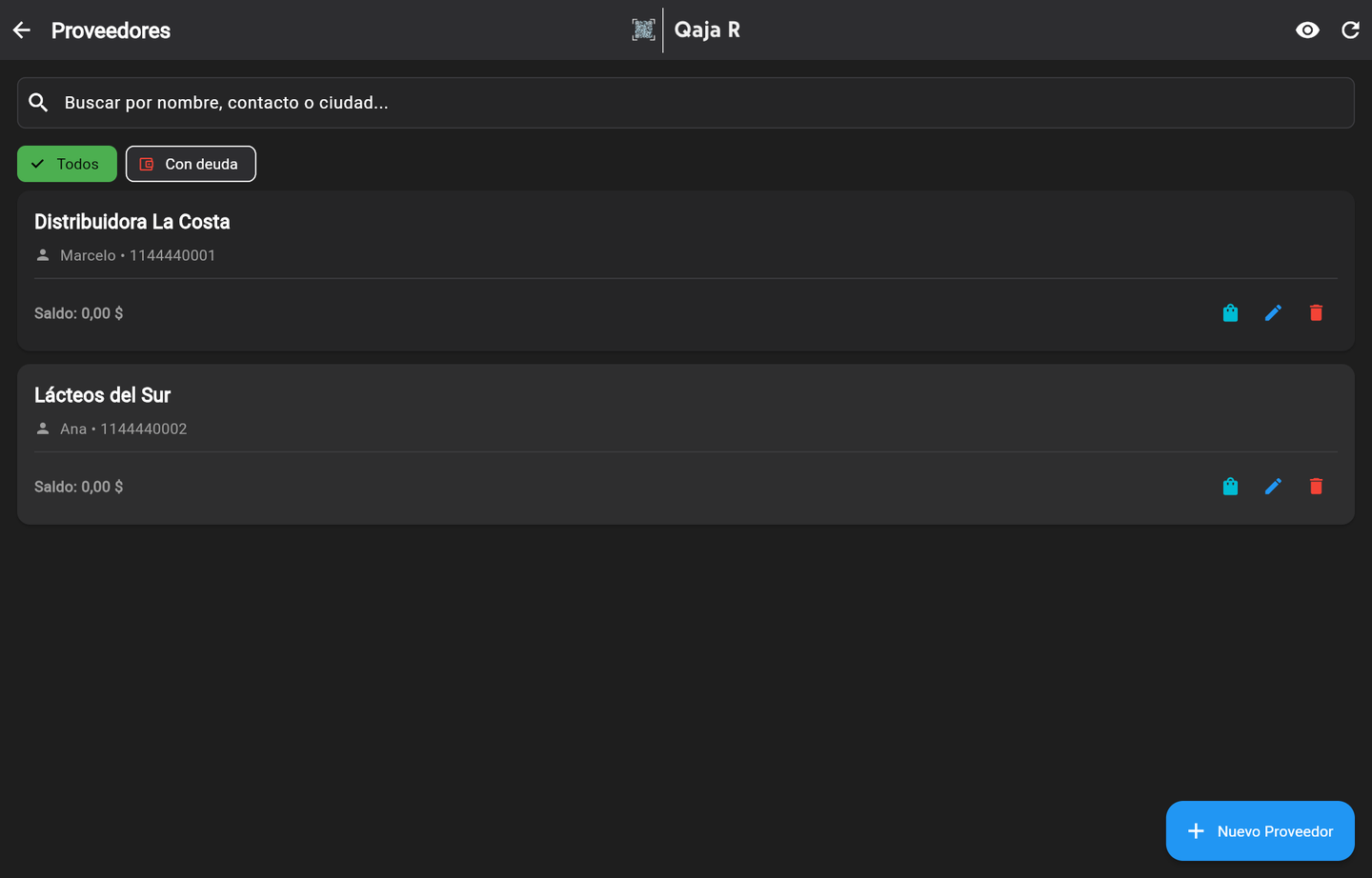
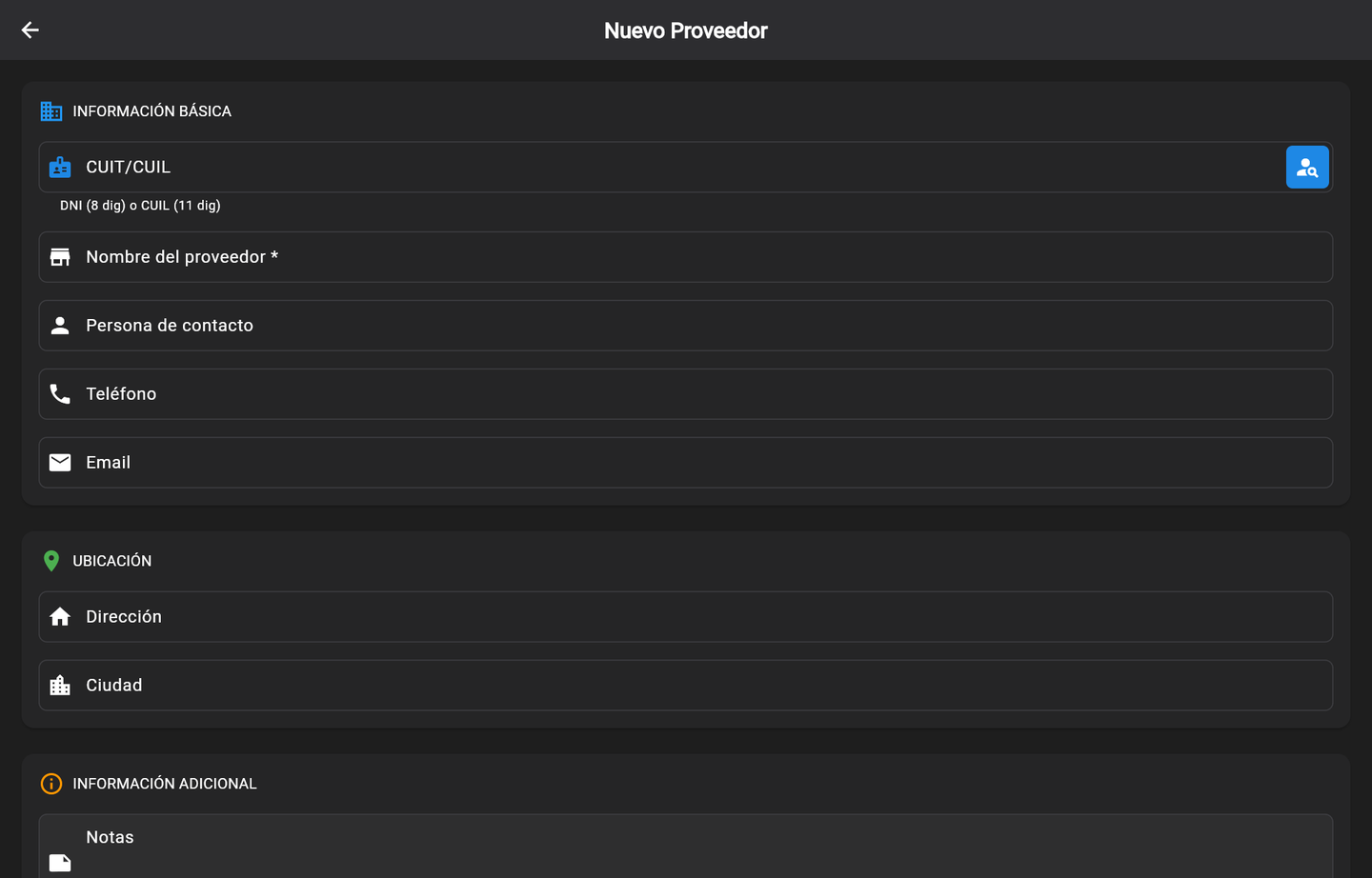
Inicio → Proveedores → Nuevo Proveedor. Con el CUIT y la lupa se completa desde el padrón. Cada proveedor muestra su saldo (lo que le debés).
5Registrar una compra
Inicio → Compras → Nueva Compra. Elegí el proveedor y el tipo de carga.
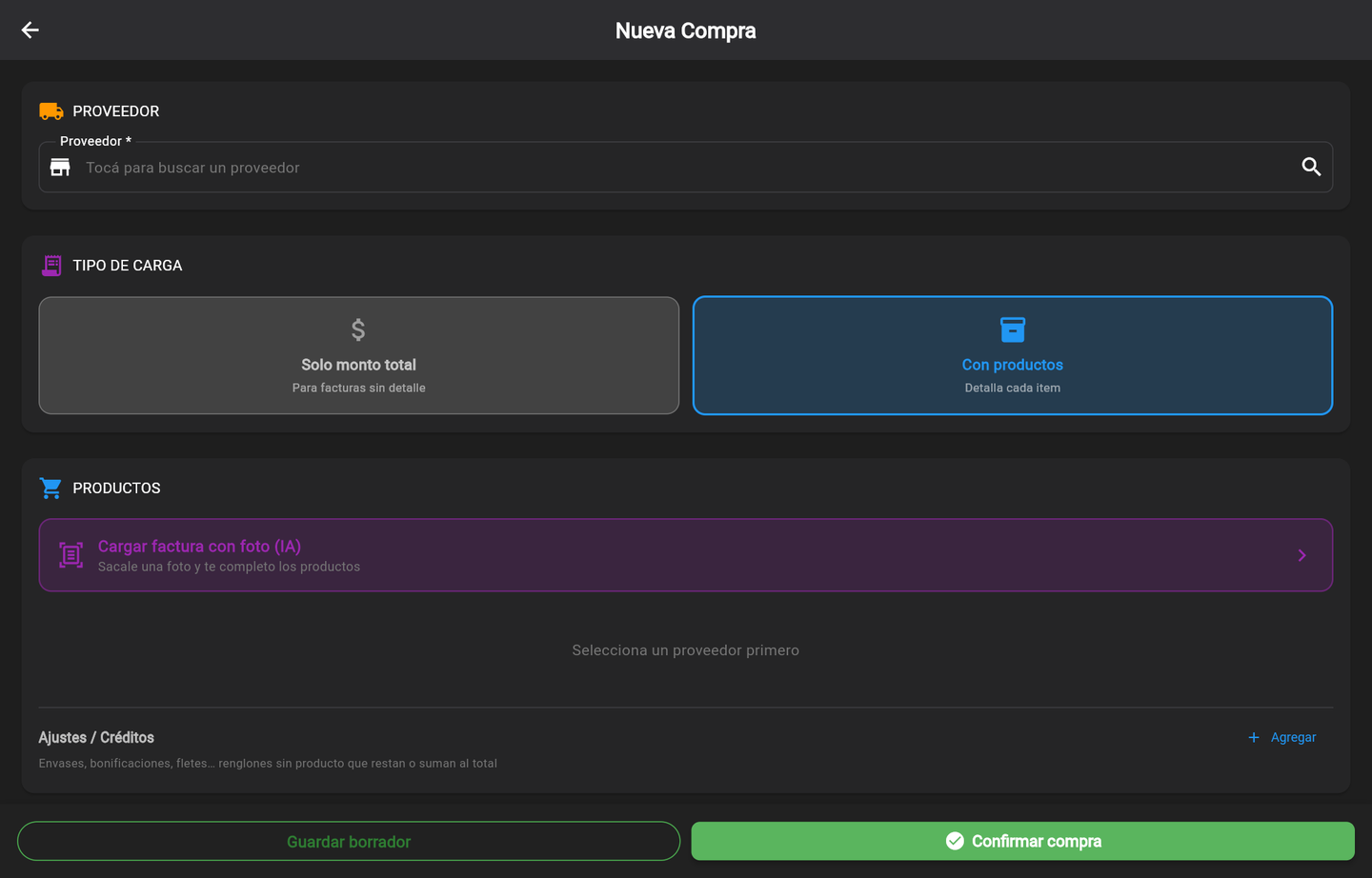
- Solo monto total: para una factura sin detalle. Registra la deuda con el proveedor y el gasto, sin tocar stock.
- Con productos: cargás cada ítem con cantidad y costo. Al confirmar, suma el stock y actualiza el costo del producto (y el precio, si usás margen %).
- Cargar factura con foto (IA): le sacás una foto a la factura y Qaja R completa los productos.
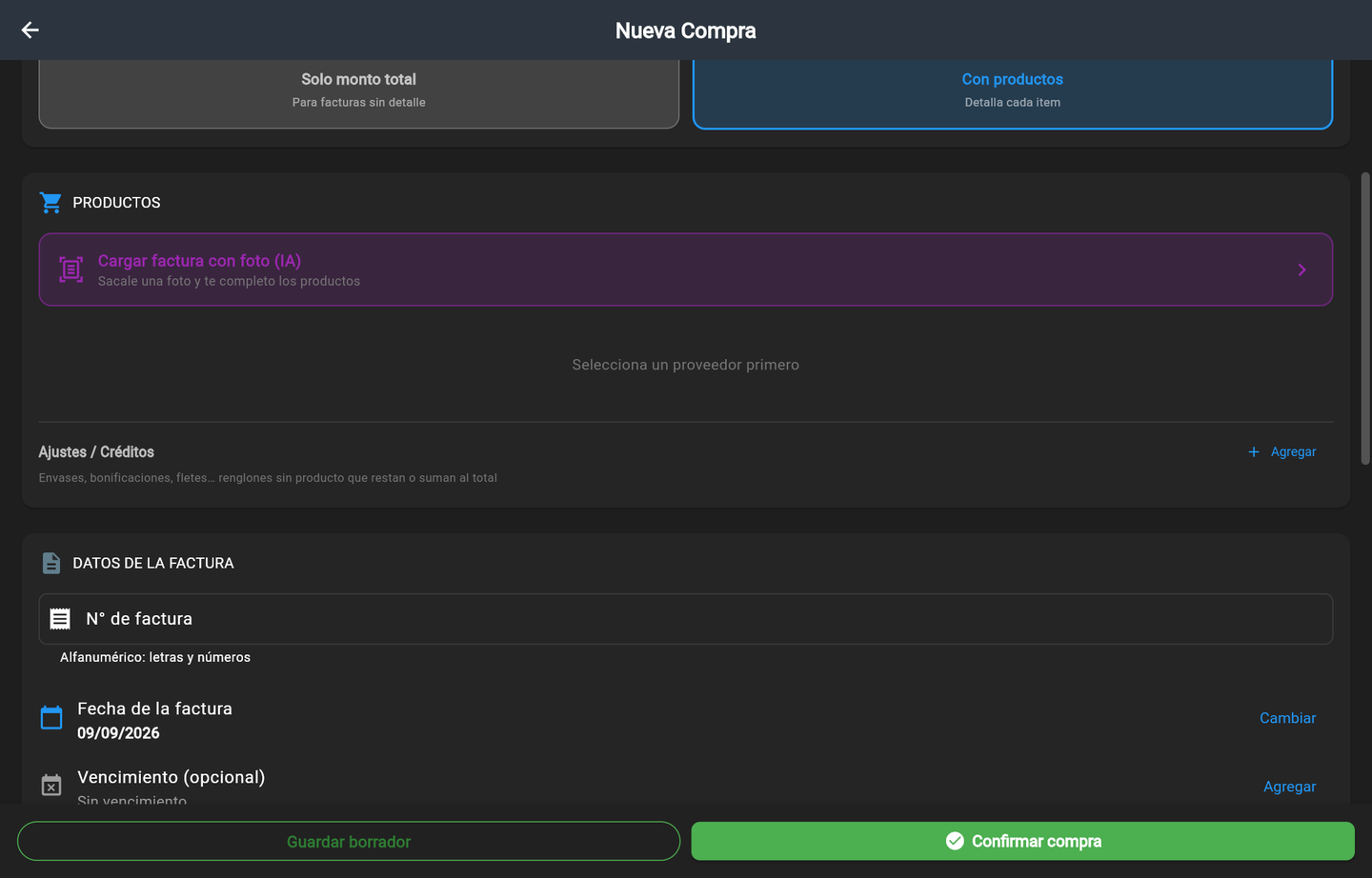
Abajo cargás número de factura, fecha, vencimiento y cómo la pagaste (o si queda pendiente). Tocá Confirmar compra. Si quedó pendiente, el pago se registra después desde la compra o desde la Caja con Pago Prov.
¿Querés ver esto funcionando en tu negocio?
Creá tu cuenta gratis o escribinos y lo configuramos con vos.
Probar Qaja R gratis