1Qué hace y qué no
Es un recordatorio por lote. Cuando te entra mercadería, anotás hasta cuándo dura, y Qaja R te muestra lo que está por vencer y lo que ya venció.
- No toca el stock. Cargar un vencimiento no suma ni resta unidades: el stock lo siguen manejando las compras y las ventas como siempre.
- Es por lote, no por producto: el mismo queso puede tener una fecha para lo que entró esta semana y otra para lo de la semana que viene.
- Viene apagado. Si no lo activás, Compras y Stock quedan exactamente como hoy.
2Activarlo (una sola vez)
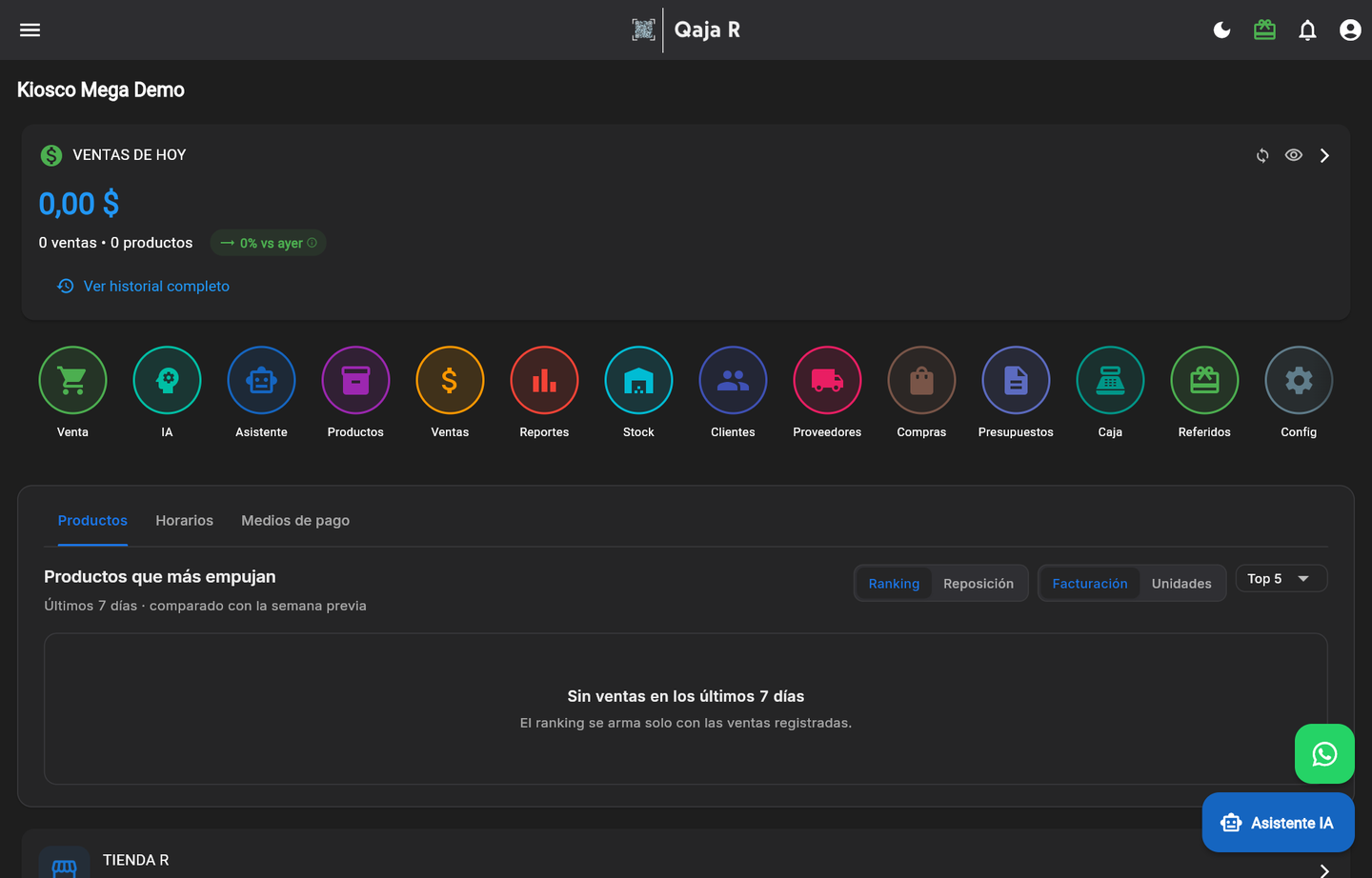
Desde el Inicio, entrá a Config (el engranaje gris, último botón de la fila).
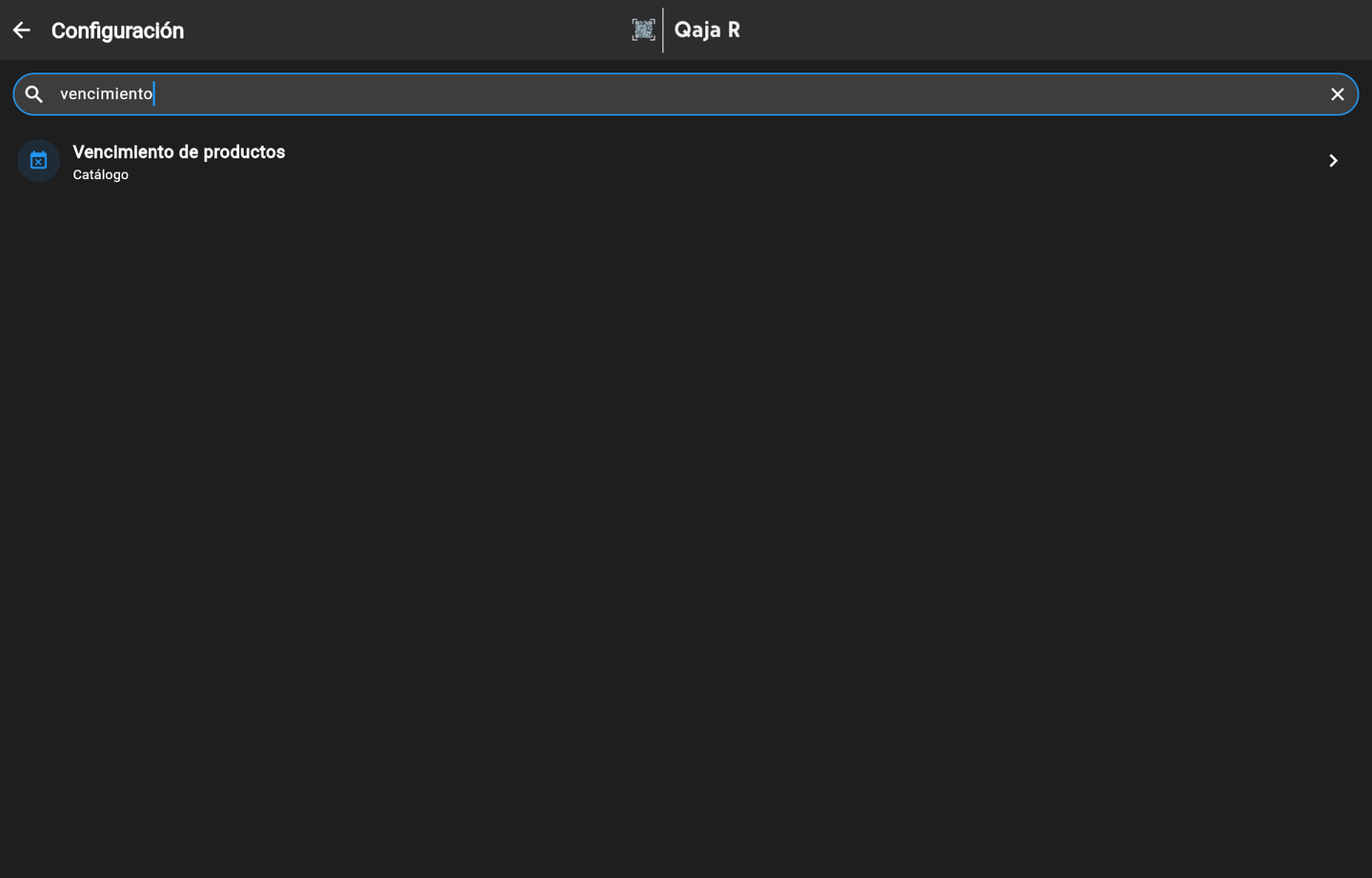
Arriba de todo hay un buscador. Escribí vencimiento y tocá el resultado Vencimiento de productos. (También está en la lista, dentro de Catálogo, pero por el buscador llegás en un toque.)
Prendé la llave Activar vencimiento de productos. Cuando queda en naranja y dice “Activo — visible en Compras y en Stock”, ya está: se guarda solo, no hay que tocar Guardar.
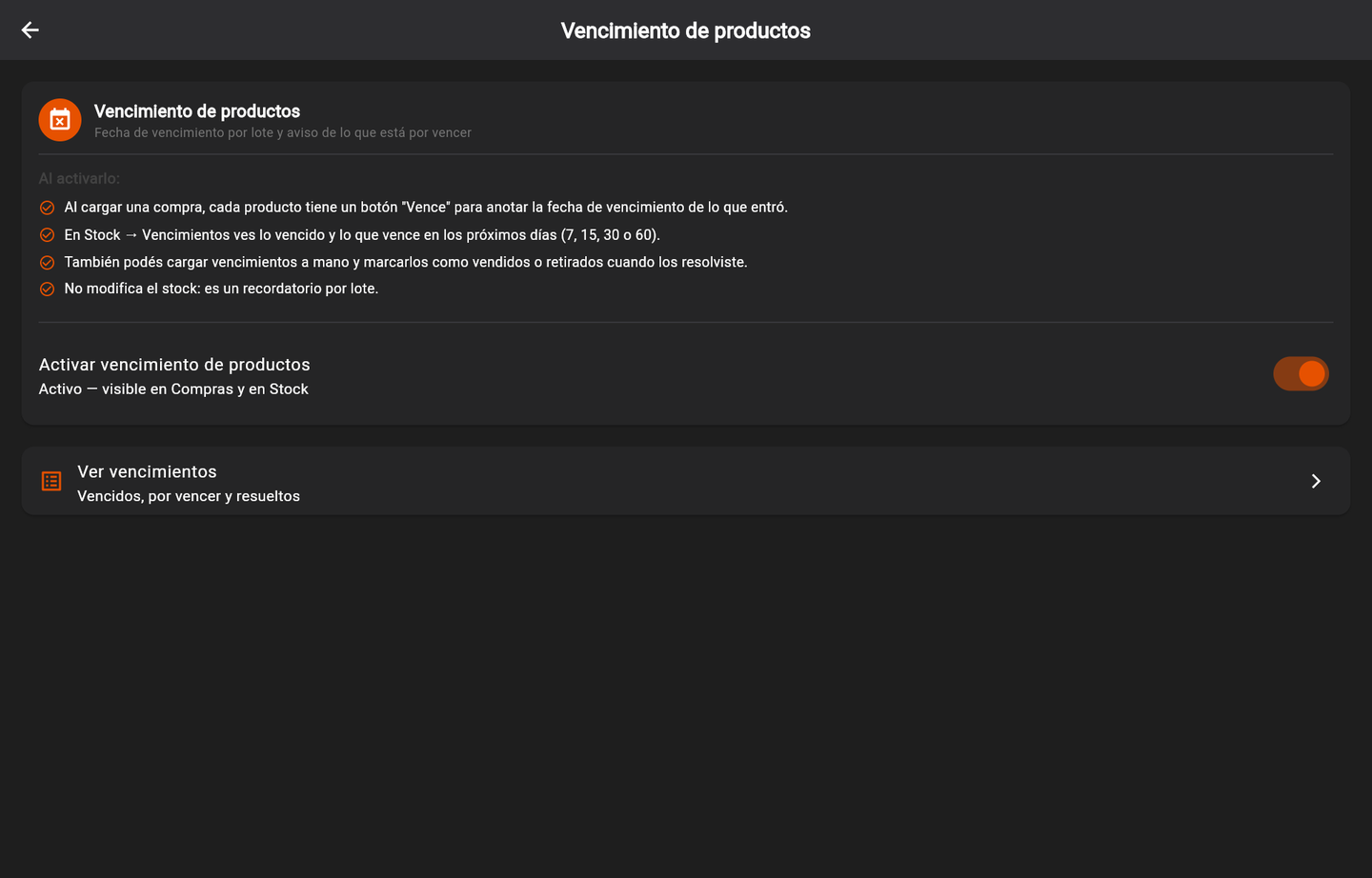
Abajo aparece Ver vencimientos, que es el atajo a la pantalla donde vas a ver todo.
3Cargar la fecha cuando te entra la mercadería
Es la forma natural de usarlo: mientras cargás la compra del proveedor, anotás el vencimiento de cada cosa que entró.
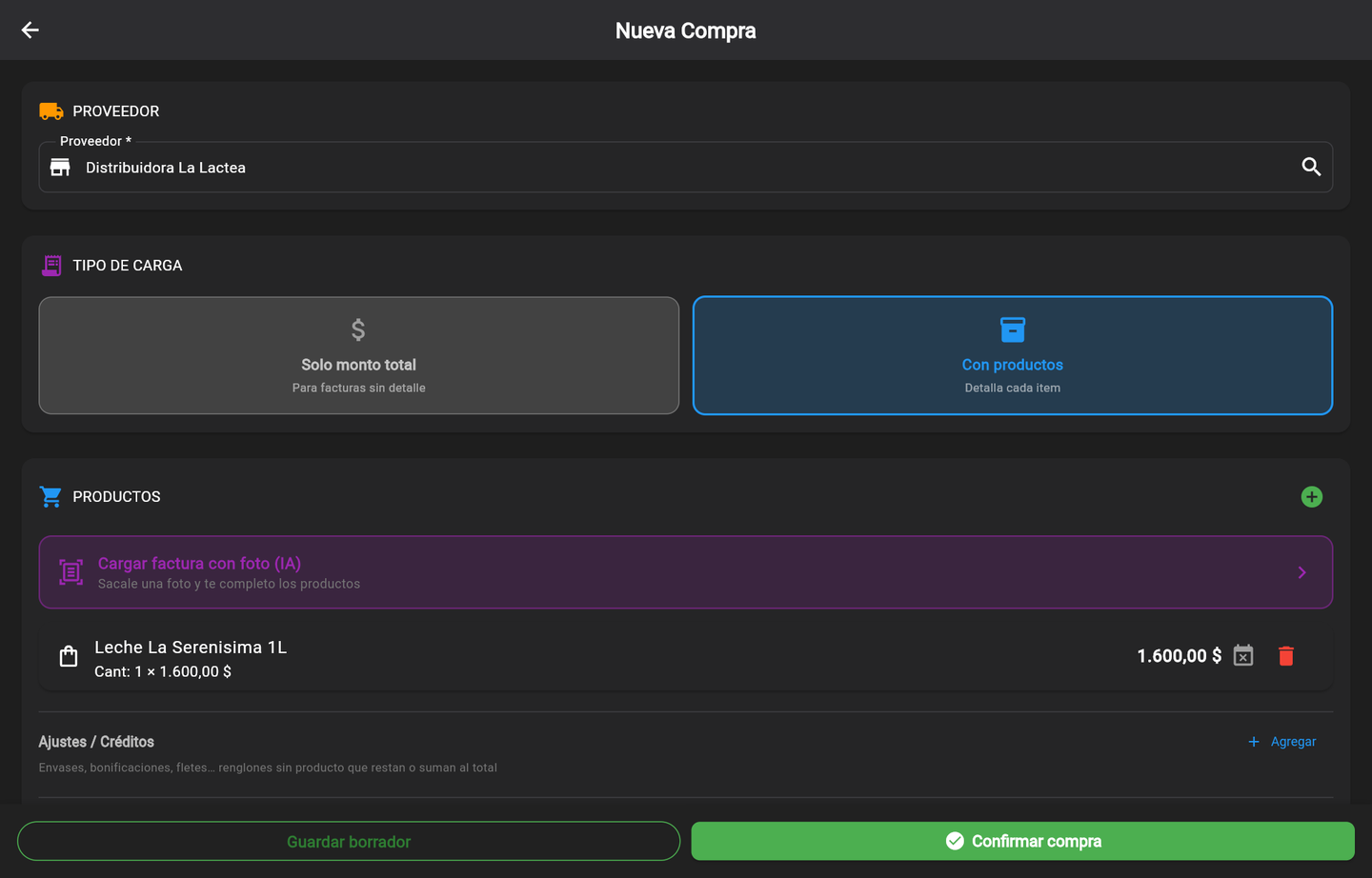
- Inicio → Compras → Nueva Compra.
- Elegí el Proveedor y dejá el tipo de carga en Con productos.
- Tocá el + verde de PRODUCTOS, buscá lo que entró, marcalo y tocá Agregar productos.
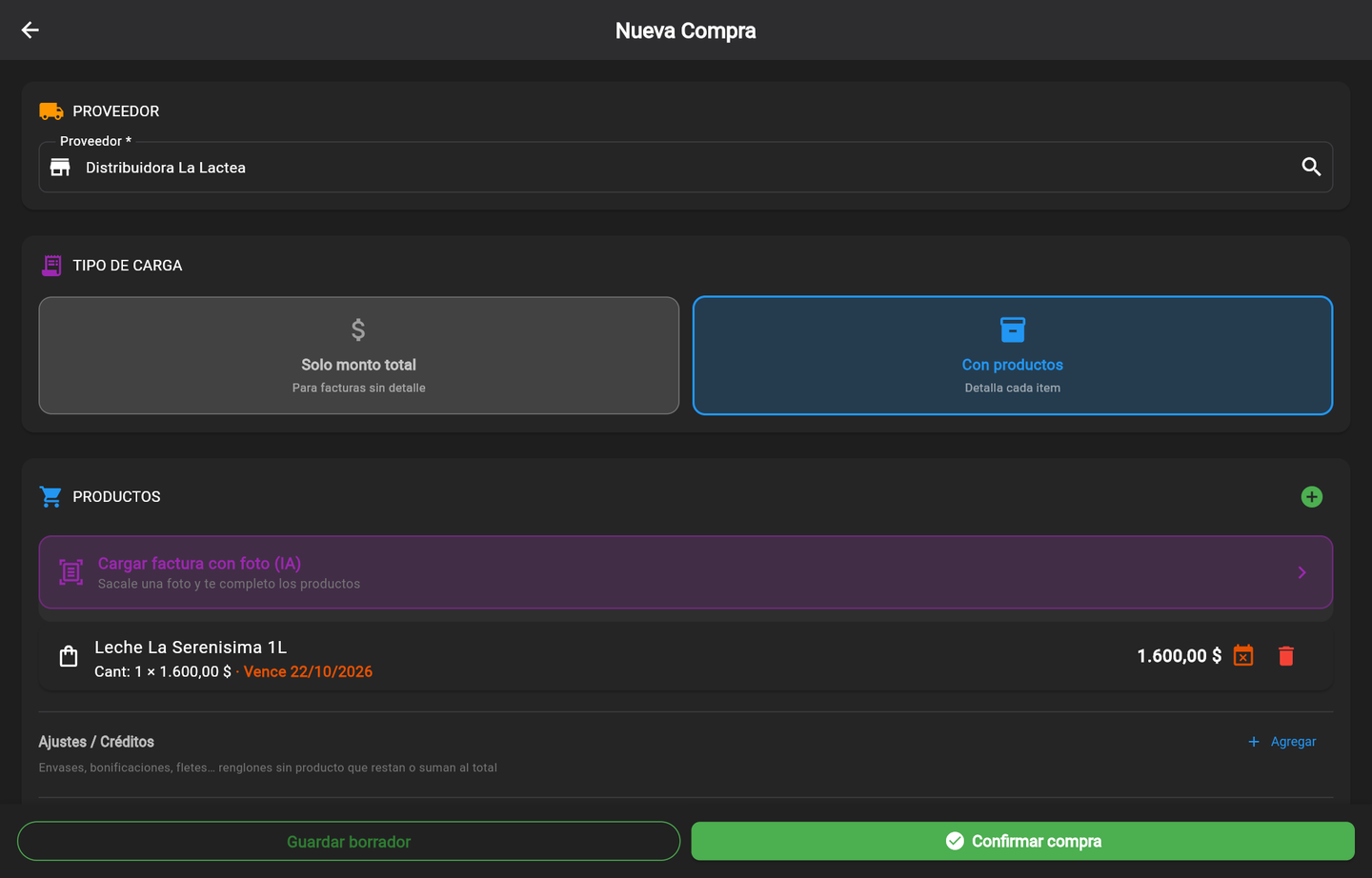
Cada renglón que agregás queda con un ícono de calendario a la izquierda del tacho rojo. Ese es el botón del vencimiento: está en gris mientras el renglón no tiene fecha.
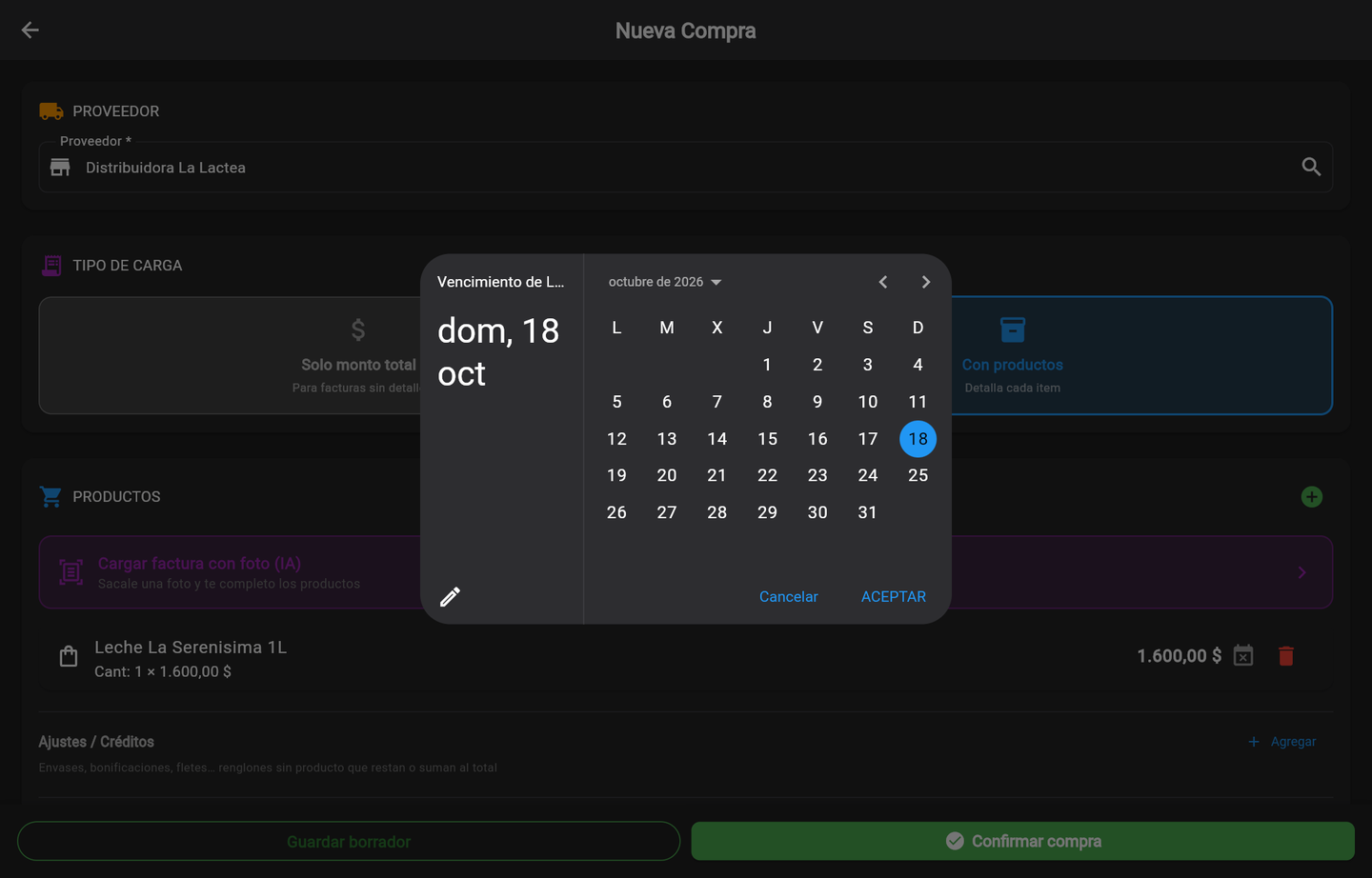
Tocá el ícono y elegí la fecha. El calendario se abre en el mes que viene y arriba te dice de qué producto es. Elegí el día y tocá ACEPTAR.
El renglón queda con el ícono en naranja y la fecha escrita al lado de la cantidad. Repetilo con cada producto que lo necesite y confirmá la compra como siempre: los vencimientos se guardan solos junto con la compra.
- Solo aparece en los renglones que entran. En una devolución al proveedor no se muestra.
- Cambiar la cantidad o el costo no borra la fecha que ya cargaste.
- Tocando el ícono otra vez podés corregir la fecha antes de confirmar.
4Ver lo que vence
La pantalla Vencimientos de productos se abre desde Ver vencimientos, en la misma pantalla donde lo activaste.
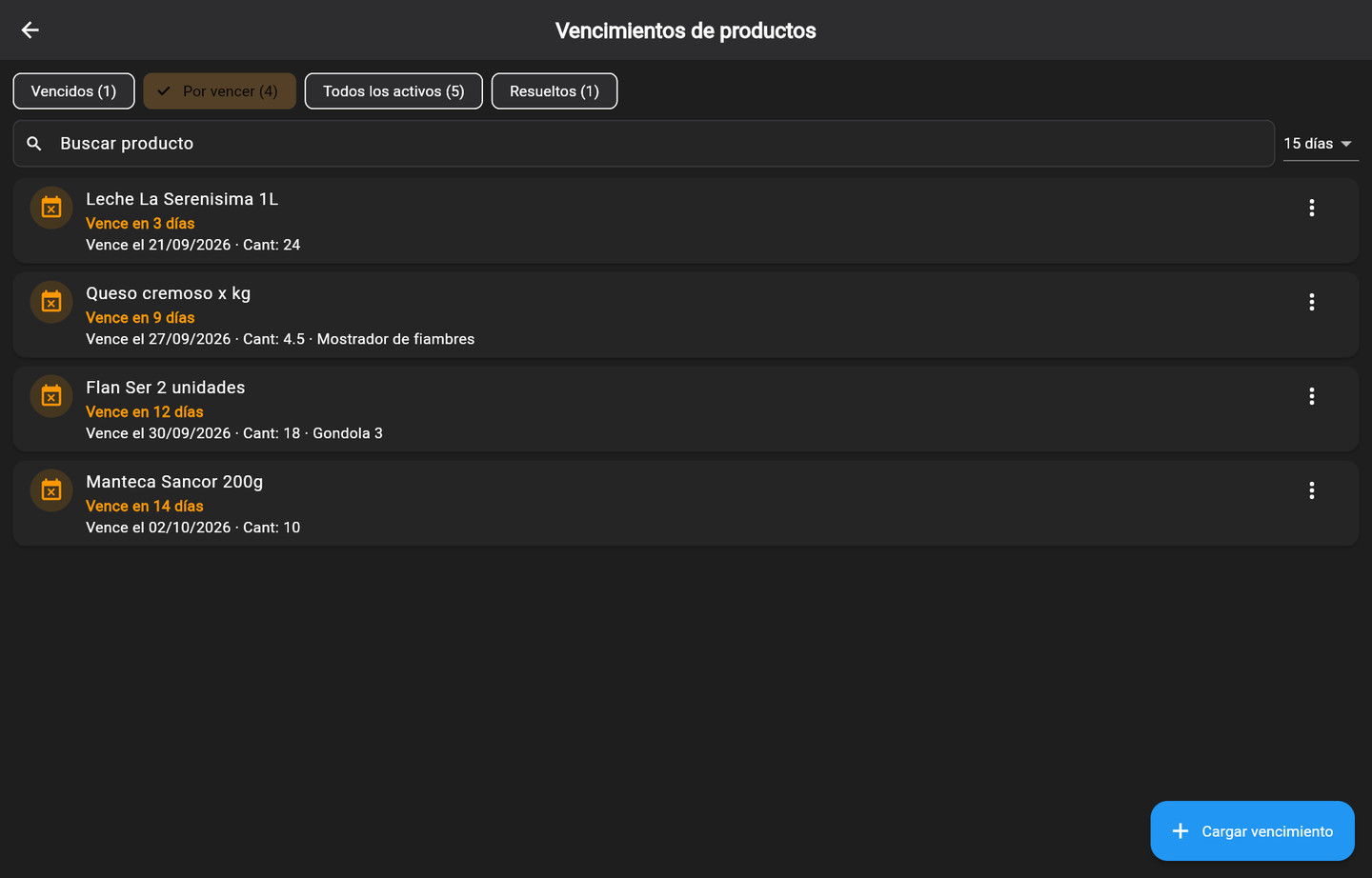
Arriba hay cuatro solapas, cada una con su número entre paréntesis:
| Solapa | Qué muestra |
|---|---|
| Vencidos | Lo que ya pasó de fecha y todavía no resolviste |
| Por vencer | Lo que vence dentro de la ventana que elijas (7, 15, 30 o 60 días) |
| Todos los activos | Todo lo cargado que todavía no resolviste |
| Resueltos | Lo que ya marcaste como vendido o retirado |
A la derecha del buscador, el desplegable de días (7, 15, 30 o 60) cambia qué tan lejos mirás en Por vencer. Cada tarjeta te dice en naranja cuánto falta (Vence hoy, Vence mañana, Vence en 9 días) y abajo la fecha exacta, la cantidad y la nota, si le pusiste.
5Cargar un vencimiento a mano
Para lo que ya tenías en la góndola antes de empezar a usar esto, o para lo que entró sin cargar la compra: el botón azul Cargar vencimiento, abajo a la derecha.
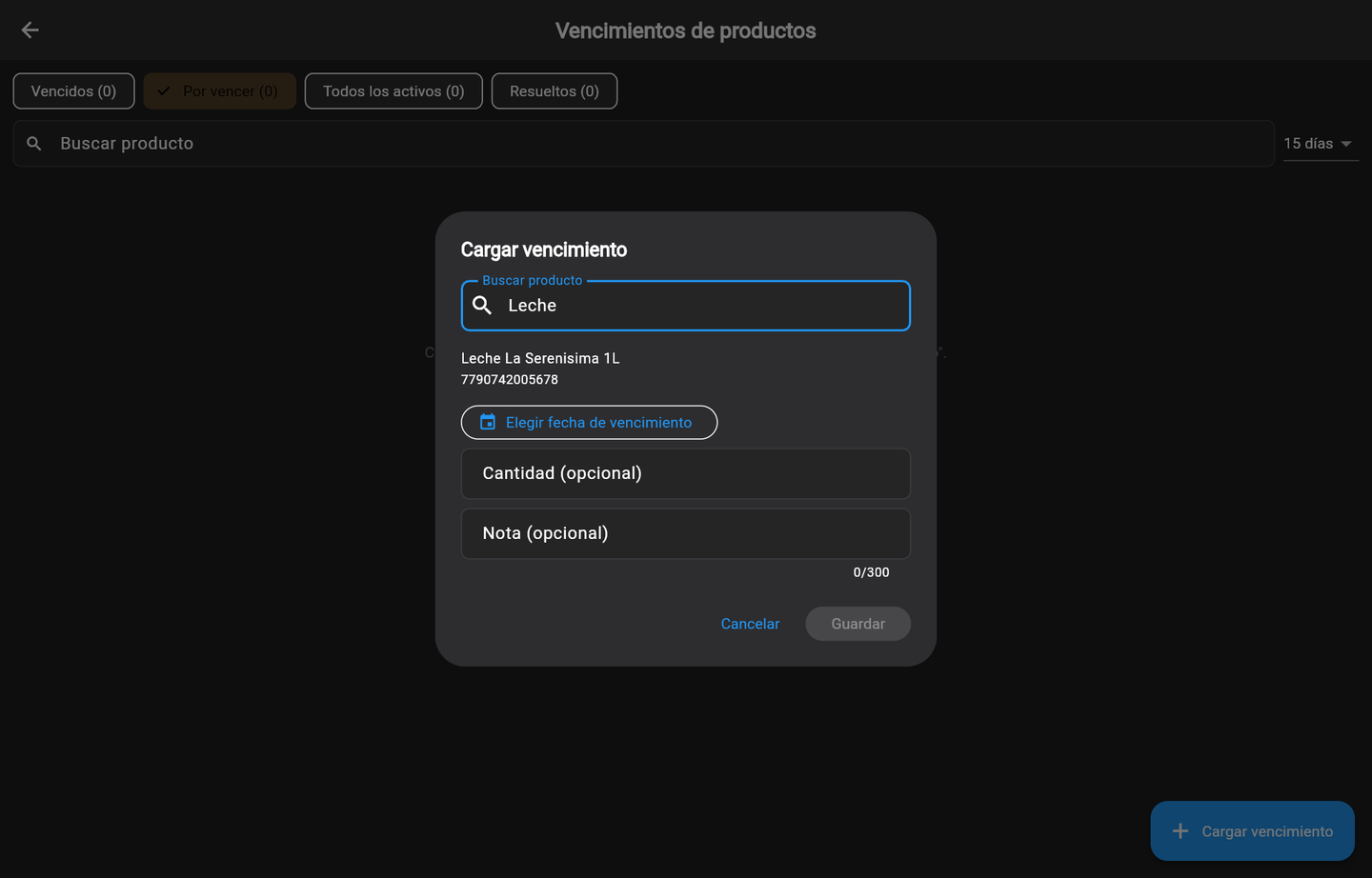
- Escribí el nombre en Buscar producto y tocá el que corresponda.
- Tocá Elegir fecha de vencimiento y elegí el día.
- Cantidad y Nota son opcionales. La nota sirve para acordarte dónde está (“góndola 3”, “heladera”).
- Tocá Guardar.
6Resolverlo: vendido, retirado o cambiar la fecha
En cada tarjeta, los tres puntos de la derecha abren las acciones.
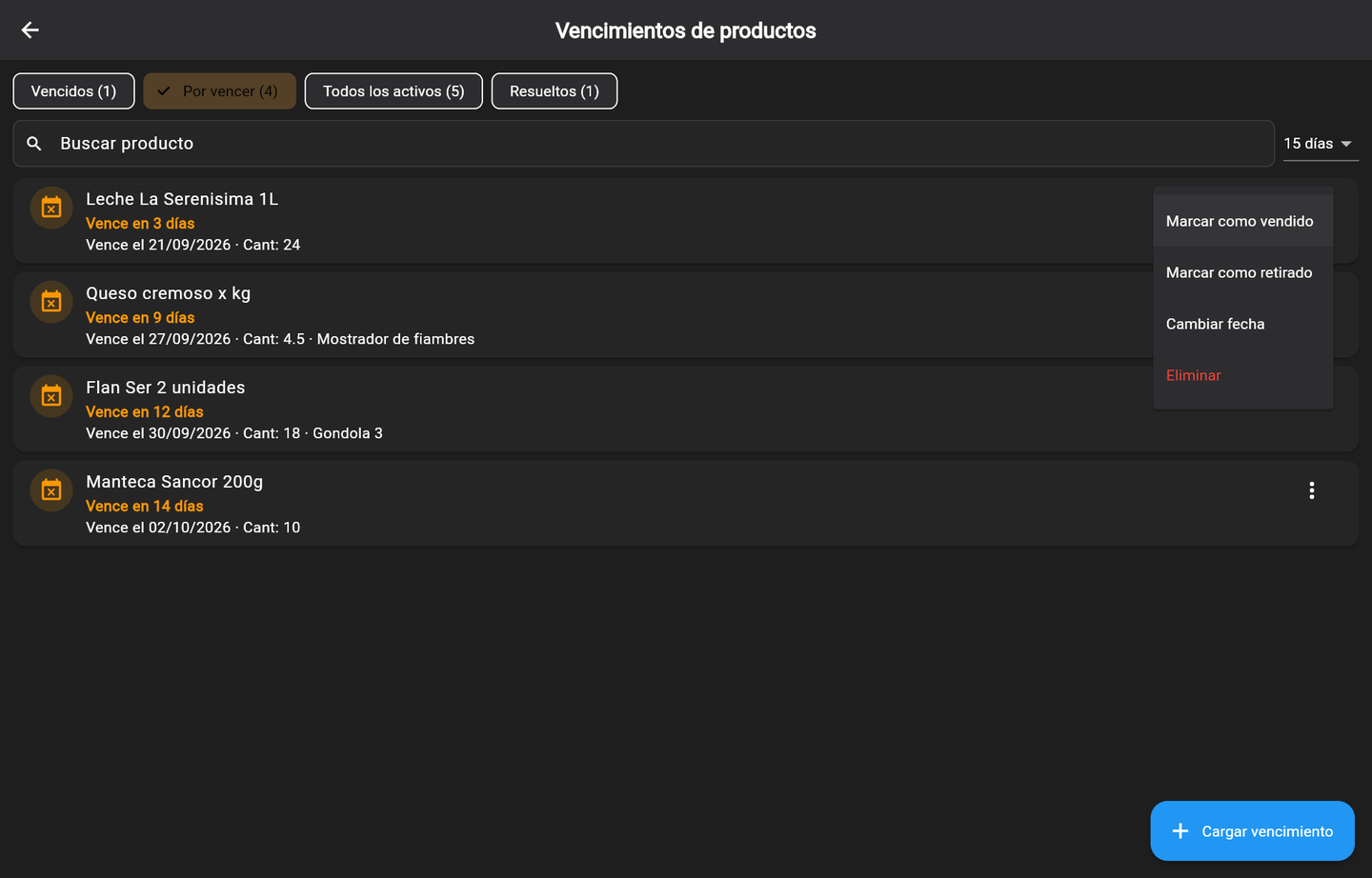
| Opción | Cuándo usarla |
|---|---|
| Marcar como vendido | Llegaste a venderlo antes de que se venciera |
| Marcar como retirado | Lo bajaste de la góndola: se venció, se devolvió o se tiró |
| Cambiar fecha | Te equivocaste al cargarla |
| Eliminar | El aviso no iba: borra el recordatorio y nada más |
Lo que marcás como vendido o retirado sale de la lista y queda en Resueltos. Si te equivocaste, desde ahí lo volvés a activar con Volver a activar.
7Si algo no sale bien
| Lo que ves | Qué pasa |
|---|---|
| No encuentro dónde poner la fecha en la compra | Es el ícono de calendario del renglón, entre el importe y el tacho rojo. No hay ningún botón que diga “Vence”. |
| El renglón de la compra no tiene ese ícono | O la opción está apagada (Configuración → Vencimiento de productos), o es un renglón de devolución. |
| Cargué la compra y el vencimiento no aparece | Fijate si la cargaste sin internet desde la aplicación de escritorio: en ese caso la fecha no viaja. Cargala con Cargar vencimiento. |
| Dice “Nada vence en los próximos 15 días” | Está bien: no hay nada por vencer en esa ventana. Probá con 30 o 60 días, o mirá Todos los activos. |
| Marqué algo por error | Solapa Resueltos → tres puntos → Volver a activar. |
¿Querés ver esto funcionando en tu negocio?
Creá tu cuenta gratis o escribinos y lo configuramos con vos.
Probar Qaja R gratis