1La pantalla de Productos
Inicio → Productos. Cada tarjeta muestra nombre, código, stock y precio. Arriba podés buscar por nombre o código y filtrar por categoría o marca.
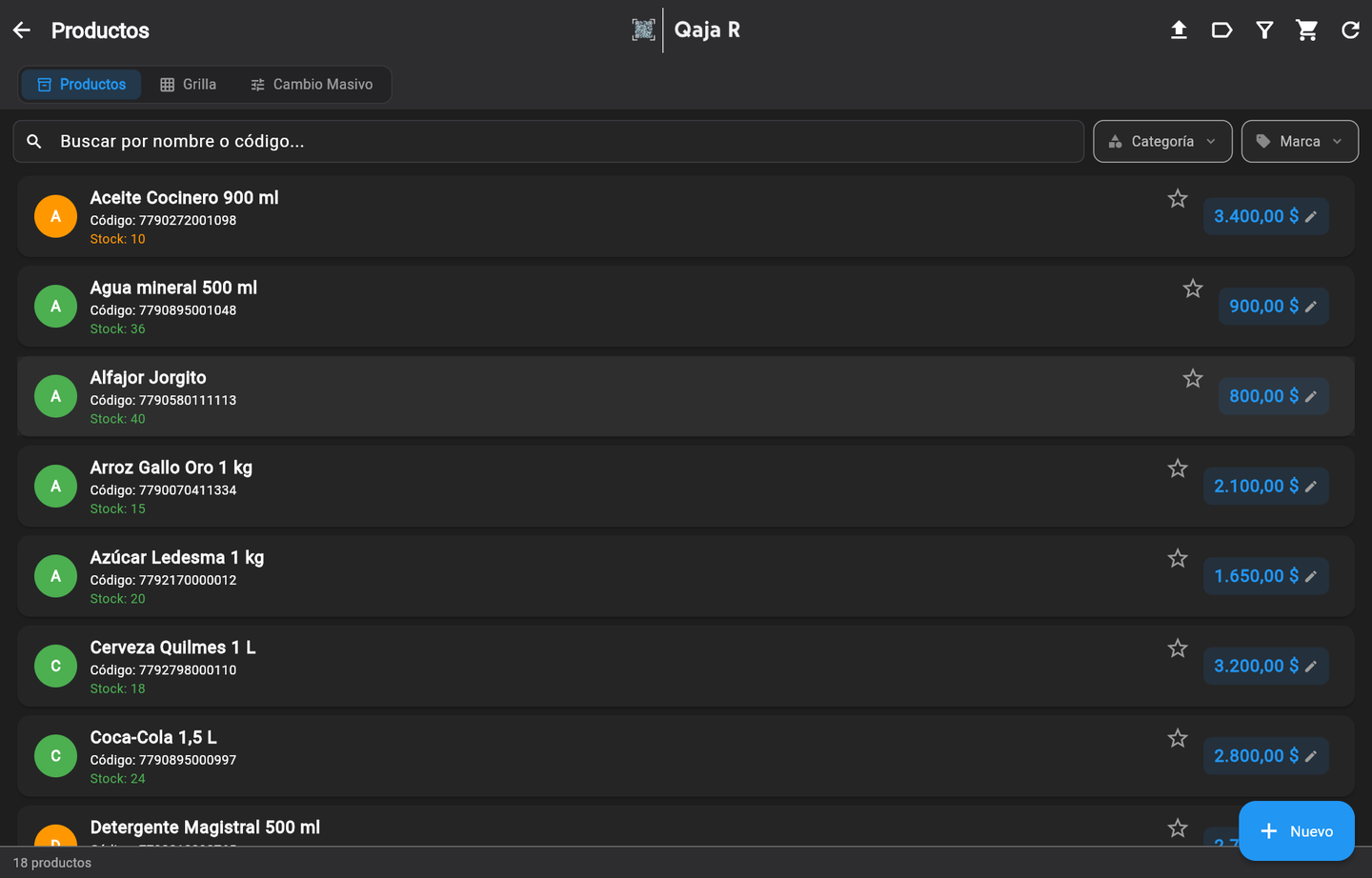
- Grilla: vista tipo planilla para editar muchos precios y costos seguidos.
- Cambio Masivo: subir o bajar precios por porcentaje a toda una categoría o marca.
- Ícono de subir (arriba a la derecha): importar desde Excel.
2Crear un producto
Tocá + Nuevo (abajo a la derecha). El formulario tiene tres solapas: General, Precio y stock y Variantes.
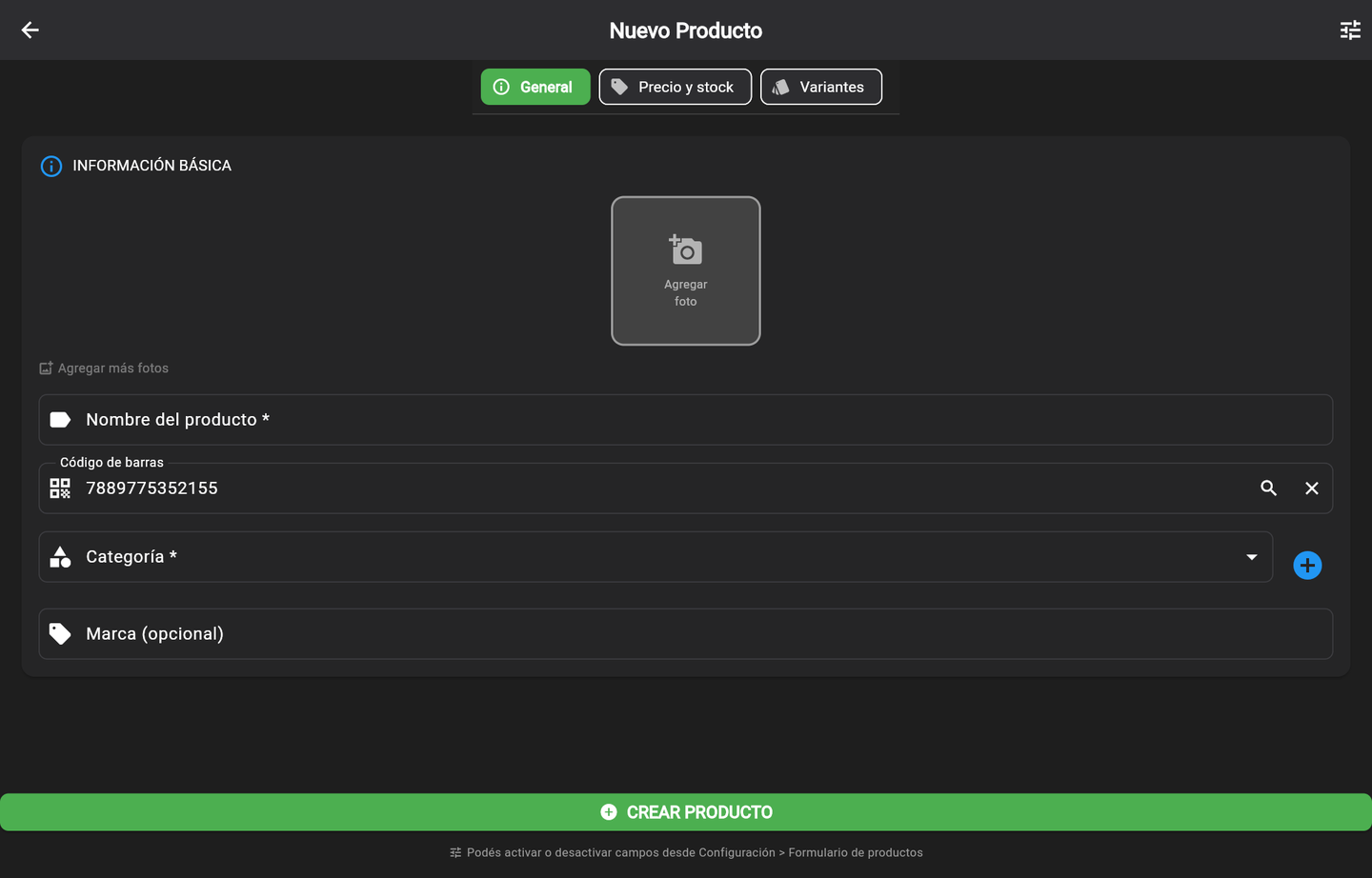
- Nombre: como lo buscás en el mostrador ("Coca-Cola 1,5 L").
- Código de barras: escaneá el producto con el lector o el celular y queda cargado. Si no tiene, Qaja R le genera uno.
- Categoría: obligatoria. Con el + creás una nueva. Sirve para filtrar, para reportes y para el recuento.
- Marca: opcional.
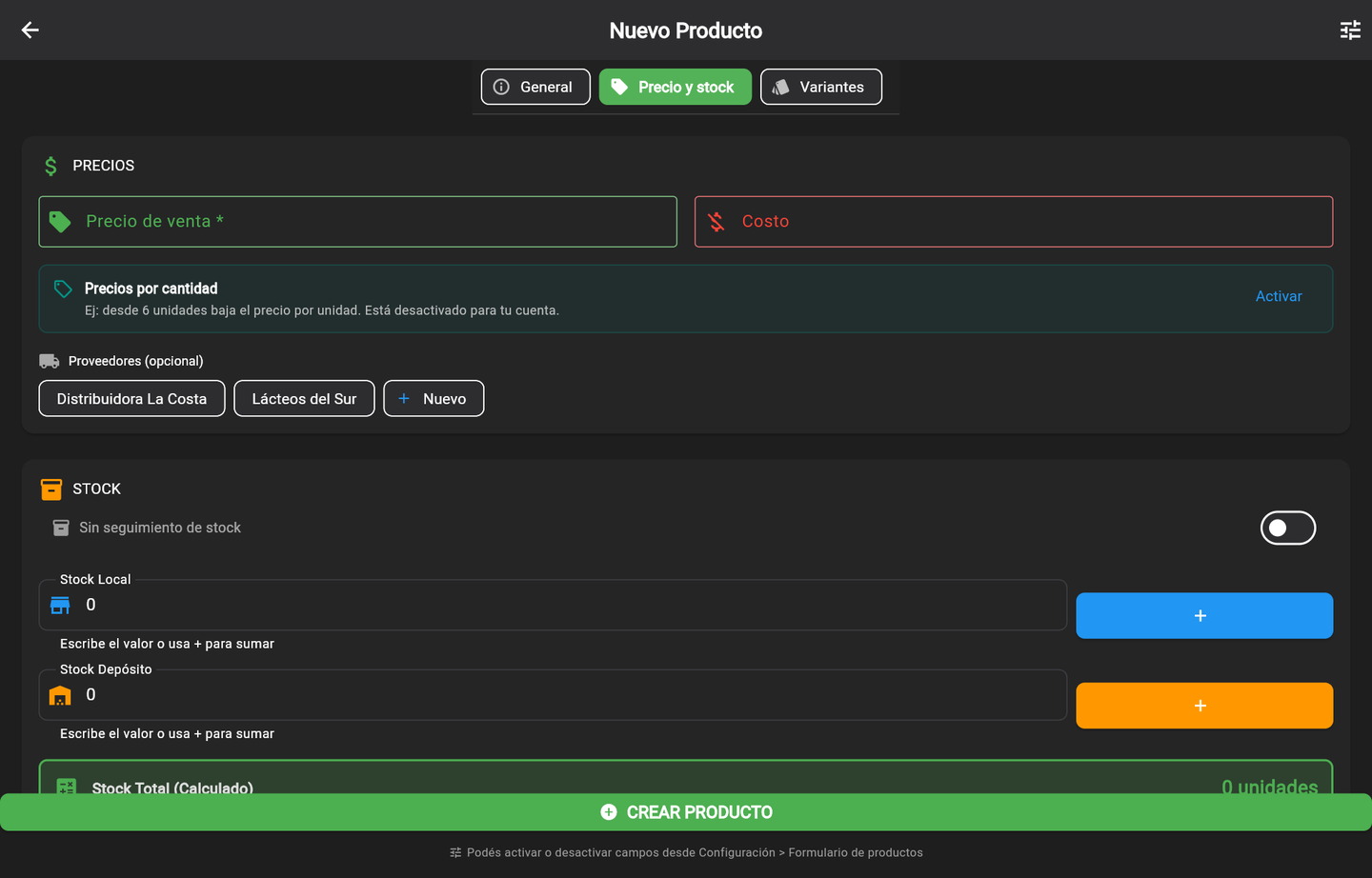
- Precio de venta: lo que paga el cliente.
- Costo: lo que te cuesta. Con esto Qaja R calcula margen y capital invertido, y puede recalcular el precio solo cuando el costo cambia (margen %).
- Stock Local y Depósito: cuántas unidades tenés. Si el producto no lleva stock (un servicio), activá Sin seguimiento de stock.
- Proveedores: de quién lo comprás, para armar pedidos después.
Tocá Crear producto. Ya se puede vender.
Variantes es para productos con talle, color o gusto (ropa, helados). Cada variante tiene su propio stock y código.
¿Querés ver para qué sirve cada campo del formulario (IVA, ofertas, pesables, unidades por caja, combos y más)? Mirá el manual Todo lo que podés cargar en un producto.
3Cambiar un precio en un toque
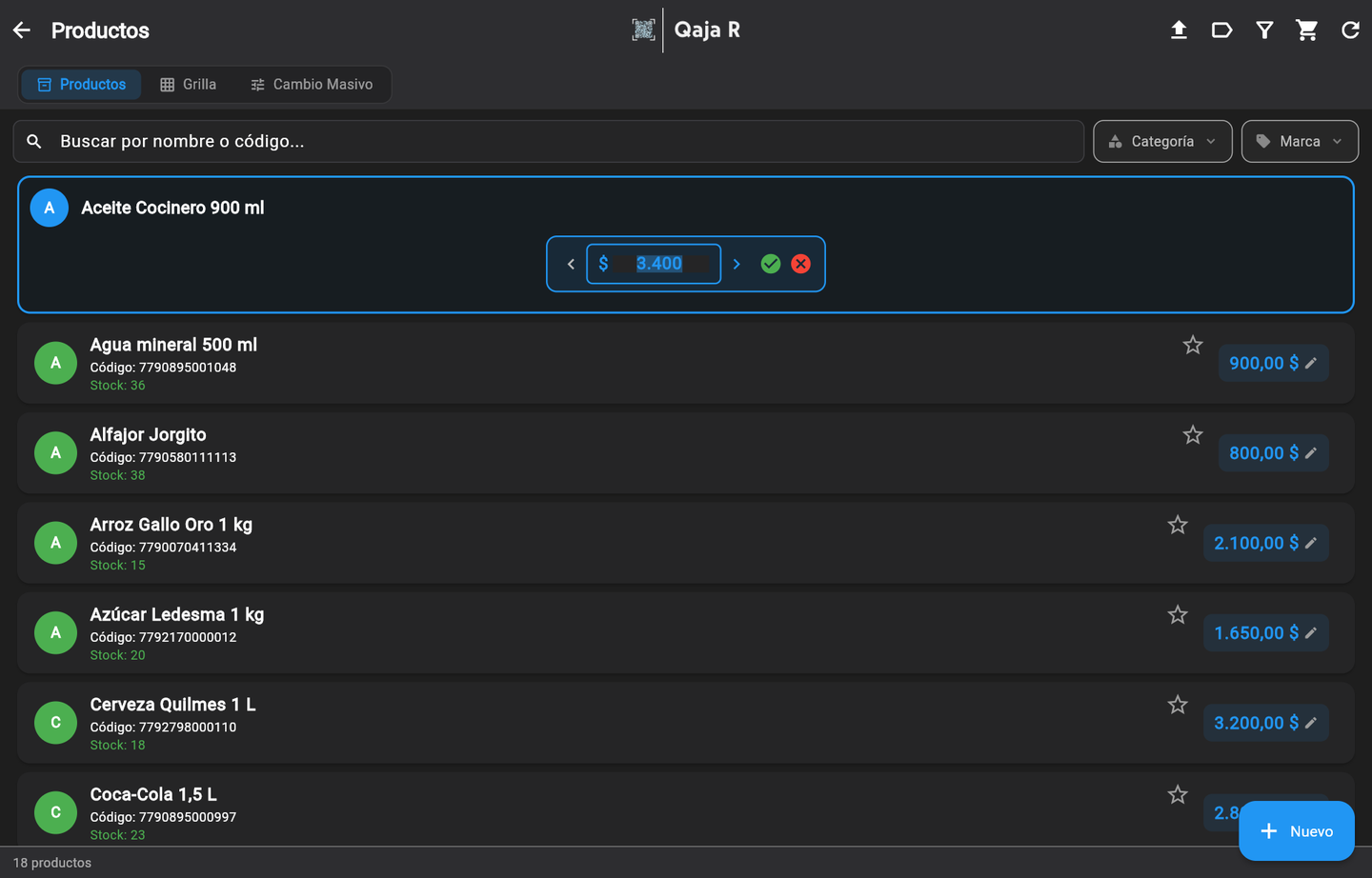
En la lista, tocá el precio de un producto (el botón azul con el lápiz). Se abre un campo para escribir el nuevo precio: tildá y listo. Con las flechas pasás al siguiente producto sin salir.
4Importar productos desde Excel
Si ya tenés tu lista en una planilla, no cargues producto por producto. En Productos tocá el ícono de subir (arriba a la derecha).
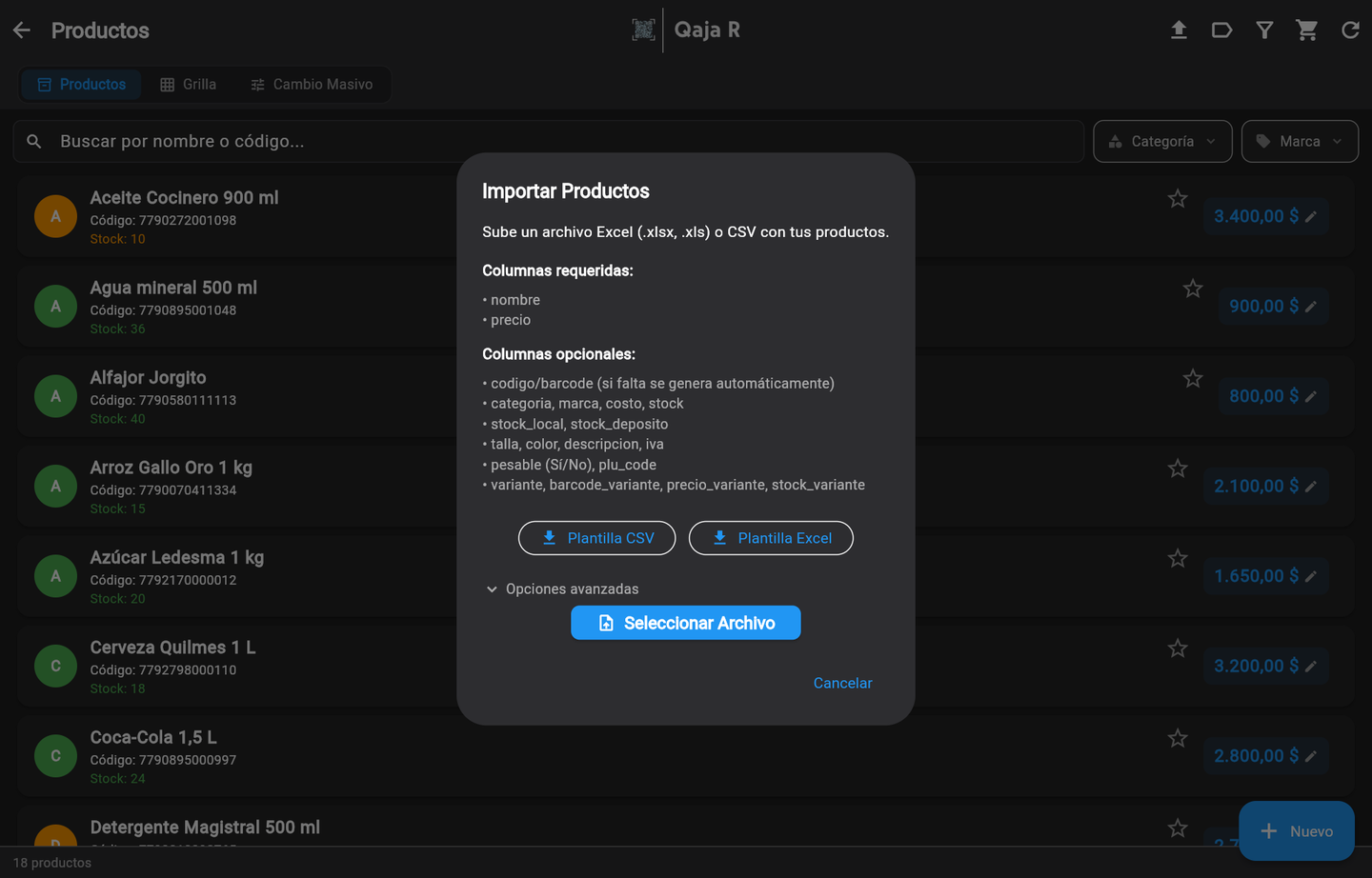
- Descargá la Plantilla Excel (o CSV) y completala. Solo nombre y precio son obligatorios.
- Columnas útiles: codigo (código de barras), categoria, marca, costo, stock.
- Tocá Seleccionar archivo y elegí tu planilla. Qaja R te muestra cuántos se crearon y si alguna fila tuvo un problema.
Si un código de barras ya existe, el producto se actualiza (precio, costo, stock) en vez de duplicarse. Así podés usar el mismo Excel para actualizar precios cada vez que el proveedor te manda la lista.
¿Querés ver esto funcionando en tu negocio?
Creá tu cuenta gratis o escribinos y lo configuramos con vos.
Probar Qaja R gratis